Wat u kunt doen
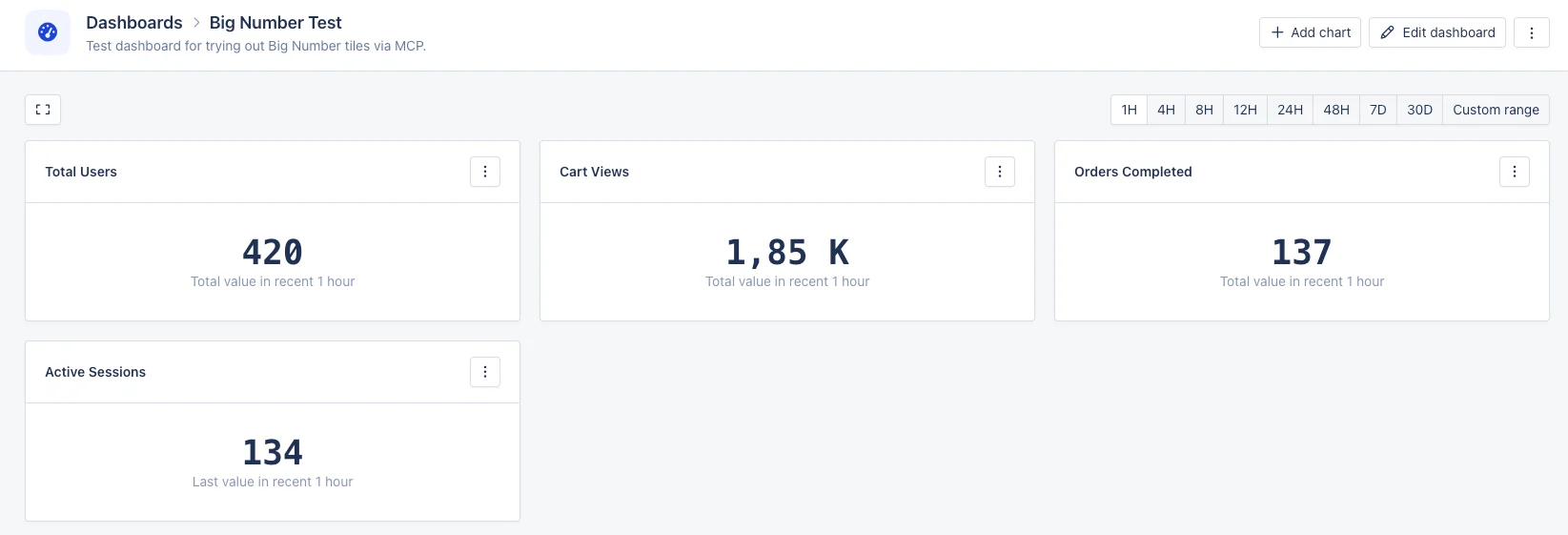
Met de permissiondashboards ingesteld op write kan een agent:
- Een nieuw dashboard aanmaken om de grafiek in onder te brengen (
manage_dashboard) - Een Big Number-grafiek toevoegen aan een willekeurig dashboard (
create_dashboard_visualmettype: "number") - De metric, aggregatie of opmaak op een bestaande grafiek wijzigen (
update_dashboard_visual)
Voorbeeldprompt
Text
create_dashboard_visual-aanroep met:
type: "number"metric.name: "request_latency_ms"metric.field: "mean"metric.aggregate: "avg"format: "duration"
De grafiek configureren
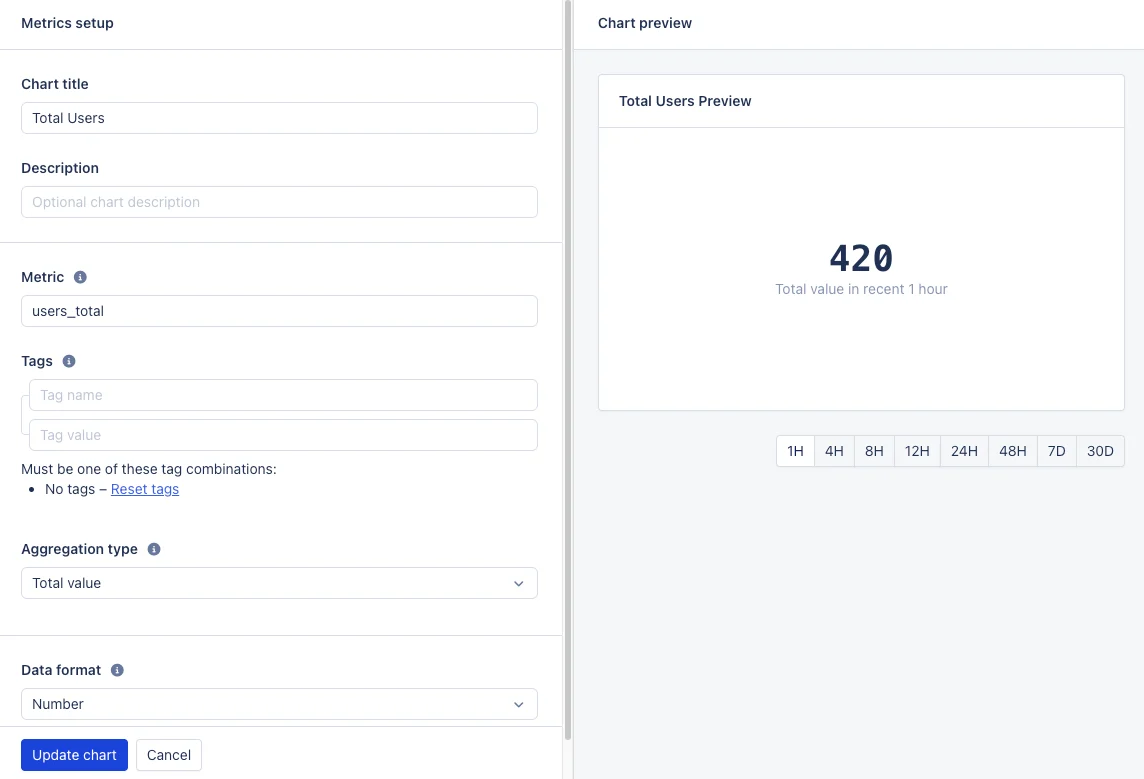
Een Big Number-grafiek heeft één metric en één aggregatie over het geselecteerde tijdsbereik nodig:-
Metric — De naam van de metric die in deze grafiek moet worden weergegeven. U kunt ofwel de volledige metric-naam gebruiken om één metric te selecteren, of een wildcard (_) gebruiken om meerdere metrics tegelijk te selecteren:
db_users_document_count,db\__\_size. Zie metric naming voor de volledige regels. -
Aggregation type — De aggregatie die wordt gebruikt om de metric-waarde weer te geven. Het getal op de grafiek wordt geselecteerd of berekend op basis van deze aggregatie, toegepast op de gerapporteerde metric-gegevens in het geselecteerde tijdsbestek op het dashboard of de preview:
Maximum value— de hoogste metric-waardeMinimum value— de laagste metric-waardeAverage value— het gemiddelde van de metric-waardenTotal value— de gecombineerde waarde van de metric-waardenFirst value— de eerste metric-waardeLast value— de laatste metric-waarde
- Data format — Selecteer het waardeformaat dat wordt gebruikt om waarden in de grafiek en grafieklegenda’s weer te geven. Zie value formatting voor de beschikbare formaten.
-
Tags (optioneel) — Selecteer welke tags van de metric in de grafiek moeten worden weergegeven:
- Wanneer leeg, creëren alle variaties van een tag hun eigen lijn in de grafiek.
- Voer tags in om te filteren op bepaalde tagwaarden. In dit geval moeten alle tags van de metric worden gespecificeerd, ofwel met een waarde of een wildcard.