
https://appsignal.com/api/mcp. De meeste agents maken er direct verbinding mee. Als u liever een lokale proxy draait — bijvoorbeeld in een omgeving die uitgaand verkeer beperkt — is er een optionele Docker-image beschikbaar.
Wat u kunt benaderen
AppSignal MCP biedt lees- en schrijftoegang tot uw monitoringdata in zeven gebieden. Elk gebied verwijst naar een permissie die u kunt configureren bij authenticatie: met een MCP-token stelt u elk gebied in opread, write of uitgeschakeld; met OAuth worden alle lees- en schrijftools tegelijk beschikbaar gemaakt.
Wat u terugkrijgt, hangt af van wat uw apps naar AppSignal sturen. Als uw app geen logs verzendt, retourneert get_log_lines niets. AppSignal MCP is een gateway naar data die AppSignal al heeft. Het verzamelt zelf geen nieuwe data.
Nu beschikbaar
- Foutincidenten (lezen + schrijven): lijst en zoek uitzonderingen, inspecteer stacktraces, werk status en severity bij, wijs handlers toe en voeg notities toe
- Performance (lezen): rangschik de langzaamste actions, haal traces op, loop door span-bomen en inspecteer span-attributen. Sample-gebaseerd voor standaard Ruby- en Elixir-apps; OpenTelemetry-traces voor apps die OTel-data versturen
- Anomaliedetectie (lezen + schrijven): blader door alerts, lijst bestaande triggers en maak, werk bij of archiveer triggers
- Logging (lezen + schrijven): bevraag logregels met AppSignals expressiesyntax, en stel ingestion-regels voor logs in: filter-, trigger- en metrics-acties. Bijzonder krachtig om een klantreis aan elkaar te rijgen over logbronnen, fouten en traces heen in één prompt — zie een klantreis reconstrueren
- Metrieken (lezen): ontdek metriekcategorieën (waaronder
host_metrics), lijst metrieknamen en tags en haal timeseries of geaggregeerde waarden op - Dashboards (lezen + schrijven): maak dashboards en voeg chart-visuals toe of werk ze bij
- App-ontdekking (lezen): lijst uw applicaties, omgevingen, namespaces, gebruikers, notifiers, logbronnen, log line-acties en deploy markers
Buiten de scope van de toolset
Een paar AppSignal-functies worden bewust niet via toegewijde MCP-tools beschikbaar gesteld. In de meeste gevallen is er al een betere manier om de data te benaderen, of past een natuurlijke-taalinterface niet bij de taak. Elke beschikbare tool neemt ook ruimte in beslag in de context van uw agent, dus we houden de toolset liever gefocust dan elk onderdeel van de app na te bouwen.- Uptime monitor-beheer: uptime-resultaten worden opgeslagen als metrieken (
uptime_monitor_error_countenuptime_monitor_duration), dus u kunt ze al bevragen via de bestaande metric-tools (get_metric_names,get_metric_tags,get_metrics_timeseriesenget_metrics_list). Toegewijde tools voor het lijsten of aanmaken van uptime monitors staan momenteel niet op de roadmap. - Beheer van notifiers, gebruikers en deploy markers: het aanmaken of wijzigen hiervan vereist owner-level permissies en heeft echte gevolgen: een verkeerd geïnterpreteerde prompt kan de verkeerde persoon toegang geven of meldingen verkeerd routeren. Beheerderswerkzaamheden zoals deze worden beter afgehandeld in de AppSignal-UI, waar ze expliciet en goed auditeerbaar zijn. U kunt notifiers, gebruikers en deploy markers nog steeds lezen via
get_app_resources. - Aangepaste metric- en signaal-ingestion: AppSignals ingestion-pad draait op toegewijde endpoints die geoptimaliseerd zijn voor high-throughput delivery, en AppSignal MCP is niet ontworpen om data te pushen. Om aangepaste metrieken te versturen, gebruikt u de AppSignal-integratie in uw applicatie.
Op de roadmap als er vraag naar is
- Process monitor-query’s: leestoegang tot cron- en heartbeat-process monitor-data. We willen eerst de belangstelling peilen voordat we dit toevoegen.
Authenticatie
U heeft een AppSignal-account nodig om aan de slag te gaan. AppSignal MCP ondersteunt twee authenticatiemethoden — kies welke past bij de AI-agent die u configureert:- OAuth — meld u één keer aan met uw AppSignal-account. Toegang wordt verleend op applicatieniveau en stelt alle lees- en schrijftools tegelijk beschikbaar. Het aanbevolen pad voor GitHub Copilot CLI, en de eenvoudigste setup voor editors die remote MCP-servers native ondersteunen (Claude Code, VS Code) of die
mcp-remoteals bridge kunnen draaien (Cursor, Windsurf, Zed). - Bearer token — genereer een langlevende MCP-token met fijnmazige permissies per toolset. Elke token kan per gebied worden ingesteld op
read,writeof uitgeschakeld, beperkt tot specifieke applicaties, en geconfigureerd worden om automatisch nieuwe tools beschikbaar te stellen wanneer deze worden uitgebracht. Het beste wanneer u wilt beperken wat een agent kan doen.
- Selecteer uw profielpictogram.
- Ga naar Account Settings.
- Selecteer MCP Tokens om een nieuwe token aan te maken.
Configuratie
Configureer AppSignal MCP in de instellingen van uw AI-agent met behulp van het HTTP-endpointhttps://appsignal.com/api/mcp. Elke sectie hieronder heeft tabs voor OAuth en Bearer token — kies welke u hierboven heeft ingesteld.
Claude Code
Cursor
Bewerk~/.cursor/mcp.json:
mcp-remote als lokale bridge naar het HTTP-endpoint. De browsergebaseerde aanmeldflow opent de eerste keer dat Cursor verbinding maakt. Zie de Cursor MCP-docs voor het volledige schema.
Windsurf
Bewerk~/.codeium/windsurf/mcp_config.json:
Zed
Open uw Zed-instellingenbestand en voeg hetcontext_servers-gedeelte toe:
Authorization-header wordt weggelaten, start Zed de standaard MCP-OAuth-flow tegen AppSignal. Zie de Zed MCP-docs voor het volledige context_servers-schema.
VS Code
Als u GitHub Copilot gebruikt en bent ingelogd onder een zakelijk account, zorg er dan voor dat u “MCP servers in Copilot” instelt op “Enabled” onder uw organisatie-instellingen > Copilot > Policies.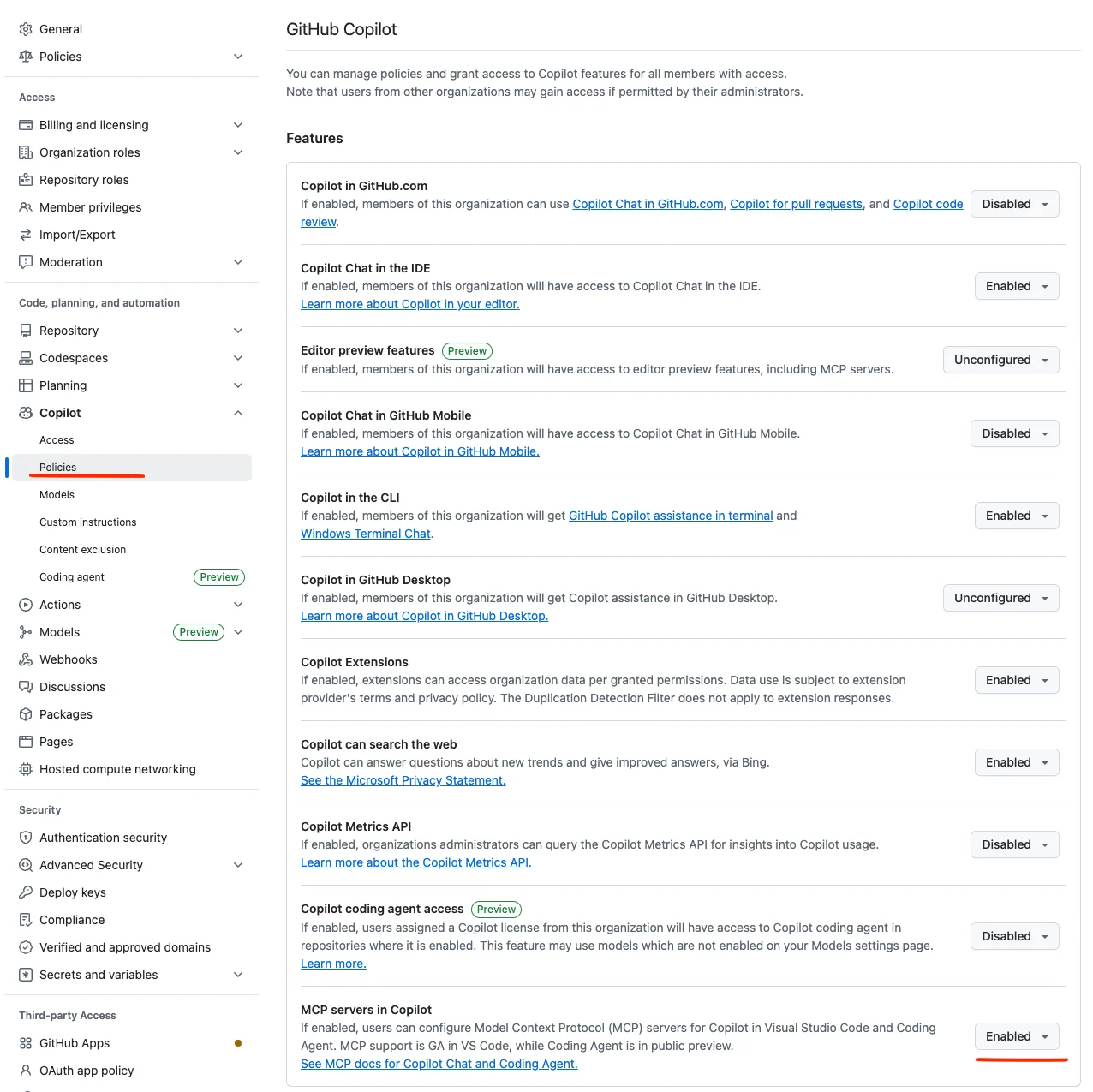
.vscode/mcp.json:
GitHub Copilot CLI
De GitHub Copilot CLI gebruikt OAuth voor MCP-authenticatie. Voer het volgende uit om AppSignal toe te voegen:Bash
/mcp add-flow en config-bestandslocatie.
Hulp krijgen
We moedigen u aan om u aan te sluiten bij onze Discord-community waar u kunt:- Hulp krijgen bij het opzetten van AppSignal MCP
- Feedback en suggesties delen
- Contact maken met andere developers die AppSignal MCP gebruiken
- Op de hoogte blijven van nieuwe functies en verbeteringen
#mcp-kanaal waar ons team actief meekijkt en op vragen reageert.