O que você pode fazer
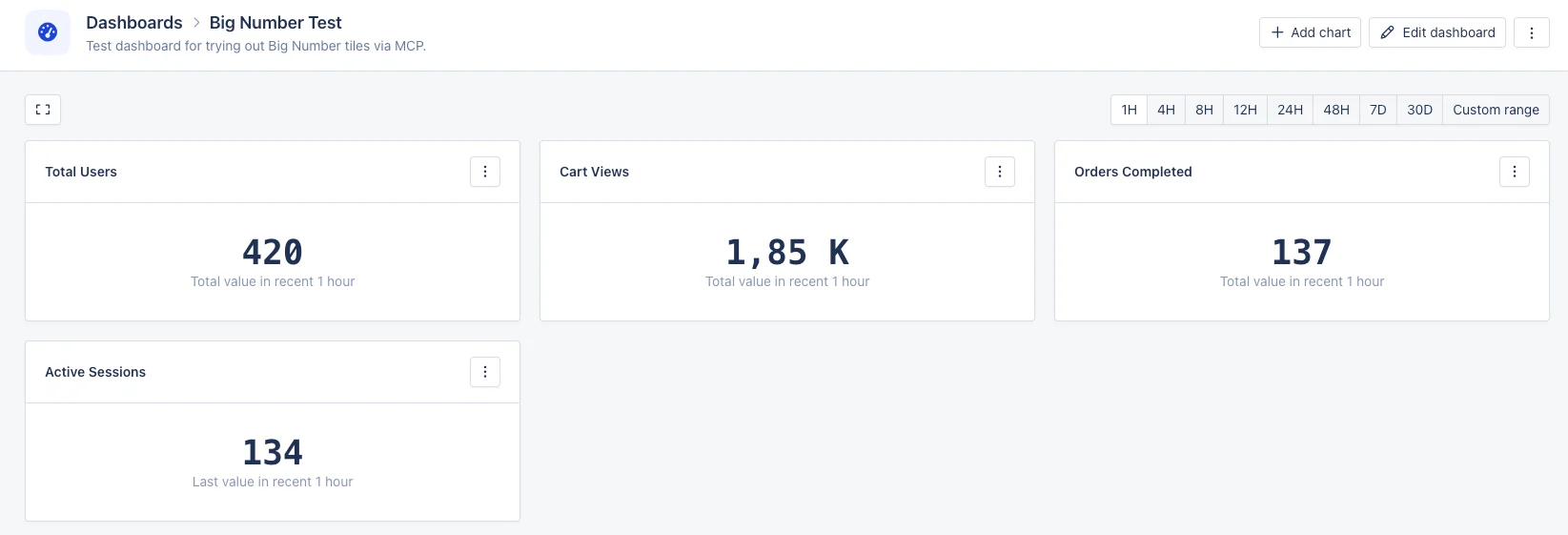
Com a permissãodashboards definida como write, um agente pode:
- Criar um novo dashboard para conter o gráfico (
manage_dashboard) - Adicionar um gráfico Big Number a qualquer dashboard (
create_dashboard_visualcomtype: "number") - Alterar a métrica, agregação ou formatação em um gráfico existente (
update_dashboard_visual)
Prompt de exemplo
Text
create_dashboard_visual com:
type: "number"metric.name: "request_latency_ms"metric.field: "mean"metric.aggregate: "avg"format: "duration"
Configurando o gráfico
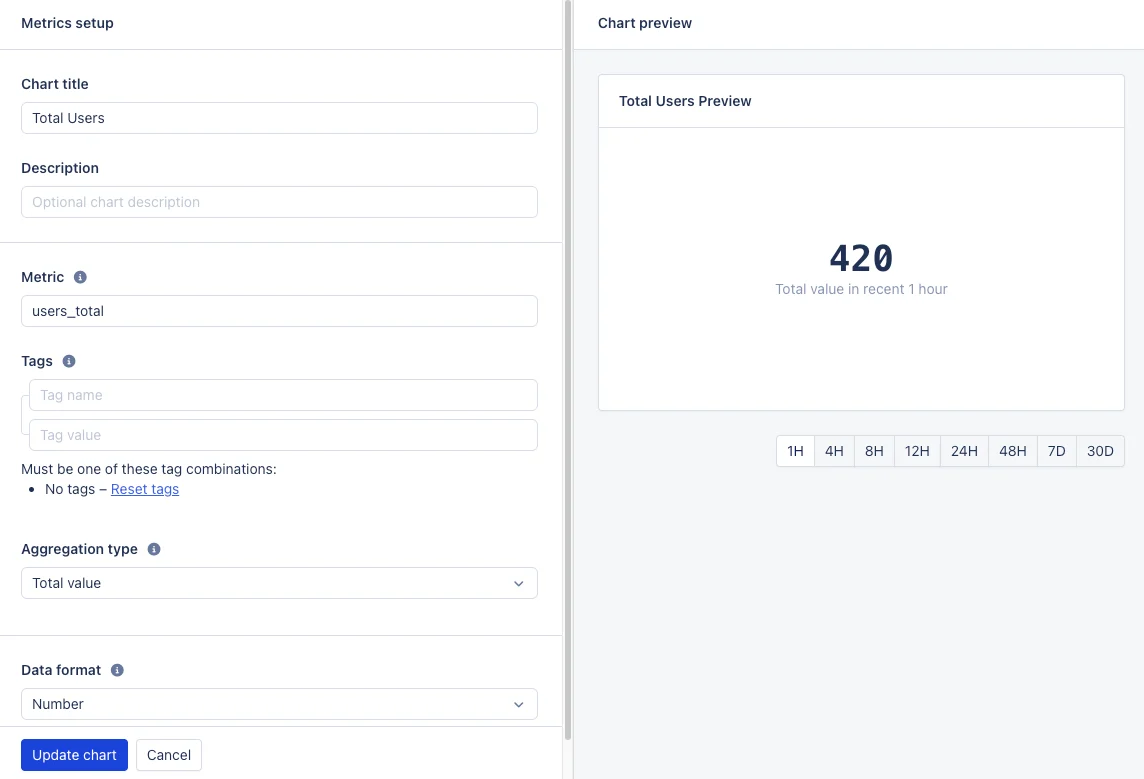
Um gráfico Big Number precisa de uma métrica e uma agregação sobre o intervalo de tempo selecionado:-
Metric — O nome da métrica a ser mostrada neste gráfico. Você pode usar o nome completo da métrica para selecionar uma única métrica, ou usar um wildcard (_) para selecionar várias métricas de uma vez:
db_users_document_count,db\__\_size. Veja nomenclatura de métricas para as regras completas. -
Aggregation type — A agregação usada para exibir o valor da métrica. O número no gráfico é selecionado ou calculado com base nesta agregação, aplicada aos dados da métrica reportados no intervalo de tempo selecionado no dashboard ou preview:
Maximum value— o maior valor da métricaMinimum value— o menor valor da métricaAverage value— a média dos valores da métricaTotal value— o valor combinado dos valores da métricaFirst value— o primeiro valor da métricaLast value— o último valor da métrica
- Data format — Selecione o formato de valor usado para exibir valores no gráfico e nas legendas do gráfico. Veja formatação de valores para os formatos disponíveis.
-
Tags (opcional) — Selecione quais tags da métrica devem ser exibidas no gráfico:
- Quando vazio, todas as variações de uma tag criarão sua própria linha no gráfico.
- Insira tags para filtrar por determinados valores de tag. Neste caso, todas as tags da métrica precisam ser especificadas, seja com um valor ou um wildcard.