
https://appsignal.com/api/mcp. Autentique-se uma vez e depois adicione o endpoint à sua ferramenta de IA usando as instruções do seu editor ou app.
Autenticação
Você precisa de uma conta AppSignal para começar. O AppSignal MCP suporta dois métodos de autenticação — escolha o que se encaixa no agente de IA que você está configurando:- OAuth — faça login com sua conta AppSignal uma vez. Esse login expõe o toolset do AppSignal MCP disponível para você. A configuração mais simples para cada agente deste guia: cada um se conecta diretamente ao endpoint.
- Bearer token — gere um token MCP de longa duração. Cada token pode ter escopo para aplicações específicas, ser configurado para expor tools específicas, e ser definido para expor automaticamente novas tools conforme são lançadas. Melhor quando você quer limitar o que um agente pode fazer.
- Selecione o ícone do seu perfil.
- Vá em Account Settings.
- Selecione MCP Tokens para criar um novo token.
Configuração
Configure o AppSignal MCP nas configurações do seu agente de IA usando o endpoint HTTPhttps://appsignal.com/api/mcp. Cada uma das seções a seguir tem abas para OAuth e Bearer token — escolha o que você configurou na seção Autenticação.
Claude Code
- No chat do Claude Code, execute
/mcppara abrir a lista de servidores MCP e a visualização de status.
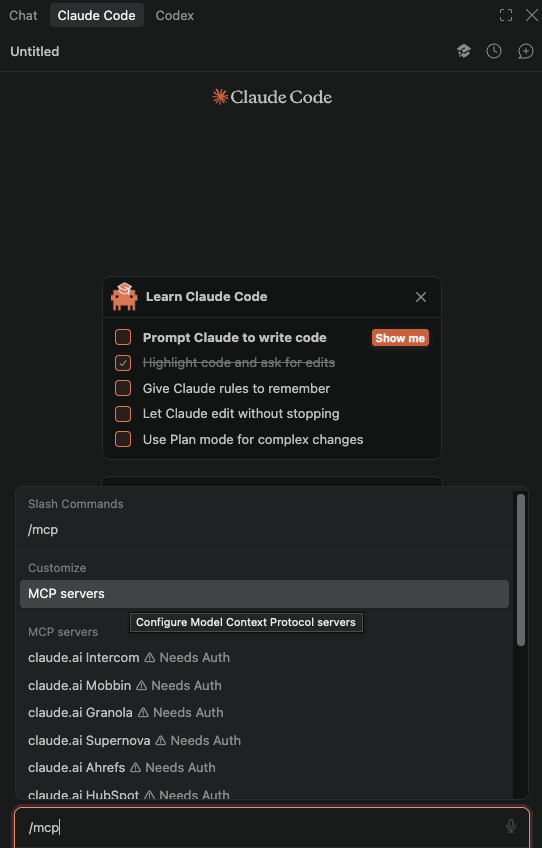
Executar /mcp no Claude Code abre a visualização de servidores MCP dentro do VS Code.
- Se o AppSignal ainda não estiver listado, selecione Add server. Informe
AppSignalcomo nome, escolha HTTP (remote) como transporte, informehttps://appsignal.com/api/mcpcomo URL, deixe os headers vazios para OAuth e escolha o escopo desejado.
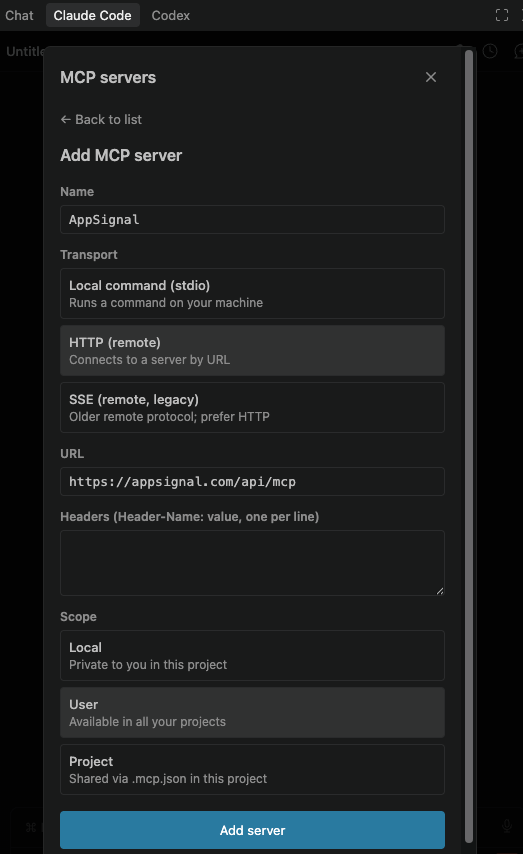
Adicionando o AppSignal como um servidor MCP HTTP remoto no Claude Code dentro do VS Code.
- Abra a entrada do AppSignal na lista de servidores MCP. Se ela mostrar Needs Auth, selecione Authenticate.
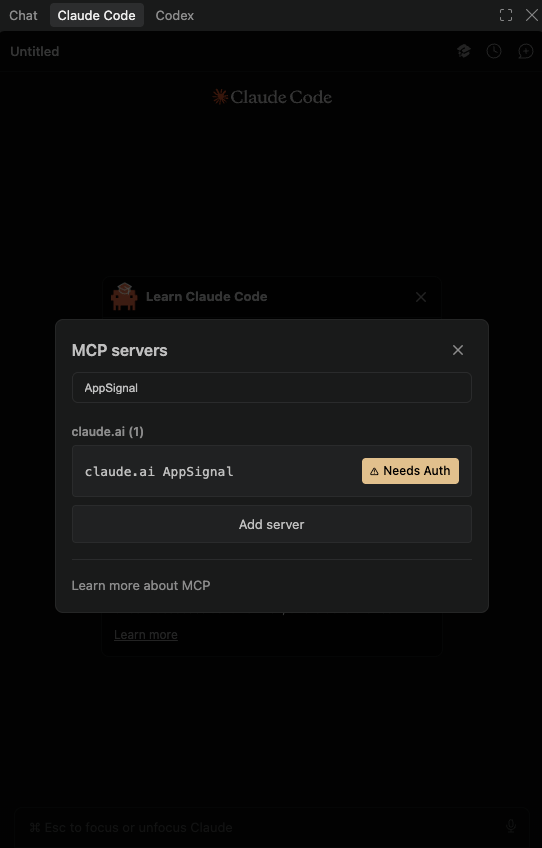
O connector do AppSignal pode aparecer na lista MCP do Claude Code com o status Needs Auth antes que o OAuth seja concluído.
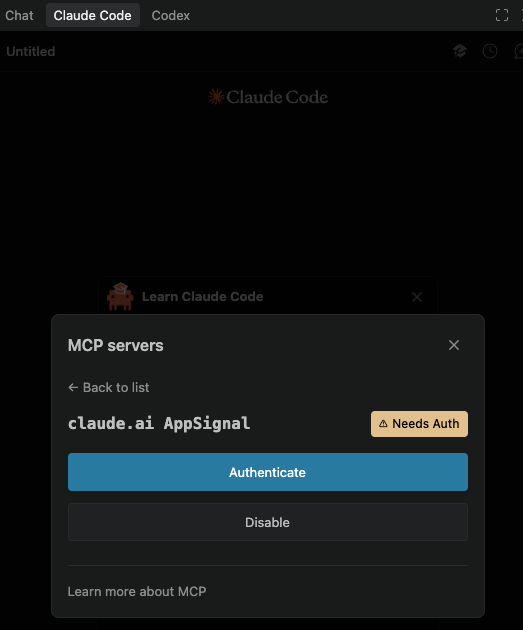
Selecionar a entrada do AppSignal abre sua visualização detalhada, onde você pode iniciar a autenticação.
- No navegador, selecione Continue connecting para concluir o fluxo do connector iniciado pelo Claude.
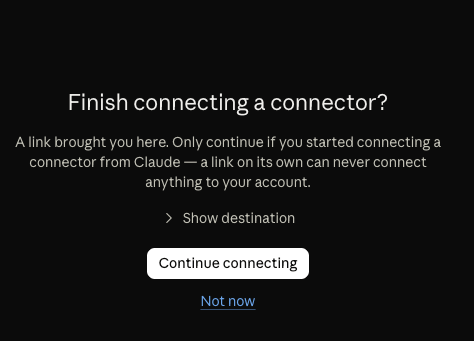
O Claude pede que você confirme que deseja concluir a conexão do connector do AppSignal no navegador.
- No AppSignal, escolha sua organização e, opcionalmente, as aplicações a expor, depois selecione Allow access.
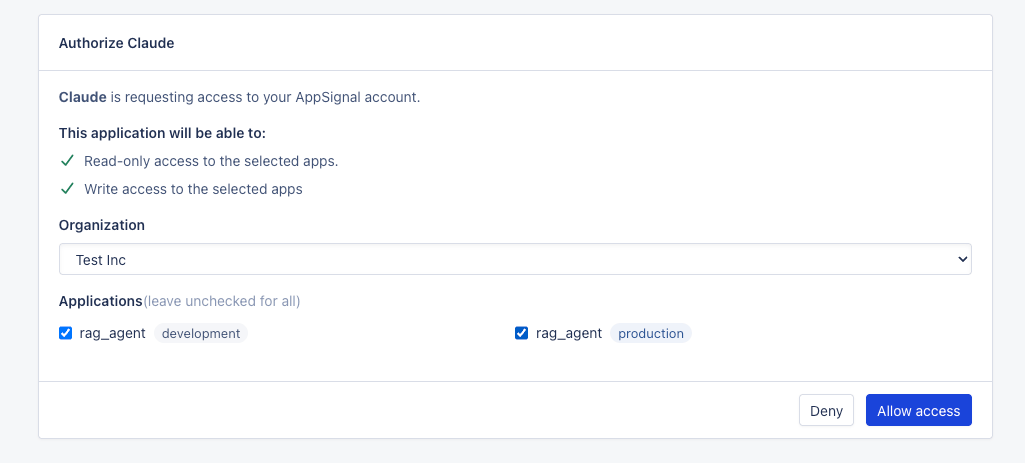
A tela de OAuth do AppSignal permite escolher a organização e, opcionalmente, limitar as aplicações às quais o Claude pode acessar.
- Volte ao VS Code e confirme que o Claude Code se reconecta e mostra o AppSignal como Connected.
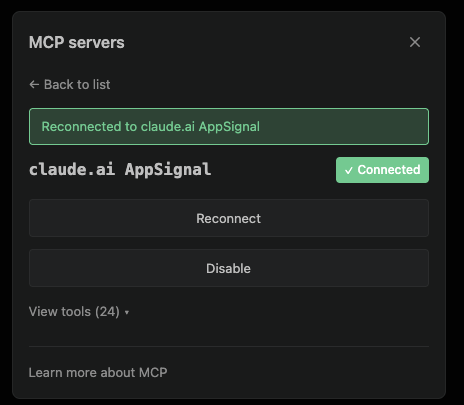
Depois que o OAuth é concluído, o Claude Code se reconecta ao AppSignal e mostra o connector como conectado.
/mcp enable <server-name>, /mcp disable <server-name> e /mcp reconnect quando você precisa reativar ou atualizar um servidor a partir do chat.
Se o connector do Claude continuar mostrando Needs Auth, reabra o OAuth pelo terminal dentro do VS Code, não pelo chat do Claude:
Claude app
O Claude app — o Claude.ai na web e os apps para desktop e mobile — conecta-se ao AppSignal MCP como um custom connector via OAuth. Não há opção de Bearer token no app.- No Claude, abra Settings e depois Connectors.
- Selecione Browse, pesquise por
appsignale abra o connector do AppSignal. Se ele não estiver listado, selecione Add custom connector e informe a URLhttps://appsignal.com/api/mcp. - Selecione Connect e depois conclua o login no AppSignal quando solicitado.
- Inicie um chat e tente um prompt como “List my AppSignal applications”. Você pode conectar ou desconectar o AppSignal a qualquer momento em Settings → Connectors.
- Abra Tool permissions do connector para escolher quando o Claude pode chamar cada tool. As tools são agrupadas em read-only e write/delete, e você pode definir um grupo inteiro ou uma única tool como always allow, ask for approval ou never allow. Só são listadas as tools que seu login expõe.
Cursor
Adicione o AppSignal pelas configurações do Cursor, ou editandomcp.json diretamente.
Para adicioná-lo pela interface de configurações:
- Abra as configurações do Cursor.
- Abra a aba Customize, selecione MCPs e depois selecione + Add New MCP Server.
- Selecione User, informe os valores abaixo no arquivo JSON que se abre e salve sua configuração.
~/.cursor/mcp.json e torna o AppSignal disponível em qualquer lugar. O menu também lista seus workspaces abertos em Workspaces; escolher um grava .cursor/mcp.json naquele workspace, que você pode commitar para que seu time o receba.
- OAuth: deixe
headersde fora. O Cursor abre uma aba do navegador onde você concede acesso e escolhe os escopos de autorização, depois finaliza a conexão. - Bearer token: inclua o header
Authorization. O Cursor autoriza com os escopos configurados no token e se conecta sem abrir uma aba.
appsignal aparece em Connected na lista de MCPs com um indicador verde e uma contagem de tools quando estiver funcionando. Veja a documentação MCP do Cursor para o schema completo.
Devin
O Devin, antigo Windsurf, conecta-se ao AppSignal pelo seu Cascade MCP marketplace. Você pode editar diretamente o arquivo~/.codeium/windsurf/mcp_config.json, ou seguir estes passos pela interface:
- Execute Devin: Cascade MCP Registry na paleta de comandos para abrir o Cascade MCP marketplace.
- Selecione Add custom MCP.
- Informe os valores abaixo no
mcp_config.jsonque se abre, depois salve. - Selecione o controle de atualização ao lado do servidor para recarregá-lo.
serverUrl como um servidor streamable HTTP. A entrada acima autoriza com um token MCP. Para usar OAuth em vez disso, deixe headers de fora e o Devin abre o login pelo navegador ao se conectar. Veja a documentação MCP do Devin para mais opções de configuração.
Zed
Adicione o AppSignal pelas configurações do Zed, ou editando o arquivo de configurações diretamente. Para adicioná-lo pela interface de configurações:- Abra Settings → AI → General → MCP servers → Configure, ou execute agent: open settings na paleta de comandos (
Cmd+Shift+P) e selecione MCP servers. - Selecione Add server, depois Add remote server.
- Informe
appsignalcomo nome ehttps://appsignal.com/api/mcpcomo URL. - Se estiver usando um token em vez de OAuth, adicione um header
Authorization.
context_servers:
Authorization é omitido, o Zed inicia o fluxo padrão MCP OAuth com o AppSignal e armazena a sessão em cache no seu keychain, então você só faz login uma vez. O Zed aplica alterações de configuração sem reiniciar. Veja a documentação MCP do Zed para o schema completo de context_servers.
VS Code
Adicione o AppSignal pelas configurações de MCP do VS Code, ou editandomcp.json diretamente. Um .vscode/mcp.json de workspace se aplica a um único projeto. Para usar o AppSignal em todos os projetos, coloque o mesmo bloco servers na sua configuração de nível de usuário, que você pode abrir com MCP: Open User Configuration na paleta de comandos (Cmd+Shift+P).
Essas configurações controlam a integração de MCP própria do VS Code, como o Copilot Chat. Se você estiver usando a extensão Claude Code dentro do VS Code, siga a seção Claude Code acima para o painel de MCP próprio do Claude, o fluxo do /mcp e o fallback pelo terminal com claude mcp login.
Se sua organização gerencia o GitHub Copilot, certifique-se de que MCP servers in Copilot está definido como Enabled nas configurações da sua organização (Settings → Copilot → Policies → Features → MCP servers in Copilot).
Para adicioná-lo pela interface de configurações:
- Execute MCP: Add Server na paleta de comandos (
Cmd+Shift+P). - Escolha HTTP (HTTP or Server-Sent Events) como o tipo.
- Informe
https://appsignal.com/api/mcpcomo URL eappsignalcomo nome. - Escolha se quer salvar na configuração Workspace ou Global.
mcp.json e o lista em User ou Workspace na visualização MCP Servers. Abra esse mcp.json para ver a entrada, onde o VS Code mostra o estado de execução e a contagem de tools acima do nome do servidor.
Para editar o arquivo diretamente, use estes valores:
.mcp.json de workspace ou um arquivo de usuário ~/.copilot/mcp-config.json, em vez de depender apenas de .vscode/mcp.json. Veja a documentação MCP do VS Code para variáveis de input, headers e o comportamento do Agent Host.
GitHub Copilot CLI
O GitHub Copilot CLI usa OAuth para autenticação MCP. Execute o seguinte para adicionar o AppSignal:~/.copilot/mcp-config.json; um .mcp.json de nível workspace também funciona. Execute copilot mcp list para confirmar que o AppSignal está registrado com o tipo http. Veja a documentação MCP do GitHub Copilot CLI para o fluxo interativo /mcp add.
Em uma sessão de terminal do GitHub Copilot, /mcp e /mcp show appsignal podem ajudar você a inspecionar as conexões MCP disponíveis e também abrir o navegador para o OAuth, se necessário.
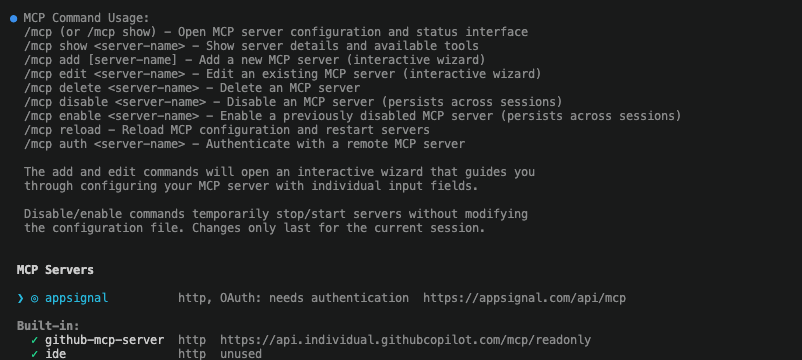
/mcp no GitHub Copilot lista os servidores MCP configurados e mostra quando o AppSignal ainda precisa de autenticação.
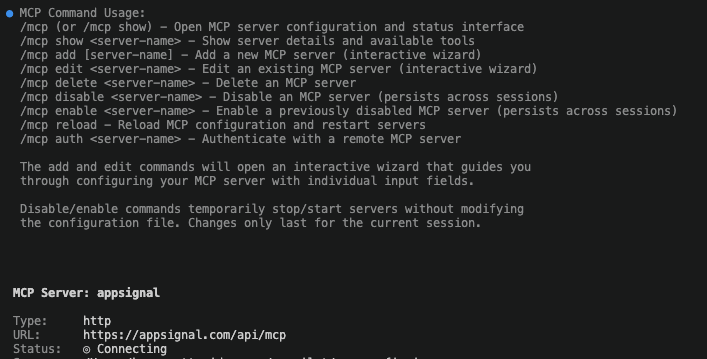
Quando o GitHub Copilot precisa de autorização, ele abre o AppSignal no seu navegador para que você possa aprovar o acesso. Enquanto esse fluxo do navegador ainda está em andamento, /mcp show appsignal pode reportar brevemente Connecting.
Server "appsignal/auth" not found antes que o servidor se estabilize em Status: Connected.
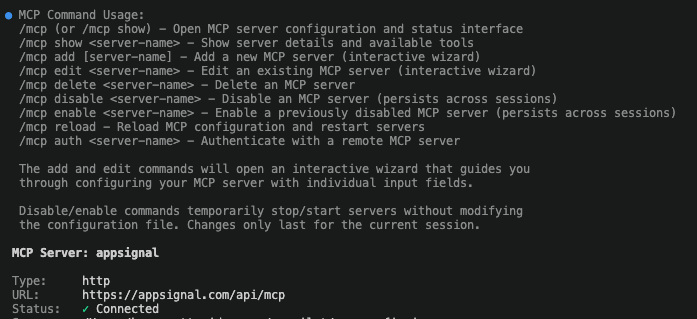
Depois que a autorização é concluída, /mcp show appsignal reporta o servidor como conectado.
Gemini CLI
O Gemini CLI lê os servidores MCP a partir de~/.gemini/settings.json (nível de usuário) ou .gemini/settings.json em um projeto. Adicione o AppSignal em mcpServers:
headers de fora para usar OAuth: quando o endpoint retorna 401, o Gemini CLI descobre o fluxo e abre o login pelo navegador.
Você também pode adicionar o servidor pela linha de comando. Passe --transport http, porque gemini mcp add usa por padrão o transporte stdio e, sem essa flag, armazenaria a URL como um comando a ser executado:
/mcp list para confirmar a conexão. Veja a documentação MCP do Gemini CLI para o schema completo de mcpServers e os comandos gemini mcp.
OpenAI Codex
O Codex se conecta ao AppSignal MCP como um servidor streamable HTTP. Ele compartilha uma única configuração entre a CLI, a extensão de IDE e o app de desktop do ChatGPT, então você configura isso apenas uma vez. Para usar OAuth, adicione o servidor com--url:
codex mcp login appsignal se precisar se autenticar novamente depois.
Para usar um token em vez disso, edite ~/.codex/config.toml (ou .codex/config.toml em um projeto). Defina bearer_token_env_var com o nome de uma variável de ambiente que contém um token MCP:
APPSIGNAL_MCP_TOKEN no seu ambiente. Veja a documentação MCP do Codex para http_headers, OAuth e o schema completo de mcp_servers.
Verificar a conexão
Depois de adicionar o servidor, confirme que seu agente consegue alcançá-lo antes de depender dele.- Claude Code: execute
claude mcp list— o AppSignal deve aparecer como✔ Connected. No Claude Code dentro do VS Code, execute/mcppara abrir a visualização de servidores MCP e confirmar que o connector aparece como conectado. - Codex: execute
codex mcp list. A coluna Auth mostraOAuthouBearer tokenpara um servidor configurado corretamente. Dentro de uma sessão,/mcplista os servidores conectados e suas tools. - GitHub Copilot CLI: execute
copilot mcp list— o AppSignal deve estar listado com o tipohttp. Em uma sessão de terminal do GitHub Copilot,/mcp show appsignaldeve, eventualmente, chegar aStatus: Connected. - Gemini CLI: execute
/mcp listdentro de uma sessão. Se o AppSignal estiver faltando mesmo com uma configuração correta, verifique se você confiou na pasta. - Zed: abra Settings → AI → MCP servers. O indicador ao lado de
appsignalfica verde e seu tooltip mostra “Server is active”. - VS Code: abra o Copilot Chat e selecione o ícone de tools. O VS Code inicia servidores MCP por demanda, então o AppSignal fica inativo até que algo o use.
- Cursor: abra a lista de MCPs nas configurações, onde
appsignalaparece em Connected com um indicador verde e uma contagem de tools. - Devin: abra o Cascade MCP marketplace, onde
appsignalaparece em Installed como Enabled com sua contagem de tools.
app_name/app_environment confirma que as tools estão funcionando. Se o agente reportar que não há aplicações, verifique se você autorizou a organização correta durante o OAuth ou se seu token MCP tem escopo para as aplicações que você espera.
Para saber o que o AppSignal MCP registra em log, como corrigir uma chamada de tool que falhou, e o que o toolset deliberadamente deixa de fora, veja Usando o AppSignal MCP.
Obtendo ajuda
Encorajamos você a participar da nossa comunidade no Discord, onde você pode:- Obter ajuda com a configuração do AppSignal MCP
- Compartilhar feedback e sugestões
- Conectar-se com outros desenvolvedores que usam o AppSignal MCP
- Manter-se atualizado sobre novos recursos e melhorias
#mcp, onde nossa equipe acompanha e responde ativamente às perguntas.