
https://appsignal.com/api/mcp. Authentifiez-vous une fois, puis ajoutez le point de terminaison à votre outil d’IA en suivant les instructions pour votre éditeur ou application.
Authentification
Vous avez besoin d’un compte AppSignal pour commencer. AppSignal MCP prend en charge deux méthodes d’authentification — choisissez celle qui convient à l’agent IA que vous configurez :- OAuth — connectez-vous avec votre compte AppSignal une seule fois. Cette connexion expose le jeu d’outils AppSignal MCP disponible pour vous. La configuration la plus simple pour chaque agent de ce guide : chacun se connecte directement au point de terminaison.
- Jeton Bearer — générez un jeton MCP de longue durée. Chaque jeton peut être limité à des applications spécifiques, configuré pour exposer des outils spécifiques, et défini pour exposer automatiquement les nouveaux outils à mesure qu’ils sont livrés. Mieux lorsque vous souhaitez limiter ce qu’un agent peut faire.
- Sélectionnez votre icône de profil.
- Allez dans Account Settings.
- Sélectionnez MCP Tokens pour créer un nouveau jeton.
Configuration
Configurez AppSignal MCP dans les paramètres de votre agent IA en utilisant le point de terminaison HTTPhttps://appsignal.com/api/mcp. Chaque section ci-dessous comporte des onglets pour OAuth et jeton Bearer — choisissez celui que vous avez configuré dans la section Authentification.
Claude Code
- Dans le chat de Claude Code, exécutez
/mcppour ouvrir la liste des serveurs MCP et la vue d’état.
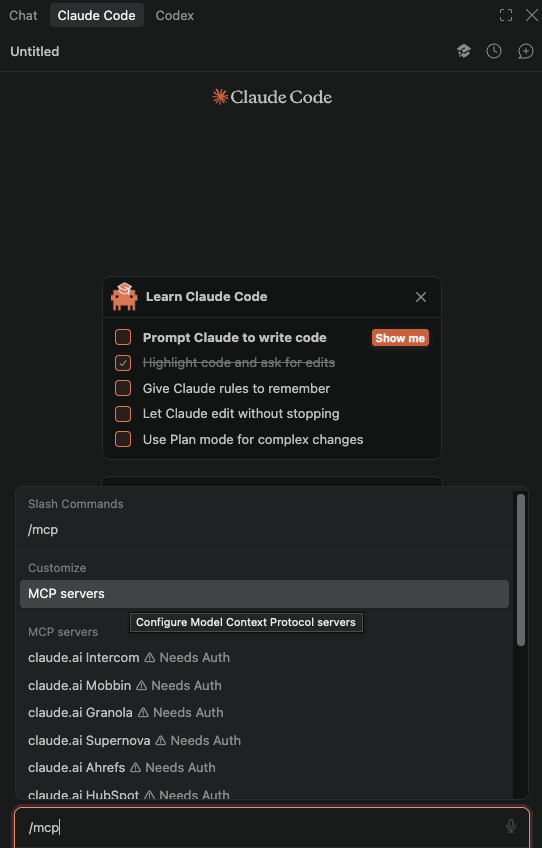
Exécuter /mcp dans Claude Code ouvre la vue des serveurs MCP à l'intérieur de VS Code.
- Si AppSignal n’est pas encore répertorié, sélectionnez Add server. Saisissez
AppSignalcomme nom, choisissez HTTP (remote) comme transport, saisissezhttps://appsignal.com/api/mcpcomme URL, laissez les headers vides pour OAuth, et choisissez le scope souhaité.
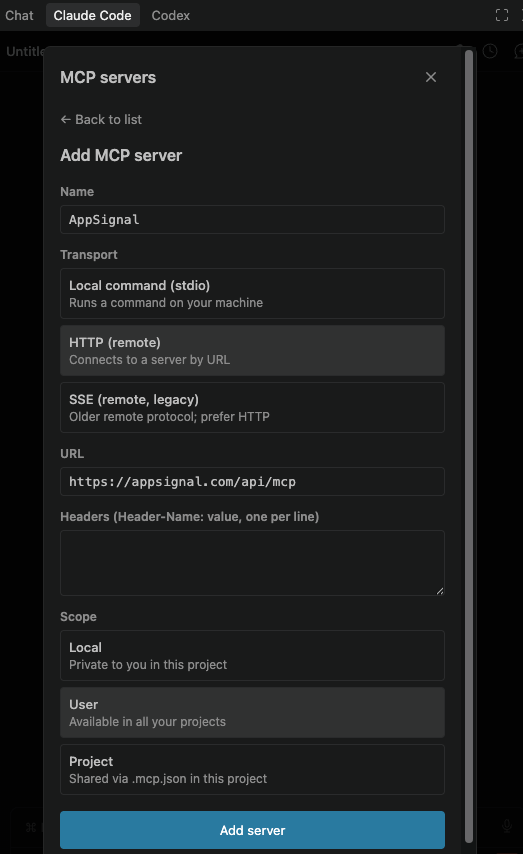
Ajout d'AppSignal en tant que serveur MCP HTTP distant dans Claude Code à l'intérieur de VS Code.
- Ouvrez l’entrée AppSignal depuis la liste des serveurs MCP. Si elle affiche Needs Auth, sélectionnez Authenticate.
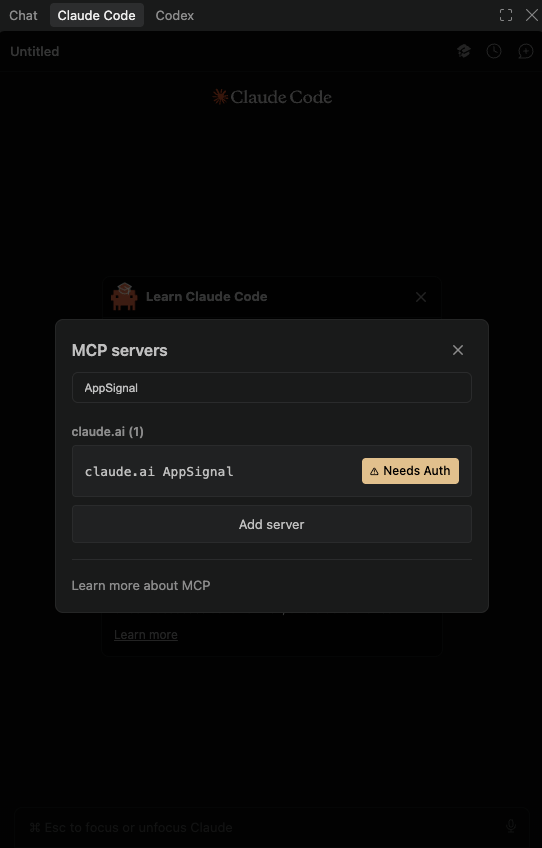
Le connecteur AppSignal peut apparaître dans la liste MCP de Claude Code avec un statut Needs Auth avant que l'OAuth ne soit terminé.
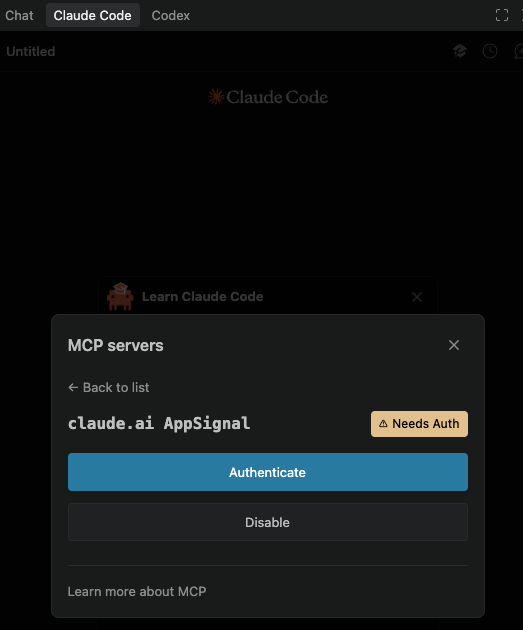
Sélectionner l'entrée AppSignal ouvre sa vue détaillée, où vous pouvez démarrer l'authentification.
- Dans le navigateur, sélectionnez Continue connecting pour terminer le flux de connecteur démarré par Claude.
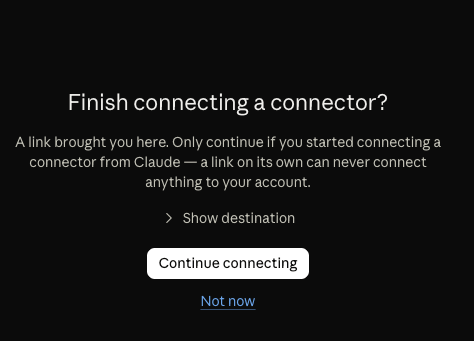
Claude vous demande de confirmer que vous souhaitez terminer la connexion du connecteur AppSignal dans le navigateur.
- Dans AppSignal, choisissez votre organisation et, éventuellement, les applications à exposer, puis sélectionnez Allow access.
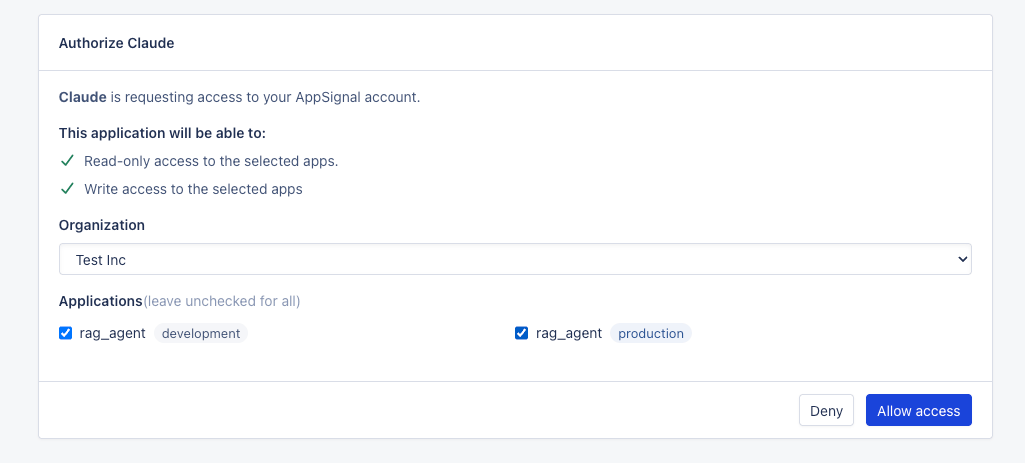
L'écran OAuth d'AppSignal vous permet de choisir l'organisation et, éventuellement, de limiter les applications auxquelles Claude peut accéder.
- Revenez à VS Code et vérifiez que Claude Code se reconnecte et affiche AppSignal comme Connected.
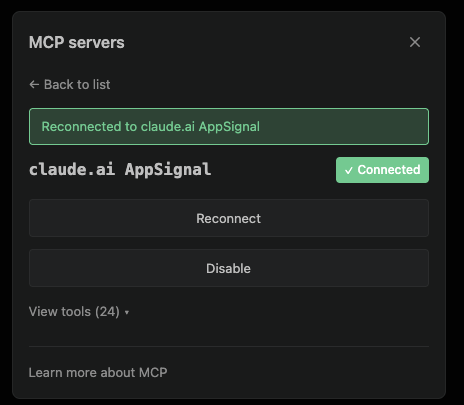
Une fois l'OAuth terminé, Claude Code se reconnecte à AppSignal et affiche le connecteur comme connecté.
/mcp enable <server-name>, /mcp disable <server-name> et /mcp reconnect lorsque vous devez réactiver ou actualiser un serveur depuis le chat.
Si le connecteur Claude affiche toujours Needs Auth, relancez l’OAuth depuis le terminal à l’intérieur de VS Code, et non depuis le chat Claude :
Claude app
L’application Claude — Claude.ai sur le web, ainsi que les applications de bureau et mobiles — se connecte à AppSignal MCP en tant que connecteur personnalisé via OAuth. Il n’y a pas d’option de jeton Bearer dans l’application.- Dans Claude, ouvrez Settings, puis Connectors.
- Sélectionnez Browse, recherchez
appsignalet ouvrez le connecteur AppSignal. S’il n’est pas répertorié, sélectionnez plutôt Add custom connector et saisissez l’URLhttps://appsignal.com/api/mcp. - Sélectionnez Connect, puis effectuez la connexion à AppSignal lorsque vous y êtes invité.
- Démarrez une conversation et essayez une invite telle que « Lister mes applications AppSignal ». Vous pouvez connecter ou déconnecter AppSignal à tout moment depuis Settings → Connectors.
- Ouvrez Tool permissions du connecteur pour choisir quand Claude peut appeler chaque outil. Les outils sont regroupés en read-only et write/delete, et vous pouvez définir un groupe entier ou un seul outil sur always allow, ask for approval ou never allow. Seuls les outils exposés par votre connexion sont listés.
Cursor
Ajoutez AppSignal depuis les paramètres de Cursor, ou en modifiantmcp.json directement.
Pour l’ajouter depuis l’interface des paramètres :
- Ouvrez les paramètres de Cursor.
- Ouvrez l’onglet Customize, sélectionnez MCPs, puis sélectionnez + Add New MCP Server.
- Sélectionnez User, saisissez les valeurs ci-dessous dans le fichier JSON qui s’ouvre, puis enregistrez votre configuration.
~/.cursor/mcp.json et rend AppSignal disponible partout. Le menu déroulant liste aussi vos workspaces ouverts sous Workspaces ; en choisir un écrit plutôt .cursor/mcp.json dans ce workspace, que vous pouvez committer pour que votre équipe le récupère.
- OAuth : laissez
headersde côté. Cursor ouvre un onglet de navigateur où vous accordez l’accès et choisissez les scopes d’autorisation, puis termine la connexion. - Jeton Bearer : incluez l’en-tête
Authorization. Cursor autorise avec les scopes configurés sur le jeton et se connecte sans ouvrir d’onglet.
appsignal apparaît sous Connected dans la liste des MCPs avec un indicateur vert et un nombre d’outils une fois que ça fonctionne. Consultez la documentation MCP de Cursor pour le schéma complet.
Devin
Devin, anciennement Windsurf, se connecte à AppSignal depuis sa Cascade MCP marketplace. Vous pouvez modifier directement son fichier~/.codeium/windsurf/mcp_config.json, ou suivre ces étapes depuis l’interface :
- Exécutez Devin: Cascade MCP Registry depuis la palette de commandes pour ouvrir la Cascade MCP marketplace.
- Sélectionnez Add custom MCP.
- Saisissez les valeurs ci-dessous dans le
mcp_config.jsonqui s’ouvre, puis enregistrez. - Sélectionnez le contrôle d’actualisation à côté du serveur pour le recharger.
serverUrl comme un serveur streamable HTTP. L’entrée ci-dessus autorise avec un jeton MCP. Pour utiliser OAuth à la place, laissez headers de côté et Devin ouvre la connexion par navigateur lorsqu’il se connecte. Consultez la documentation MCP de Devin pour plus d’options de configuration.
Zed
Ajoutez AppSignal depuis les paramètres de Zed, ou en modifiant le fichier de paramètres directement. Pour l’ajouter depuis l’interface des paramètres :- Ouvrez Settings → AI → General → MCP servers → Configure, ou exécutez agent: open settings depuis la palette de commandes (
Cmd+Shift+P) et sélectionnez MCP servers. - Sélectionnez Add server, puis Add remote server.
- Saisissez
appsignalcomme nom ethttps://appsignal.com/api/mcpcomme URL. - Si vous utilisez un jeton plutôt qu’OAuth, ajoutez un en-tête
Authorization.
context_servers :
Authorization est omis, Zed initie le flux OAuth MCP standard contre AppSignal et met en cache la session dans votre porte-clés, afin que vous ne vous connectiez qu’une seule fois. Zed applique les changements de paramètres sans redémarrage. Consultez la documentation MCP de Zed pour le schéma complet de context_servers.
VS Code
Ajoutez AppSignal depuis les paramètres MCP de VS Code, ou en modifiantmcp.json directement. Un .vscode/mcp.json de workspace s’applique à un seul projet. Pour utiliser AppSignal sur tous les projets, placez plutôt le même bloc servers dans votre configuration au niveau utilisateur, que vous pouvez ouvrir avec MCP: Open User Configuration depuis la palette de commandes (Cmd+Shift+P).
Ces paramètres configurent l’intégration MCP propre à VS Code, comme Copilot Chat. Si vous utilisez plutôt l’extension Claude Code à l’intérieur de VS Code, suivez la section Claude Code ci-dessus pour le panneau MCP propre à Claude, le flux /mcp, et le repli par terminal claude mcp login.
Si votre organisation gère GitHub Copilot, assurez-vous que MCP servers in Copilot est défini sur Enabled dans les paramètres de votre organisation (Settings → Copilot → Policies → Features → MCP servers in Copilot).
Pour l’ajouter depuis l’interface des paramètres :
- Exécutez MCP: Add Server depuis la palette de commandes (
Cmd+Shift+P). - Choisissez HTTP (HTTP or Server-Sent Events) comme type.
- Saisissez
https://appsignal.com/api/mcpcomme URL etappsignalcomme nom. - Choisissez d’enregistrer dans votre configuration Workspace ou Global.
mcp.json et le liste sous User ou Workspace dans la vue MCP Servers. Ouvrez ce mcp.json pour voir l’entrée, où VS Code affiche son état d’exécution et son nombre d’outils au-dessus du nom du serveur.
Pour modifier le fichier directement à la place, utilisez ces valeurs :
.mcp.json de workspace ou un fichier utilisateur ~/.copilot/mcp-config.json plutôt que de vous fier uniquement à .vscode/mcp.json. Consultez la documentation MCP de VS Code pour les variables d’entrée, les en-têtes et le comportement d’Agent Host.
GitHub Copilot CLI
Le GitHub Copilot CLI utilise OAuth pour l’authentification MCP. Exécutez ce qui suit pour ajouter AppSignal :~/.copilot/mcp-config.json ; un .mcp.json au niveau du workspace fonctionne aussi. Exécutez copilot mcp list pour confirmer qu’AppSignal est enregistré avec le type http. Consultez la documentation MCP de GitHub Copilot CLI pour le flux interactif /mcp add.
Dans une session terminal GitHub Copilot, /mcp et /mcp show appsignal peuvent vous aider à inspecter les connexions MCP disponibles et aussi ouvrir le navigateur pour l’OAuth si nécessaire.
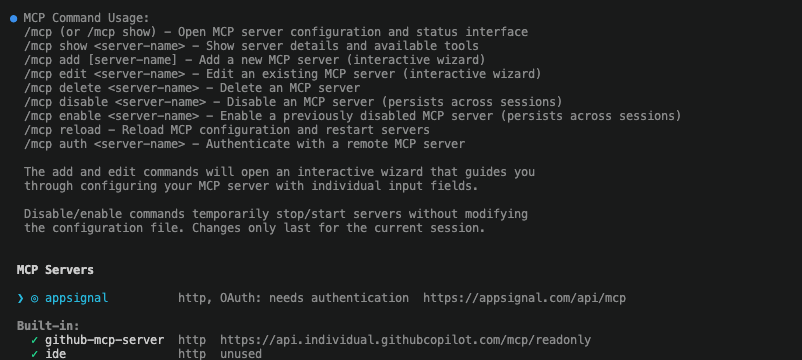
/mcp dans GitHub Copilot liste les serveurs MCP configurés et indique quand AppSignal a encore besoin d'authentification.
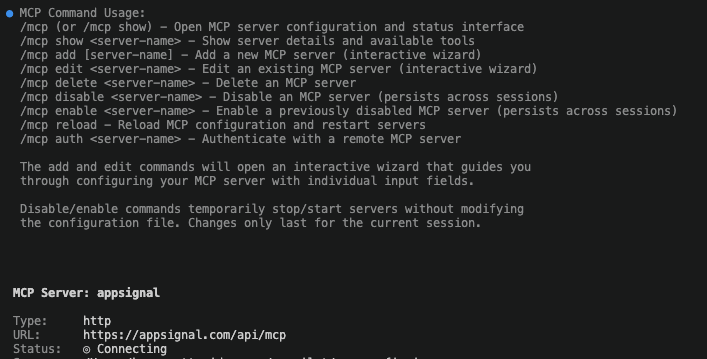
Quand GitHub Copilot a besoin d'une autorisation, il ouvre AppSignal dans votre navigateur afin que vous puissiez approuver l'accès. Tant que ce flux navigateur n'est pas terminé, /mcp show appsignal peut brièvement indiquer Connecting.
Server "appsignal/auth" not found avant que le serveur ne se stabilise sur Status: Connected.
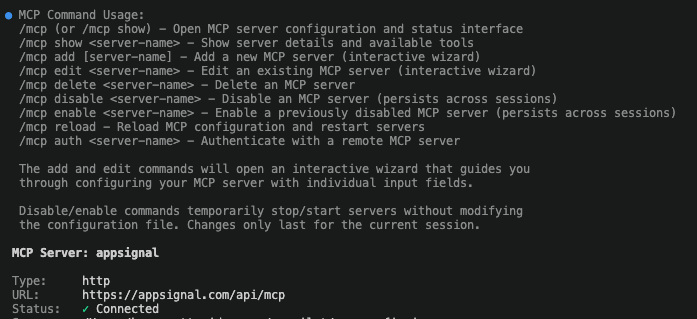
Une fois l'autorisation terminée, /mcp show appsignal indique que le serveur est connecté.
Gemini CLI
Gemini CLI lit les serveurs MCP depuis~/.gemini/settings.json (au niveau utilisateur) ou .gemini/settings.json dans un projet. Ajoutez AppSignal sous mcpServers :
headers pour utiliser OAuth : lorsque le point de terminaison renvoie 401, Gemini CLI détecte le flux et ouvre la connexion dans le navigateur.
Vous pouvez également ajouter le serveur en ligne de commande. Passez --transport http, car gemini mcp add utilise par défaut le transport stdio et stockerait sinon l’URL comme une commande à exécuter :
/mcp list pour confirmer la connexion. Consultez la documentation MCP de Gemini CLI pour le schéma complet de mcpServers et les commandes gemini mcp.
OpenAI Codex
Codex se connecte à AppSignal MCP en tant que serveur streamable HTTP. Il partage une seule configuration entre le CLI, l’extension IDE et l’application de bureau ChatGPT, donc vous ne configurez cela qu’une seule fois. Pour utiliser OAuth, ajoutez le serveur avec--url :
codex mcp login appsignal si vous devez vous authentifier à nouveau plus tard.
Pour utiliser un jeton à la place, modifiez ~/.codex/config.toml (ou .codex/config.toml dans un projet). Définissez bearer_token_env_var sur le nom d’une variable d’environnement contenant un jeton MCP :
APPSIGNAL_MCP_TOKEN dans votre environnement. Consultez la documentation MCP de Codex pour http_headers, OAuth et le schéma complet de mcp_servers.
Vérifier la connexion
Après avoir ajouté le serveur, confirmez que votre agent peut l’atteindre avant de vous y fier.- Claude Code : exécutez
claude mcp list— AppSignal doit apparaître comme✔ Connected. Dans Claude Code à l’intérieur de VS Code, exécutez/mcppour ouvrir la vue des serveurs MCP et vérifier que le connecteur apparaît comme connecté. - Codex : exécutez
codex mcp list. La colonne Auth afficheOAuthouBearer tokenpour un serveur correctement configuré. Dans une session,/mcpliste les serveurs connectés et leurs outils. - GitHub Copilot CLI : exécutez
copilot mcp list— AppSignal doit être listé avec le typehttp. Dans une session terminal GitHub Copilot,/mcp show appsignaldevrait finir par atteindreStatus: Connected. - Gemini CLI : exécutez
/mcp listdans une session. Si AppSignal manque malgré une configuration correcte, vérifiez que vous avez approuvé le dossier. - Zed : ouvrez Settings → AI → MCP servers. L’indicateur à côté de
appsignaldevient vert et son infobulle affiche « Server is active ». - VS Code : ouvrez Copilot Chat et sélectionnez l’icône des outils. VS Code démarre les serveurs MCP à la demande, donc AppSignal reste inactif jusqu’à ce que quelque chose l’utilise.
- Cursor : ouvrez la liste des MCPs dans les paramètres, où
appsignalapparaît sous Connected avec un indicateur vert et un nombre d’outils. - Devin : ouvrez la Cascade MCP marketplace, où
appsignalapparaît sous Installed comme Enabled avec son nombre d’outils.
app_name/app_environment confirme que les outils fonctionnent. Si l’agent signale qu’aucune application n’est trouvée, vérifiez que vous avez autorisé la bonne organisation lors d’OAuth, ou que votre jeton MCP est limité aux applications attendues.
Pour savoir ce qu’AppSignal MCP journalise, comment résoudre un appel d’outil qui échoue, et ce que le jeu d’outils laisse volontairement de côté, consultez Utiliser AppSignal MCP.
Obtenir de l’aide
Nous vous encourageons à rejoindre notre communauté Discord où vous pouvez :- Obtenir de l’aide pour la configuration d’AppSignal MCP
- Partager des retours et des suggestions
- Vous connecter avec d’autres développeurs utilisant AppSignal MCP
- Rester à jour sur les nouvelles fonctionnalités et améliorations
#mcp où notre équipe surveille activement et répond aux questions.