Créer un moniteur de processus
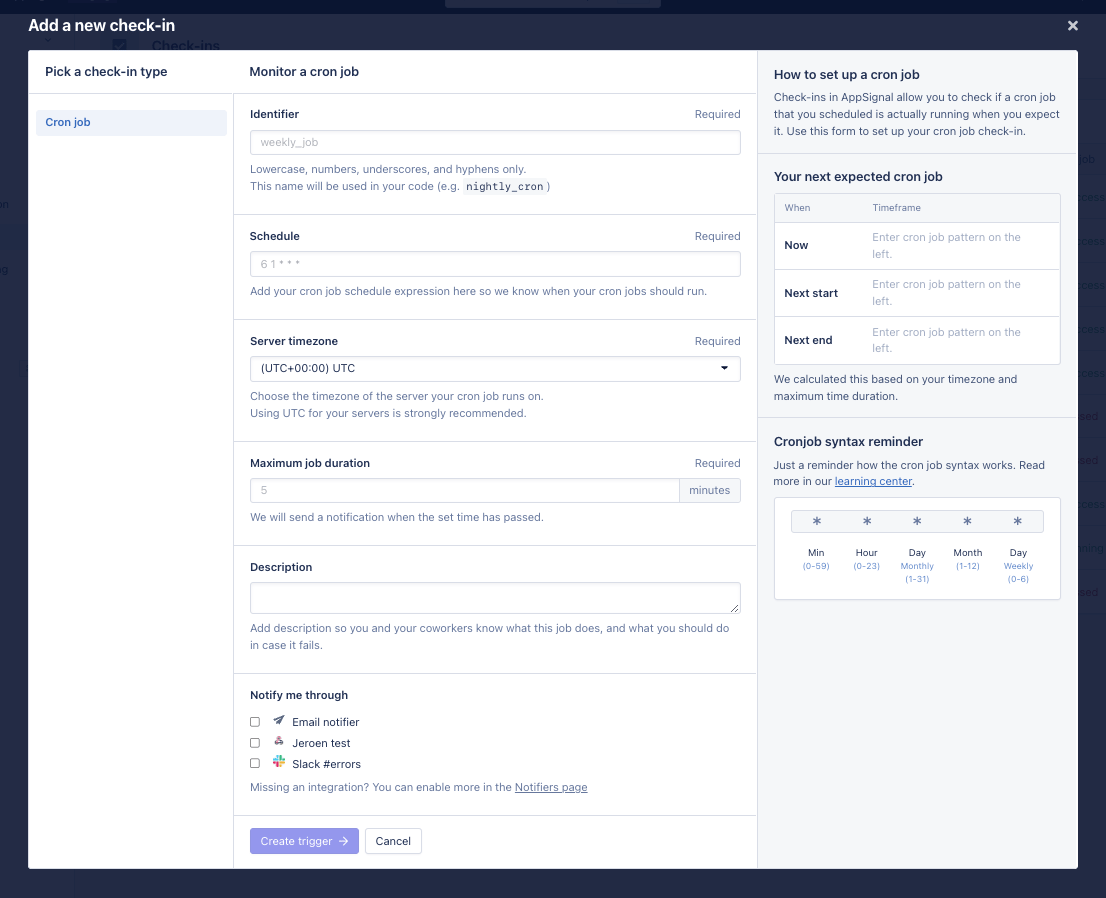
Pour créer un moniteur de processus, accédez à la page Process Monitoring et cliquez sur « Add process monitor ». Sur le côté, vous pouvez sélectionner si vous souhaitez créer un moniteur de processus cron ou un moniteur de processus heartbeat. Les options suivantes peuvent être définies :- Identifiant : Un nom pour identifier de manière unique ce moniteur de processus dans votre application. Vous utiliserez ce nom plus tard lors de la configuration de votre application pour envoyer des événements de moniteur de processus.
- Calendrier : Le calendrier selon lequel AppSignal s’attend à recevoir des événements de moniteur de processus cron, spécifié à l’aide de la syntaxe crontab. Vous pouvez en apprendre davantage sur la syntaxe crontab dans notre article du Learning Center sur Crontab.
- Fuseau horaire du serveur : Le fuseau horaire à utiliser pour interpréter le calendrier du moniteur de processus cron. Si vous utilisez
cronpour exécuter vos tâches planifiées, alors cela doit correspondre au fuseau horaire configuré de votre serveur, car c’est le fuseau horaire quecronutilisera. En cas de doute, nous recommandons de laisser cette option de configuration à sa valeur par défaut UTC. - Durée maximale : Le temps d’exécution maximal de votre tâche en minutes. Si un événement de moniteur de processus cron n’est pas reçu entre l’heure de début déterminée par le calendrier et la fin de la durée maximale de la tâche, ou si un événement de moniteur de processus heartbeat n’est pas reçu dans cette durée depuis le dernier événement de moniteur de processus heartbeat, il sera signalé comme défaillant.
- Description : Une description optionnelle de ce que ce moniteur de processus surveille.
- Me notifier via : Les canaux qu’AppSignal doit utiliser pour vous notifier de toute occurrence de moniteur de processus manquée ou tardive.
Voir tous les moniteurs de processus
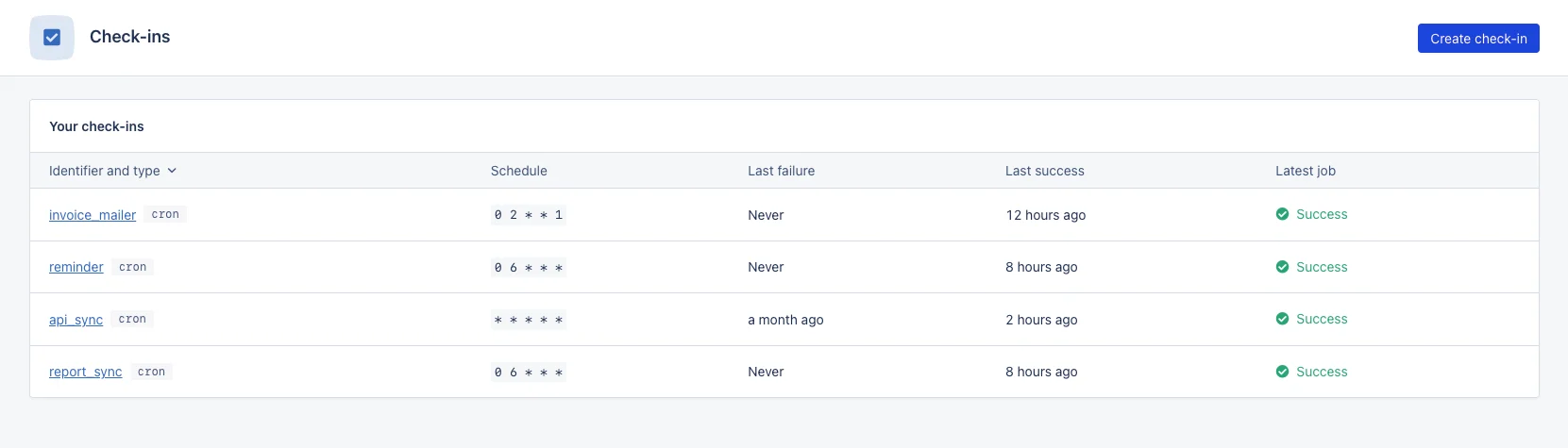
Pour voir tous les moniteurs de processus de votre application, accédez à la page d’aperçu des moniteurs de processus. Vous pouvez y arriver depuis la barre latérale de navigation de l’application AppSignal :