Diese Dokumentation erklärt, wie Sie:
- Charts in AppSignal exportieren
- Performance- und Ausnahmedaten in AppSignal exportieren
- Exportierte CSV-Daten in AppSignal verwalten und herunterladen
Exportierbare Daten
Sie können die folgenden Daten in den folgenden Formaten exportieren:
Hinweis: Alle CSV-Exporte werden im gzipped-Format bereitgestellt.
So exportieren Sie Charts
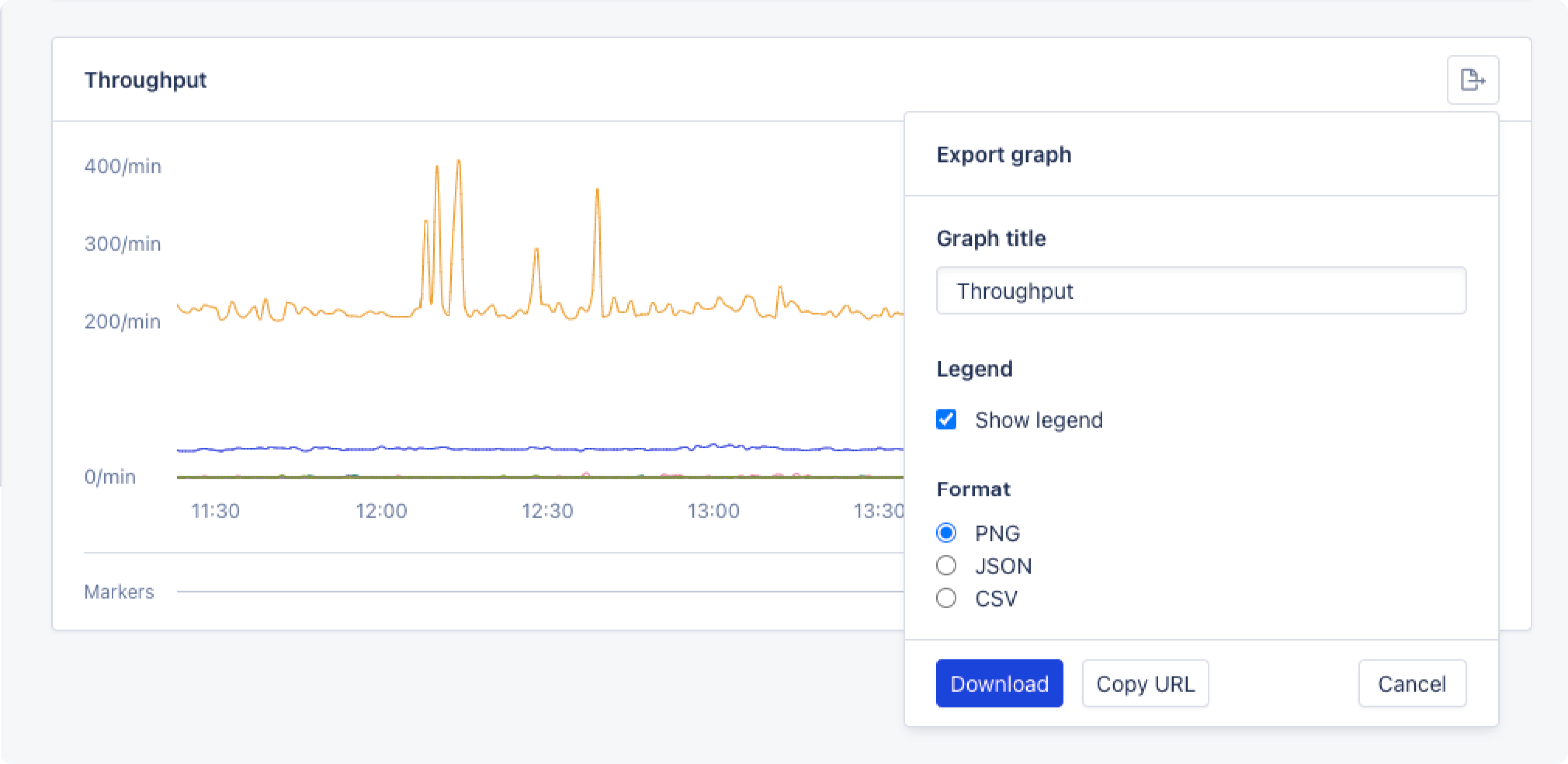
- Klicken Sie auf die Schaltfläche “Share” in dem Chart, das Sie exportieren möchten.
- Konfigurieren Sie den Grafiktitel des Exports im gewünschten Format.
- Klicken Sie auf Download und speichern Sie den generierten Export.
So exportieren Sie Daten
Daten können exportiert werden, indem Sie auf das Export-Dropdown in der Filterleiste klicken und “Export all records” auswählen.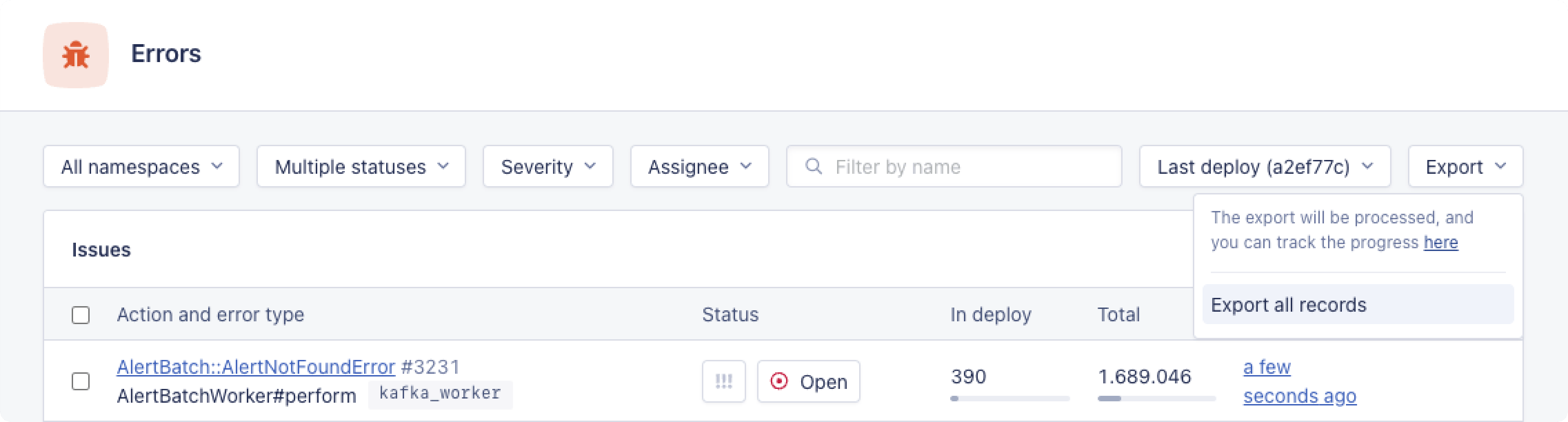
So verwalten Sie exportierte Daten
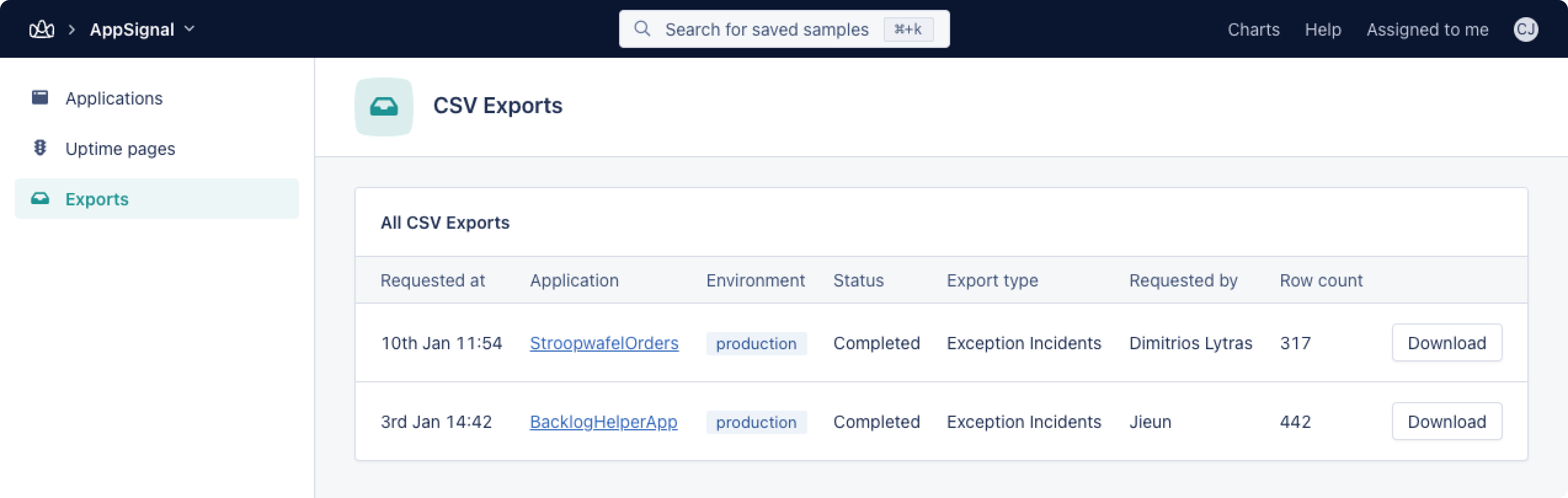
Sie können Ihre Exporte auf der Exports-Seite Ihrer Organisation anzeigen. Hier werden alle Exporte mit ihrem angeforderten Exportdatum und der Uhrzeit, der Anwendung, der Umgebung, dem Status, dem Exporttyp, dem Anforderer und der Zeilenanzahl angezeigt. Der Export-Status wird automatisch aktualisiert; es ist nicht nötig, die Seite zu aktualisieren, wenn Sie auf den Abschluss eines in Bearbeitung befindlichen Exports warten.