Pular para o conteúdo principal
Obtenha mais insights sobre a operação do seu banco de dados ou cluster MongoDB com nossa integração Vector MongoDB. O Vector tem uma fonte MongoDB que coleta métricas das suas instâncias MongoDB. Quando essas métricas do MongoDB são enviadas ao AppSignal, as métricas desta fonte do Vector serão exibidas nos nossos dashboards automáticos de MongoDB.

Configuração

Se você ainda não configurou o Vector, consulte a seção de configuração do Vector para mais informações, como qual chave da Push API usar.
Para enviar dados do MongoDB ao AppSignal usando o Vector, você precisará configurar a fonte MongoDB e o sink AppSignal na sua configuração do Vector. Usaremos o arquivo de configuração TOML como exemplo.
  1. Adicione uma nova fonte do tipo mongodb_metrics source ao seu arquivo de configuração. O nome da fonte é a parte após o ponto em sources.mongodb, não o tipo mongodb_metrics.
[sources.mongodb]
type = "mongodb_metrics"
  1. Configure a opção endpoints da fonte com a URL do MongoDB do seu banco de dados. Substitua as variáveis ($VARIABLE_NAME) pelos valores do seu banco de dados, ou passe-as como variáveis de ambiente. Se estiver rodando um cluster de banco de dados, especifique cada membro do cluster como um endpoint.
[sources.mongodb]
type = "mongodb_metrics"
endpoints = ["$MONGODB_URL"]
# or, if running a MongoDB cluster:
# endpoints = ["$MONGODB_URL_1", "$MONGODB_URL_2", "$MONGODB_URL_3"]
  1. Atualize inputs no sink appsignal para incluir o nome da fonte mongodb_metrics:
[sinks.appsignal]
inputs = ["mongodb"]
# Other config
Mostrado abaixo está um exemplo de arquivo de configuração vector.toml. Seu método de configuração do Vector pode ser diferente.
[sources.mongodb]
type = "mongodb_metrics"
endpoints = ["$MONGODB_URL"]

[sinks.appsignal]
type = "appsignal"
inputs = ["mongodb"]
push_api_key = "Your app-level Push API key"

Dashboards

A partir das métricas das suas instâncias MongoDB, configuraremos automaticamente vários dashboards.

Dashboard de Status

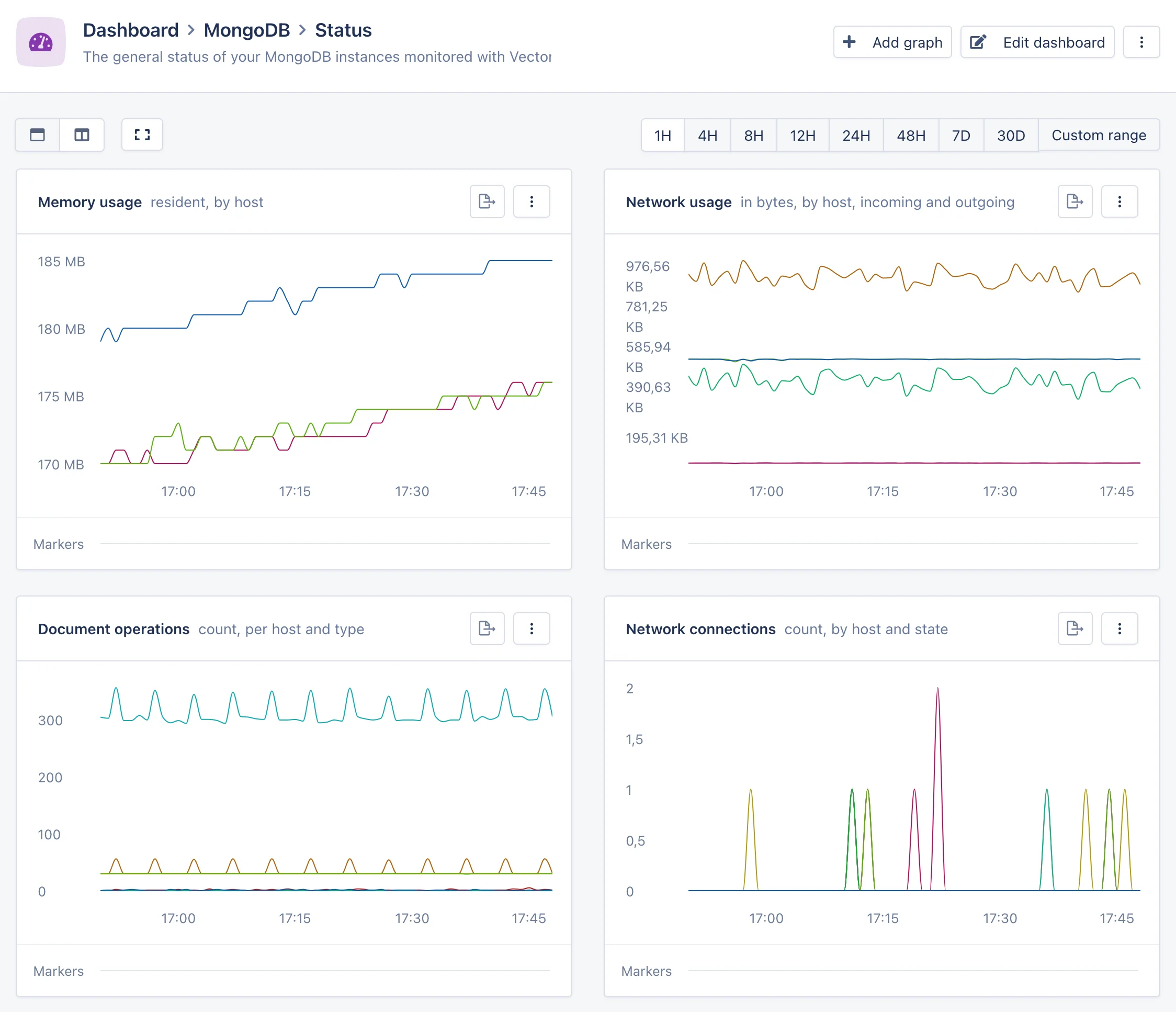
O dashboard de Status foca na saúde geral e atividade das suas instâncias MongoDB. Dashboard de Status Ele reportará gráficos para uso de memória, uso de rede, operações de documentos e conexões abertas. Este dashboard permite que você identifique rapidamente o que está impactando seu banco de dados ou sua aplicação, como uma queda nas conexões de banco de dados ou um aumento no uso de memória.
Dashboard WiredTiger

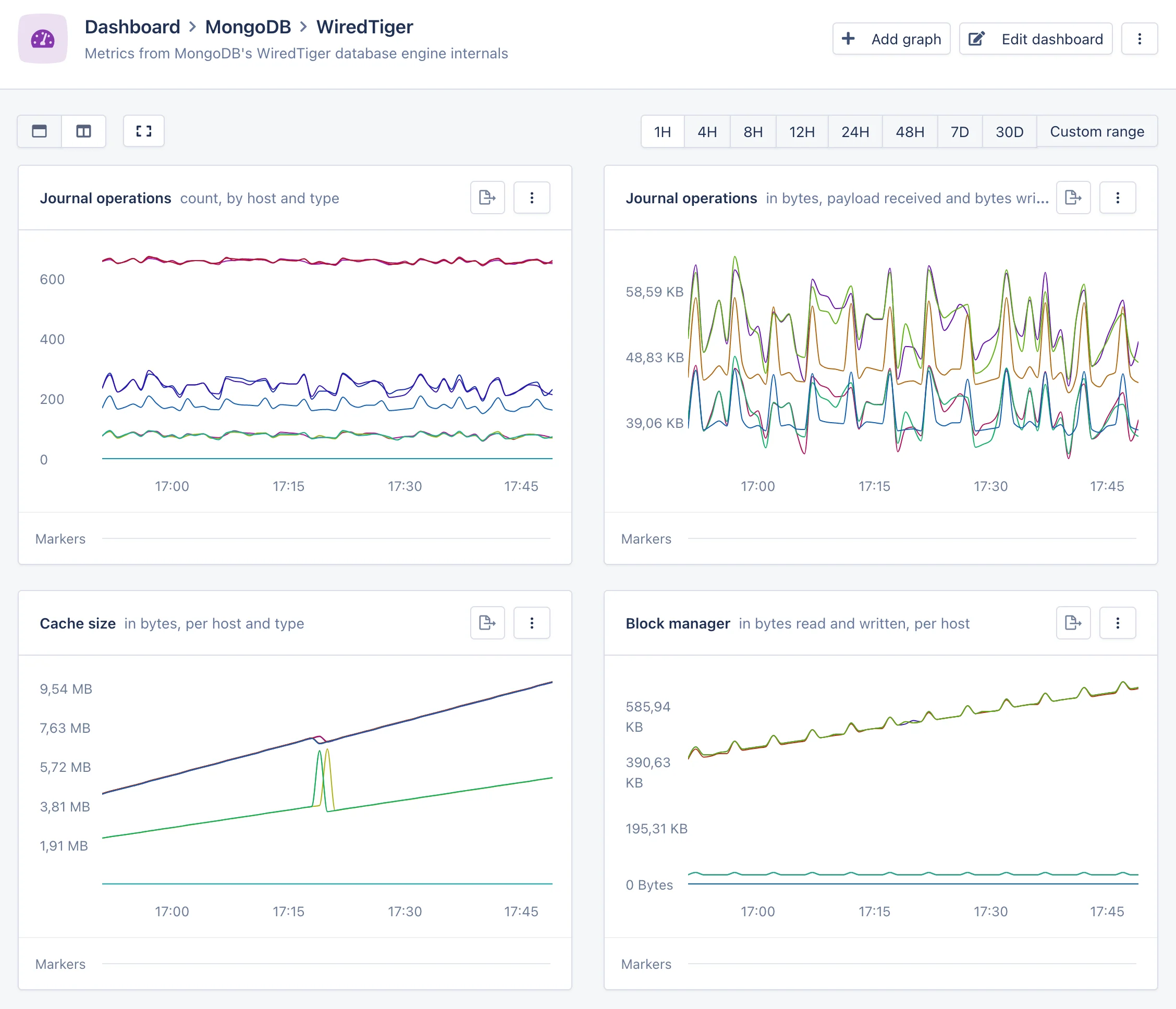
O dashboard WiredTiger fornece uma visão aprofundada dos internos do mecanismo de banco de dados MongoDB. Dashboard WiredTiger Ele reportará gráficos para operações de journal e block manager, a quantidade de bytes lidos e escritos do disco, a quantidade de dados no cache e a quantidade de transações em andamento. Se você estiver lidando com um problema difícil de rastrear, como uma queda inesperada no desempenho do banco de dados, esses gráficos podem fornecer pistas sobre qual é a causa subjacente.
Dashboard de Replicação

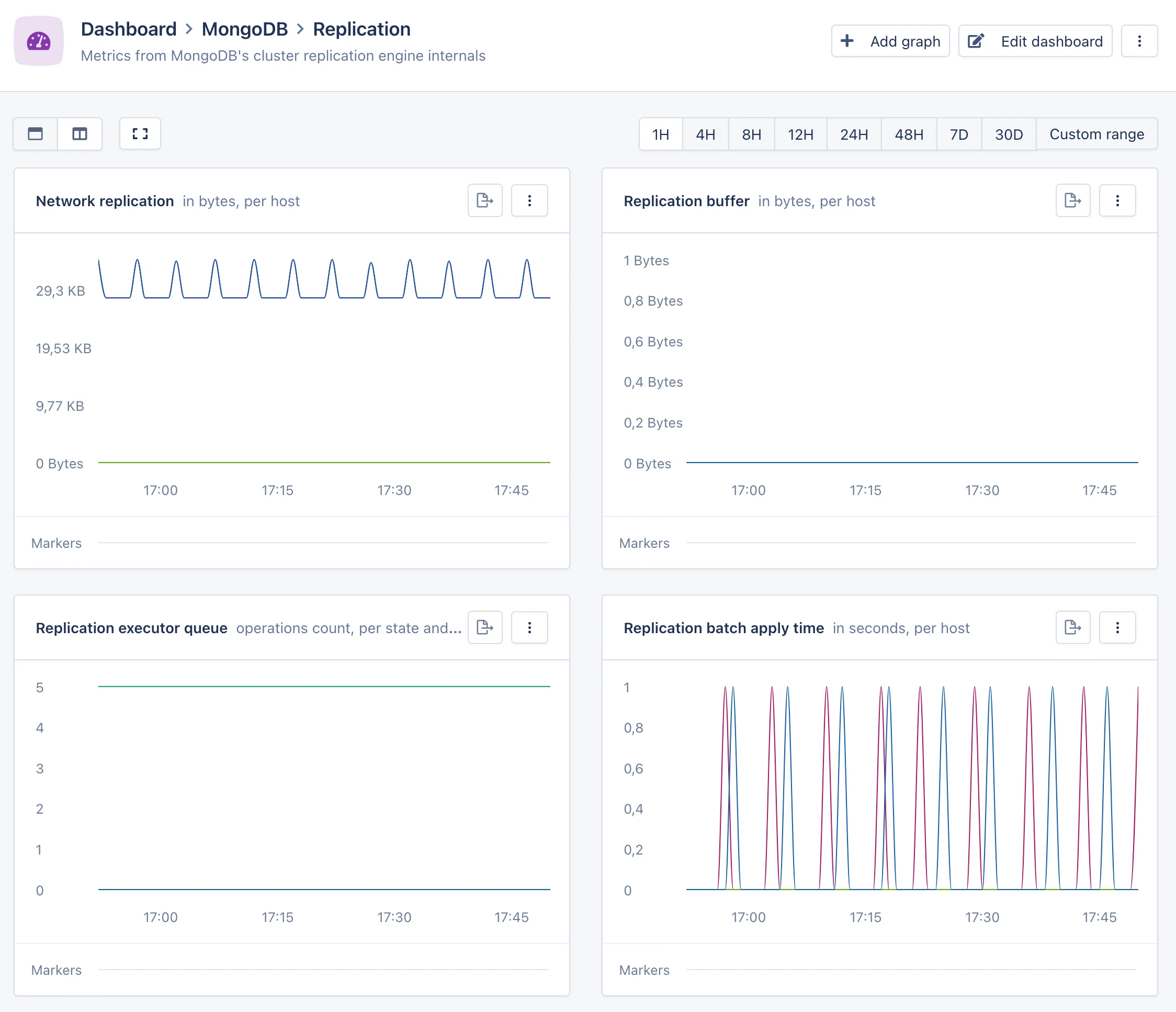
O dashboard de Replicação fornece uma visão dos internos do sistema de replicação do cluster MongoDB. Este dashboard só aparecerá se você estiver executando um cluster MongoDB. Dashboard de Replicação Ele reportará gráficos para a quantidade de uso de rede dedicado à replicação, o tamanho dos buffers de replicação e a quantidade de operações de replicação pendentes de execução. Este dashboard pode ajudar a investigar problemas relacionados à saúde do seu cluster, como leituras desatualizadas e atrasos de replicação.