Wanneer u applicaties of functies op Vercel uitrolt, kunt u telemetriegegevens op een van de volgende twee manieren naar AppSignal sturen:
  1. Met behulp van de traces-drain van Vercel. Naast het doorsturen van gegevens die zijn verzameld door het OpenTelemetry-instrumentatiepakket van Vercel, biedt dit ook inzicht in de Vercel-infrastructuur, zoals Vercel-functies en het edge-netwerk.
  2. Met behulp van het OpenTelemetry-instrumentatiepakket van Vercel.
Zorg ervoor dat u een hosted collector-URL hebt voordat u verdergaat met deze instructies.

De traces-drain gebruiken

Om traces van Vercel naar AppSignal door te sturen met de traces-drain, moet u een traces-drain instellen in de instellingen van uw Vercel-project. Het wordt ook aanbevolen om het OpenTelemetry-instrumentatiepakket van Vercel in uw applicatie te installeren om telemetriegegevens van uw applicatie vast te leggen. Voor het gebruik van de traces-drain van Vercel is een Vercel-plan vereist waarin drains beschikbaar zijn. Zie de drains-documentatie van Vercel voor meer informatie over beschikbare plannen en prijzen.

Een traces-drain instellen

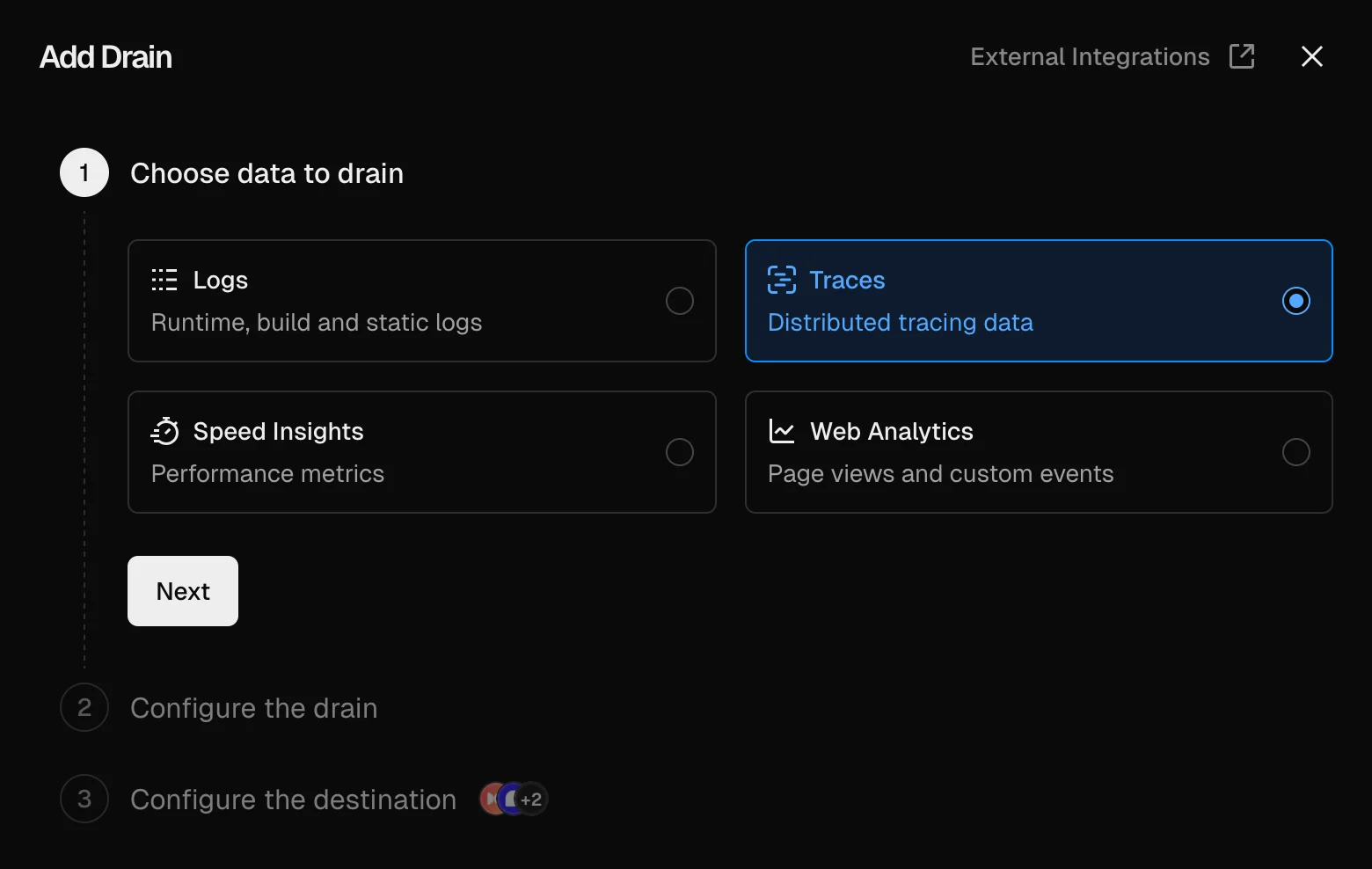
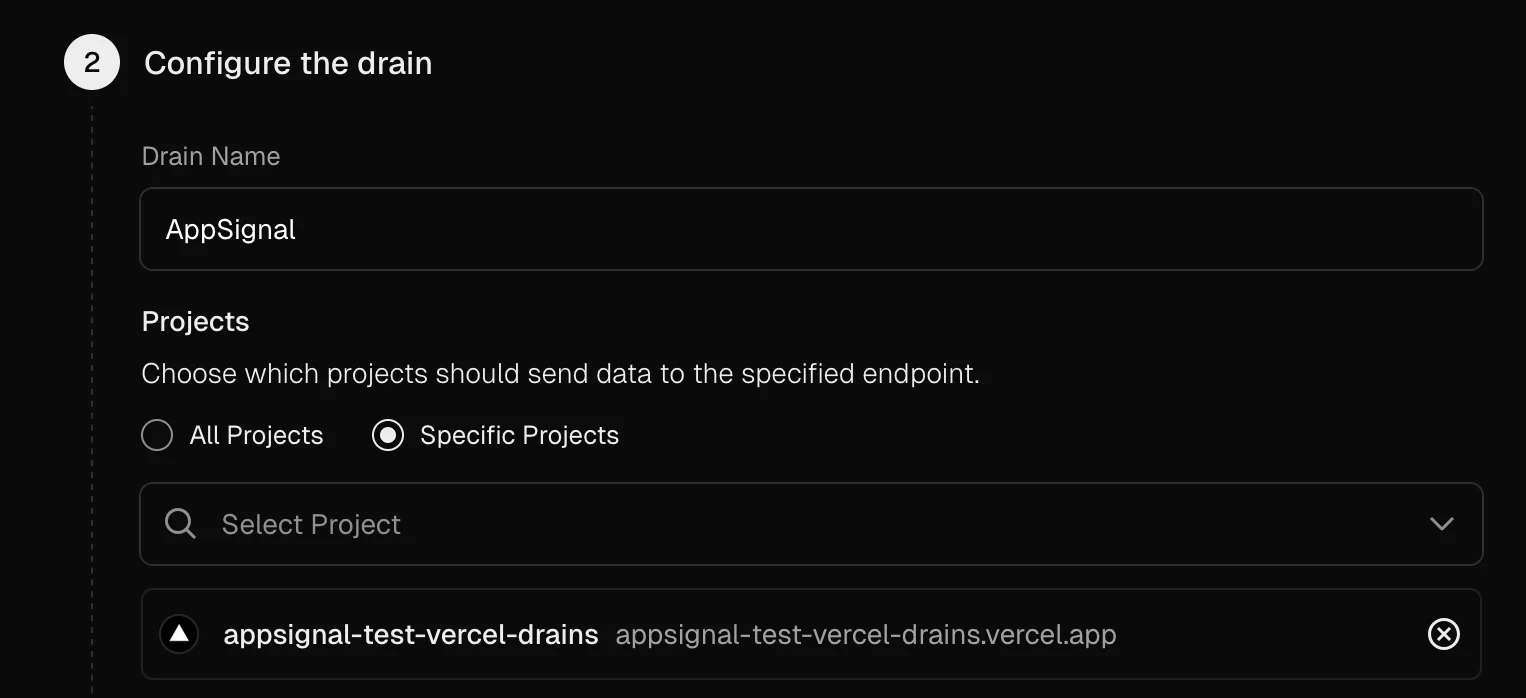
Navigeer vanuit het Vercel-dashboard naar uw project en ga naar het gedeelte Settings > Drains. Klik op Add Drain en selecteer Traces als drain-type. Schermafbeelding van de "Add Drain"-stap in de Vercel-UI Wanneer u wordt gevraagd welke projecten gegevens via deze drain moeten verzenden, zorg er dan voor dat u alleen dit project selecteert. Schermafbeelding van de "Configure drain"-stap in de Vercel-UI Selecteer onder Configure the destination Custom endpoint en voer de URL van het OTLP-endpoint van uw AppSignal-collector in, waarbij u /v1/traces aan het einde toevoegt:
https://your-appsignal-collector-host.com/v1/traces
Selecteer in de dropdown Encoding de optie Protobuf. Schakel Custom Headers in en voeg de volgende headers toe om te authenticeren bij AppSignal. Vervang de placeholderwaarden door de informatie van uw applicatie zoals weergegeven in AppSignal. Uw Push API-sleutel vindt u in de App settings.
AppSignal-Config-Name: <your-app-name>
AppSignal-Config-Environment: <your-app-environment>
AppSignal-Config-PushApiKey: <your-appsignal-push-api-key>
AppSignal-Config-Revision: vercel
AppSignal-Config-LanguageIntegration: nodejs
OpenTelemetry-HostName: vercel
Door op Test te drukken, wordt er een testtrace naar AppSignal verzonden en wordt de drain bij succes opgeslagen.

Het instrumentatiepakket installeren en configureren

Gebruik npm om het OpenTelemetry-instrumentatiepakket van Vercel en de OpenTelemetry-API toe te voegen aan de dependencies van uw applicatie:
npm install @opentelemetry/api @vercel/otel
Als u Next.js gebruikt, voeg dan het bestand instrumentation.ts toe aan uw applicatie. Dit moet in de hoofdmap van het project worden geplaatst (of in de src-map als u die gebruikt). Als u andere frameworks of Vercel-functies gebruikt, zorg er dan voor dat deze code vroeg in het uitvoeringsproces wordt geladen om OpenTelemetry-gegevens correct vast te leggen.
import { registerOTel } from "@vercel/otel";

export function register() {
  registerOTel({
    serviceName: "My service",
  });
}
Werk de servicenaam bij naar een herkenbare naam voor uw applicatie.

Het instrumentatiepakket gebruiken

Om telemetriegegevens naar AppSignal te sturen met behulp van het OpenTelemetry-instrumentatiepakket van Vercel, moet u het pakket in uw applicatie installeren en configureren.

De OpenTelemetry-pakketten installeren

Gebruik npm om het OpenTelemetry-instrumentatiepakket van Vercel, de OpenTelemetry SDK en de OTLP-exporter toe te voegen aan de dependencies van uw applicatie:
npm install @opentelemetry/api \
  @opentelemetry/sdk-metrics \
  @opentelemetry/exporter-trace-otlp-proto \
  @opentelemetry/exporter-metrics-otlp-proto \
  @vercel/otel

OpenTelemetry in uw applicatie configureren

Als u Next.js gebruikt, voeg dan het bestand instrumentation.ts toe aan uw applicatie. Dit moet in de hoofdmap van het project worden geplaatst (of in de src-map als u die gebruikt). Als u andere frameworks of Vercel-functies gebruikt, zorg er dan voor dat deze code vroeg in het uitvoeringsproces wordt geladen om OpenTelemetry-gegevens correct vast te leggen.
import { registerOTel } from "@vercel/otel";
import { OTLPTraceExporter } from "@opentelemetry/exporter-trace-otlp-proto";
import { OTLPMetricExporter } from "@opentelemetry/exporter-metrics-otlp-proto";
import { PeriodicExportingMetricReader } from "@opentelemetry/sdk-metrics";

const collectorHost = "https://your-appsignal-collector-host.com";

export function register() {
  registerOTel({
    serviceName: "My service",
    traceExporter: new OTLPTraceExporter({
      url: `${collectorHost}/v1/traces`,
    }),
    metricReader: new PeriodicExportingMetricReader({
      exportIntervalMillis: 1000,
      exporter: new OTLPMetricExporter({
        url: `${collectorHost}/v1/metrics`,
      }),
    }),
    attributes: {
      "appsignal.config.name": "My app",
      "appsignal.config.environment": "production",
      "appsignal.config.revision": "1",
      "appsignal.config.language_integration": "nodejs",
      "appsignal.config.push_api_key": "0000-0000-0000-0000",
      "host.name": "vercel",
    },
  });
}

De integratie testen

Zodra u een van de bovenstaande integratieopties hebt voltooid, deployt u uw applicatie naar Vercel (of voert u een preview-deployment uit) en test u of u gegevens in AppSignal ziet binnenkomen. Bekijk specifiek de pagina “Errors > Issue list” en “Performance > Traces”. Als u na het volgen van onze installatie-instructies nog steeds geen gegevens in AppSignal ziet, laat het ons weten en we helpen u graag uw OpenTelemetry-installatie te voltooien!