In deze documentatie wordt uitgelegd hoe u:
- Grafieken in AppSignal exporteert
- Performance- en exception-data in AppSignal exporteert
- CSV-data-exports in AppSignal beheert en downloadt
Exporteerbare data
U kunt de volgende data exporteren in de volgende formaten:| Datatype | Pagina/Functie | Exportformaten |
|---|---|---|
| Exceptions | Exception Incidents | CSV |
| Exception Incident Samples | CSV | |
| Performance | Performance Incidents | CSV |
| Performance Incident Samples | CSV | |
| Performance Actions | CSV | |
| Grafieken | Chart Data | PNG, JSON, CSV |
Hoe u grafieken exporteert
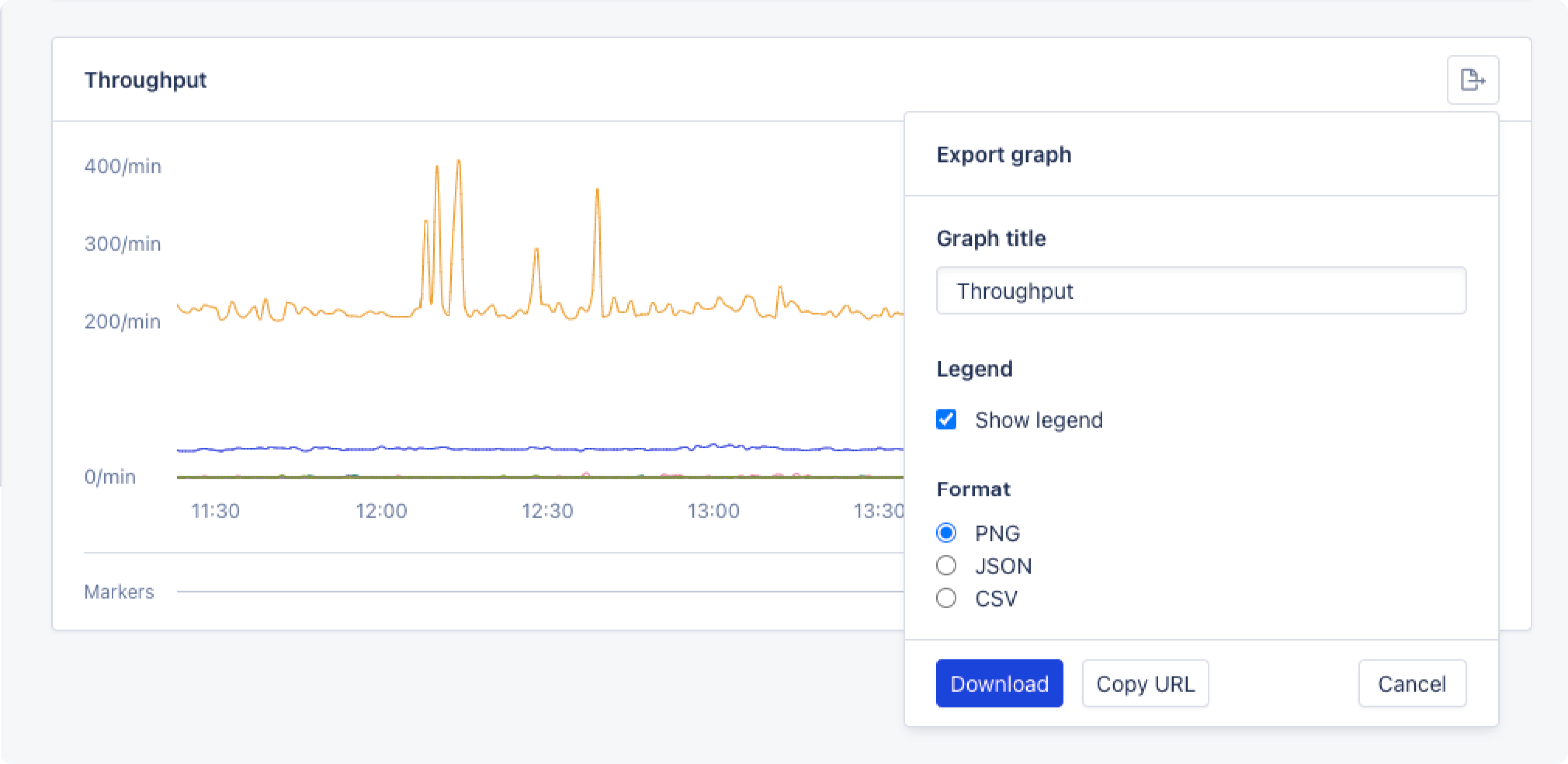
- Klik op de “Share”-knop op de grafiek die u wilt exporteren.
- Configureer de gewenste grafiektitel en het exportformaat.
- Klik op download en sla de gegenereerde export op.
Hoe u data exporteert
Data kan worden geëxporteerd door te klikken op de Export-dropdown in de filterbalk en “Export all records” te selecteren.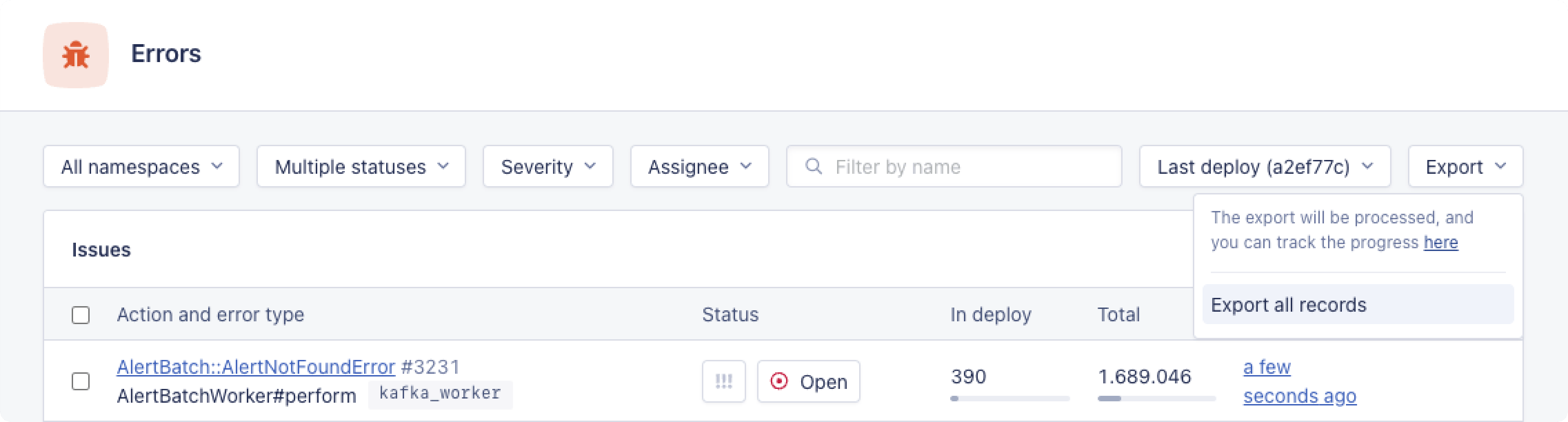
Hoe u geëxporteerde data beheert
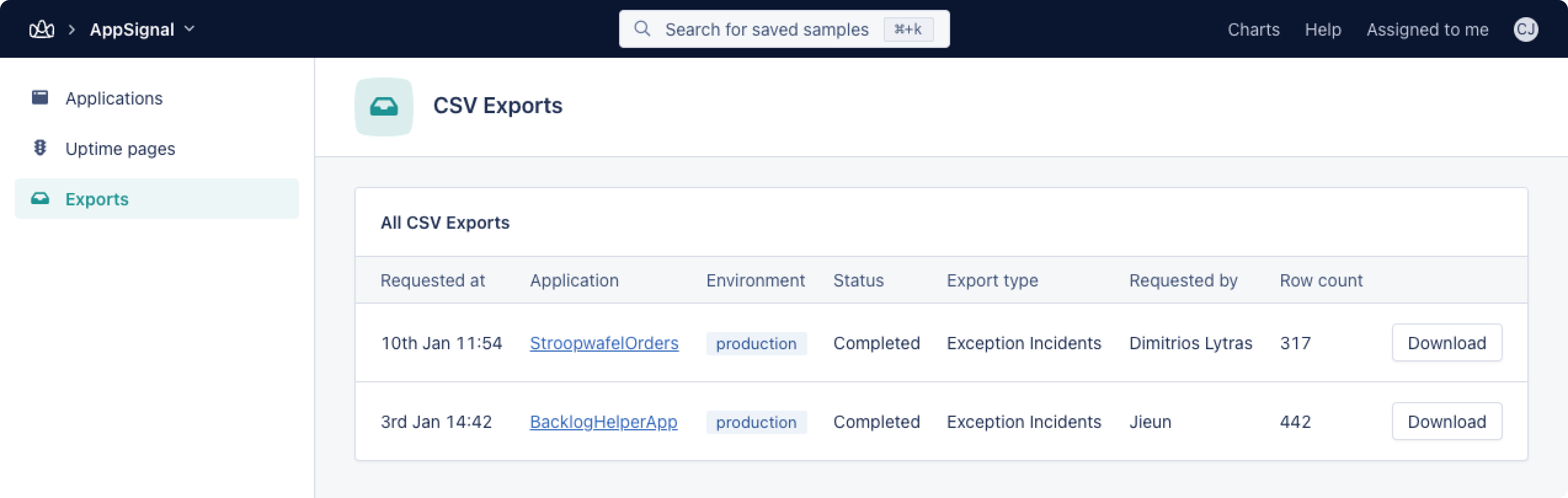
U kunt uw exports bekijken op de Exports-pagina van uw organisatie. Hier worden alle exports getoond met hun aangevraagde exportdatum en -tijd, applicatie, environment, status, exporttype, aanvrager en rij-aantal. De exportstatus wordt automatisch bijgewerkt; het is niet nodig om de pagina te verversen als u wacht tot een verwerkende export is voltooid.