Obtenez davantage d’informations sur le fonctionnement de votre base de données MongoDB ou de votre cluster grâce à notre intégration Vector MongoDB. Vector dispose d’une source MongoDB qui collecte les métriques de vos instances MongoDB. Lorsque ces métriques MongoDB sont envoyées à AppSignal, les métriques de cette source Vector seront affichées dans nos dashboards automatiques MongoDB.

Configuration

Si vous n’avez pas encore configuré Vector, veuillez consulter la section de configuration de Vector pour plus d’informations, notamment sur la clé Push API à utiliser.
Pour envoyer des données MongoDB à AppSignal en utilisant Vector, vous devrez configurer la source MongoDB et le sink AppSignal dans votre configuration Vector. Nous utiliserons le fichier de configuration TOML comme exemple.
  1. Ajoutez une nouvelle source de type mongodb_metrics à votre fichier de configuration. Le nom de la source est la partie après le point dans sources.mongodb, et non le type mongodb_metrics.
  1. Configurez l’option endpoints de la source avec l’URL MongoDB de votre base de données. Remplacez les variables ($VARIABLE_NAME) par les valeurs pour votre base de données, ou passez-les comme variables d’environnement. Si vous exécutez un cluster de bases de données, vous devez spécifier chaque membre du cluster comme un point de terminaison.
  1. Mettez à jour inputs dans le sink appsignal pour inclure le nom de la source mongodb_metrics :
Ci-dessous, un exemple de fichier de configuration vector.toml. Votre méthode de configuration Vector peut être différente.

Dashboards

À partir des métriques de vos instances MongoDB, nous configurerons automatiquement plusieurs dashboards.

Dashboard Status

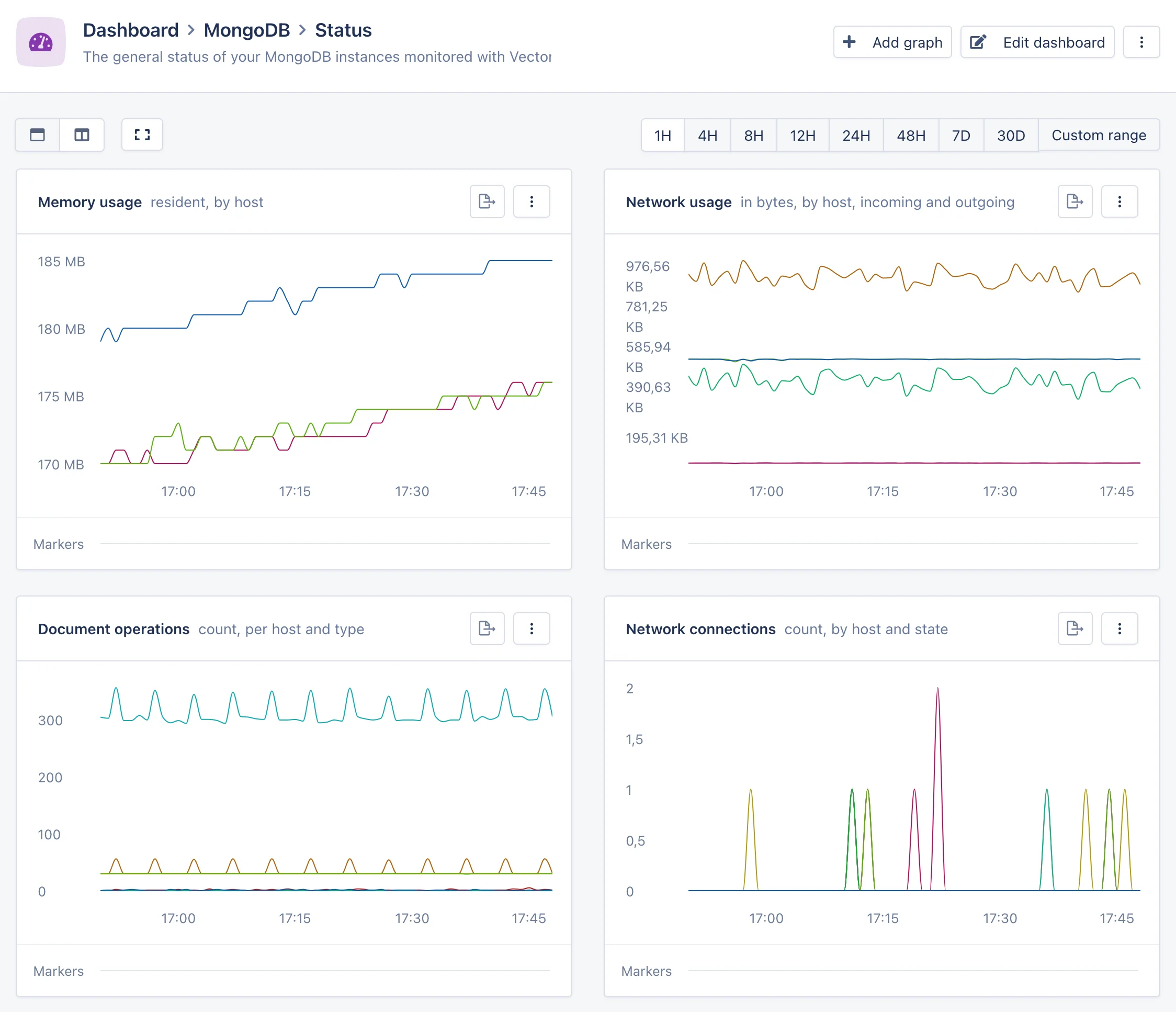
Le dashboard Status se concentre sur la santé globale et l’activité de vos instances MongoDB. Dashboard Status Il signalera des graphiques pour l’utilisation de la mémoire, l’utilisation du réseau, les opérations sur les documents et les connexions ouvertes. Ce dashboard vous permet de repérer rapidement ce qui impacte votre base de données ou votre application, comme une baisse des connexions à la base de données ou une augmentation de l’utilisation de la mémoire.
Dashboard WiredTiger

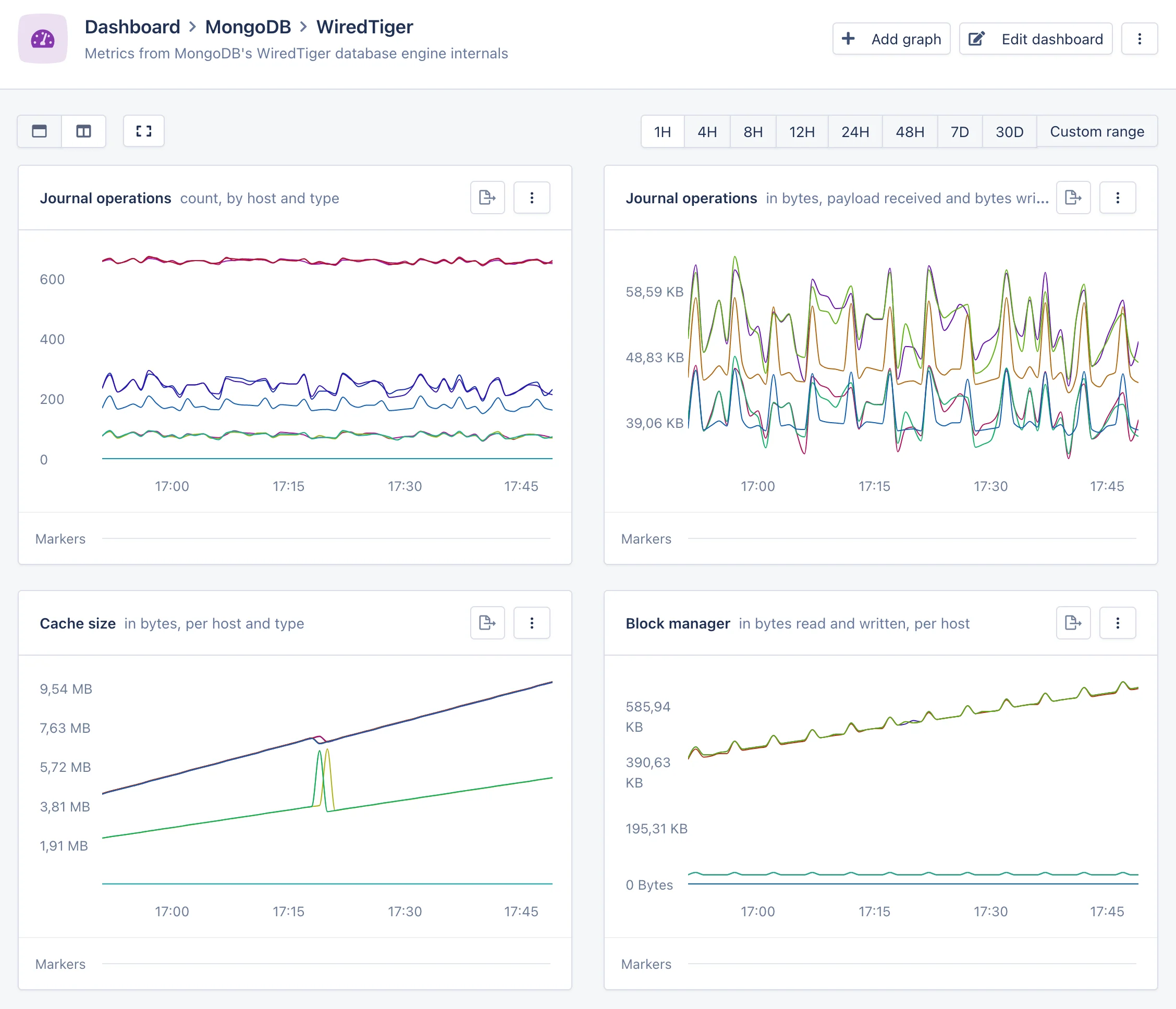
Le dashboard WiredTiger fournit une vue approfondie des composants internes du moteur de base de données MongoDB. Dashboard WiredTiger Il signalera des graphiques pour les opérations du journal et du gestionnaire de blocs, la quantité d’octets lus et écrits sur le disque, la quantité de données dans le cache et le nombre de transactions en cours. Si vous êtes confronté à un problème difficile à suivre, comme une baisse inattendue des performances de la base de données, ces graphiques peuvent fournir des indices sur la cause sous-jacente.
Dashboard Replication

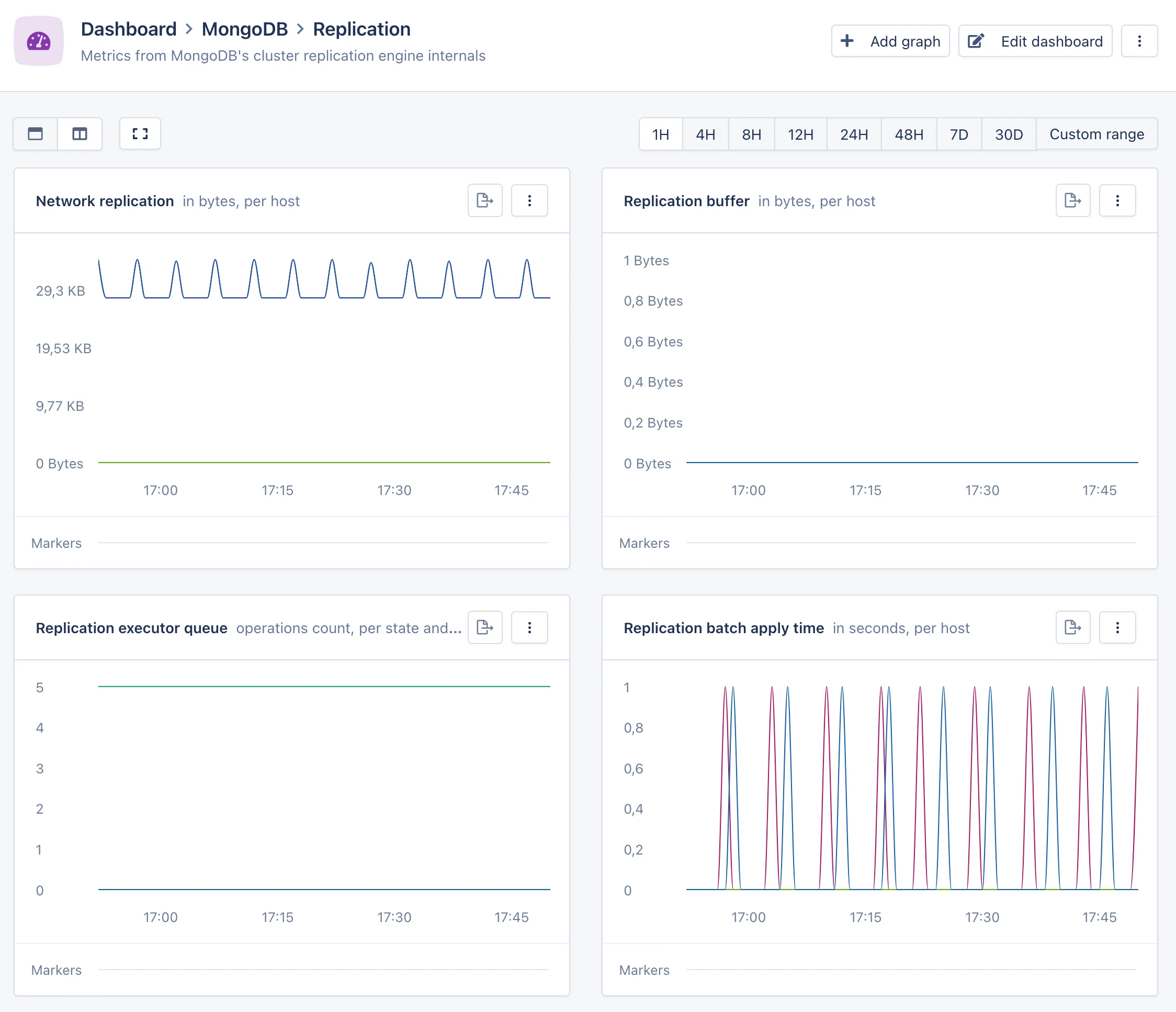
Le dashboard Replication fournit une vue des composants internes du système de réplication du cluster MongoDB. Ce dashboard n’apparaîtra que si vous exécutez un cluster MongoDB. Dashboard Replication Il signalera des graphiques pour la quantité d’utilisation du réseau dédiée à la réplication, la taille des tampons de réplication et le nombre d’opérations de réplication en attente d’exécution. Ce dashboard peut aider à enquêter sur les problèmes liés à la santé de votre cluster, tels que les lectures obsolètes et les retards de réplication.