Zum Hauptinhalt springen
Erhalten Sie mit unserer Vector MongoDB-Integration mehr Einblicke in den Betrieb Ihrer MongoDB-Datenbank oder Ihres MongoDB-Clusters. Vector bietet eine MongoDB-Quelle, die Metriken von Ihren MongoDB-Instanzen erfasst. Wenn diese MongoDB-Metriken an AppSignal gesendet werden, werden die Metriken aus dieser Vector-Quelle in unseren automatischen MongoDB-Dashboards angezeigt.

Konfiguration

Wenn Sie Vector noch nicht eingerichtet haben, lesen Sie bitte den Abschnitt zur Vector-Konfiguration für weitere Informationen, etwa welchen Push-API-Schlüssel Sie verwenden sollen.
Um MongoDB-Daten mit Vector an AppSignal zu senden, müssen Sie die MongoDB-Quelle und das AppSignal-Sink in Ihrer Vector-Konfiguration konfigurieren. Wir verwenden die TOML-Konfigurationsdatei als Beispiel.
  1. Fügen Sie Ihrer Konfigurationsdatei eine neue Quelle vom Typ mongodb_metrics-Quelle hinzu. Der Name der Quelle ist der Teil nach dem Punkt in sources.mongodb, nicht der Typ mongodb_metrics.
[sources.mongodb]
type = "mongodb_metrics"
  1. Konfigurieren Sie die endpoints-Option der Quelle mit der MongoDB-URL für Ihre Datenbank. Ersetzen Sie die Variablen ($VARIABLE_NAME) durch die Werte für Ihre Datenbank oder übergeben Sie sie als Umgebungsvariablen. Wenn Sie einen Datenbank-Cluster ausführen, sollten Sie jedes Mitglied des Clusters als Endpunkt angeben.
[sources.mongodb]
type = "mongodb_metrics"
endpoints = ["$MONGODB_URL"]
# or, if running a MongoDB cluster:
# endpoints = ["$MONGODB_URL_1", "$MONGODB_URL_2", "$MONGODB_URL_3"]
  1. Aktualisieren Sie inputs im appsignal-Sink, um den Namen der mongodb_metrics-Quelle aufzunehmen:
[sinks.appsignal]
inputs = ["mongodb"]
# Other config
Unten ist eine Beispiel-vector.toml-Konfigurationsdatei dargestellt. Ihre Vector-Konfigurationsmethode kann anders sein.
[sources.mongodb]
type = "mongodb_metrics"
endpoints = ["$MONGODB_URL"]

[sinks.appsignal]
type = "appsignal"
inputs = ["mongodb"]
push_api_key = "Your app-level Push API key"

Dashboards

Aus den Metriken Ihrer MongoDB-Instanzen richten wir automatisch mehrere Dashboards ein.

Status-Dashboard

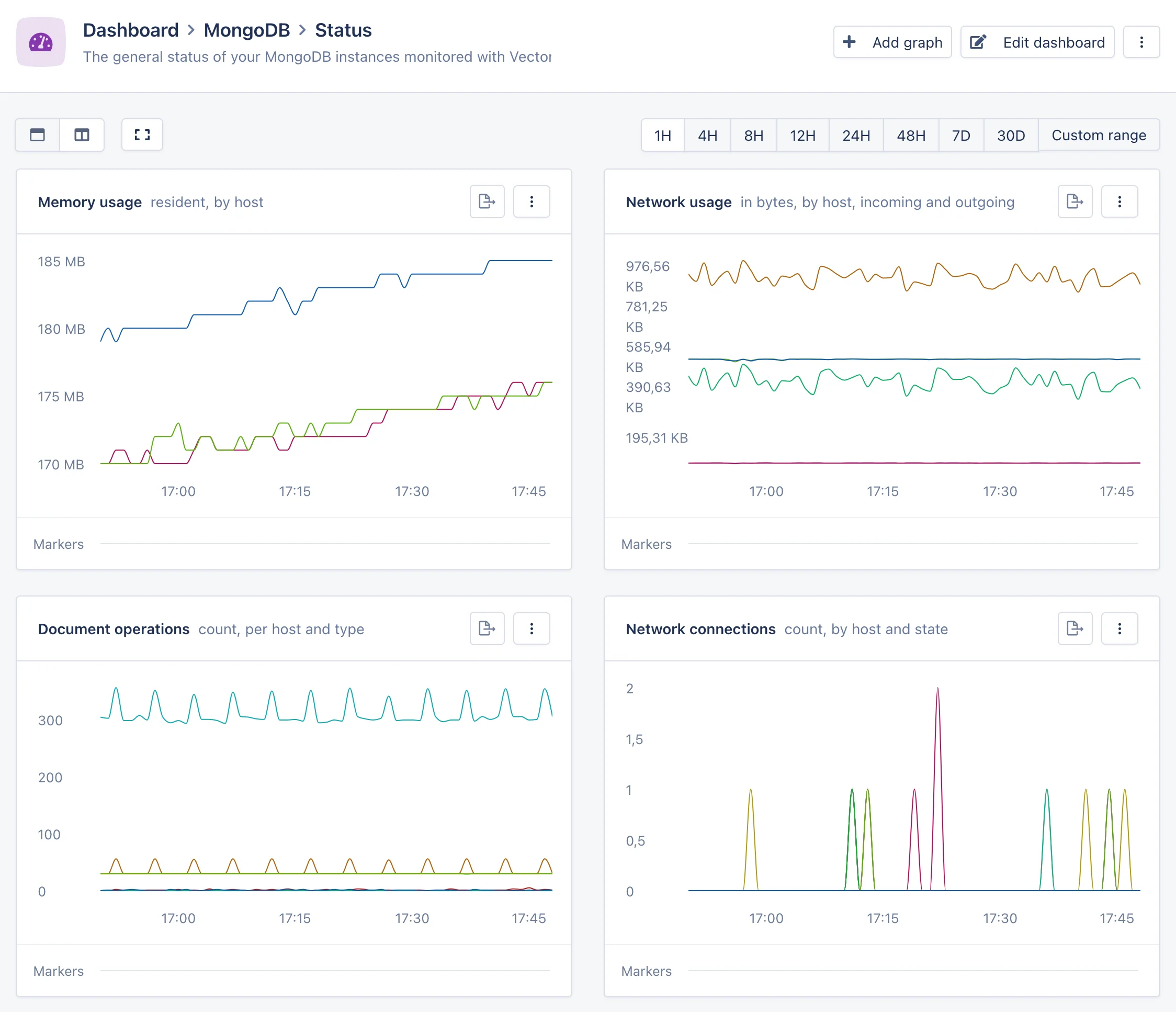
Das Status-Dashboard konzentriert sich auf die Gesamtzustand und Aktivität Ihrer MongoDB-Instanzen. Status-Dashboard Es erstellt Graphen für Speichernutzung, Netzwerknutzung, Dokumentoperationen und offene Verbindungen. Mit diesem Dashboard können Sie schnell erkennen, was Ihre Datenbank oder Anwendung beeinträchtigt, z. B. ein Rückgang von Datenbankverbindungen oder ein Anstieg der Speichernutzung.
WiredTiger-Dashboard

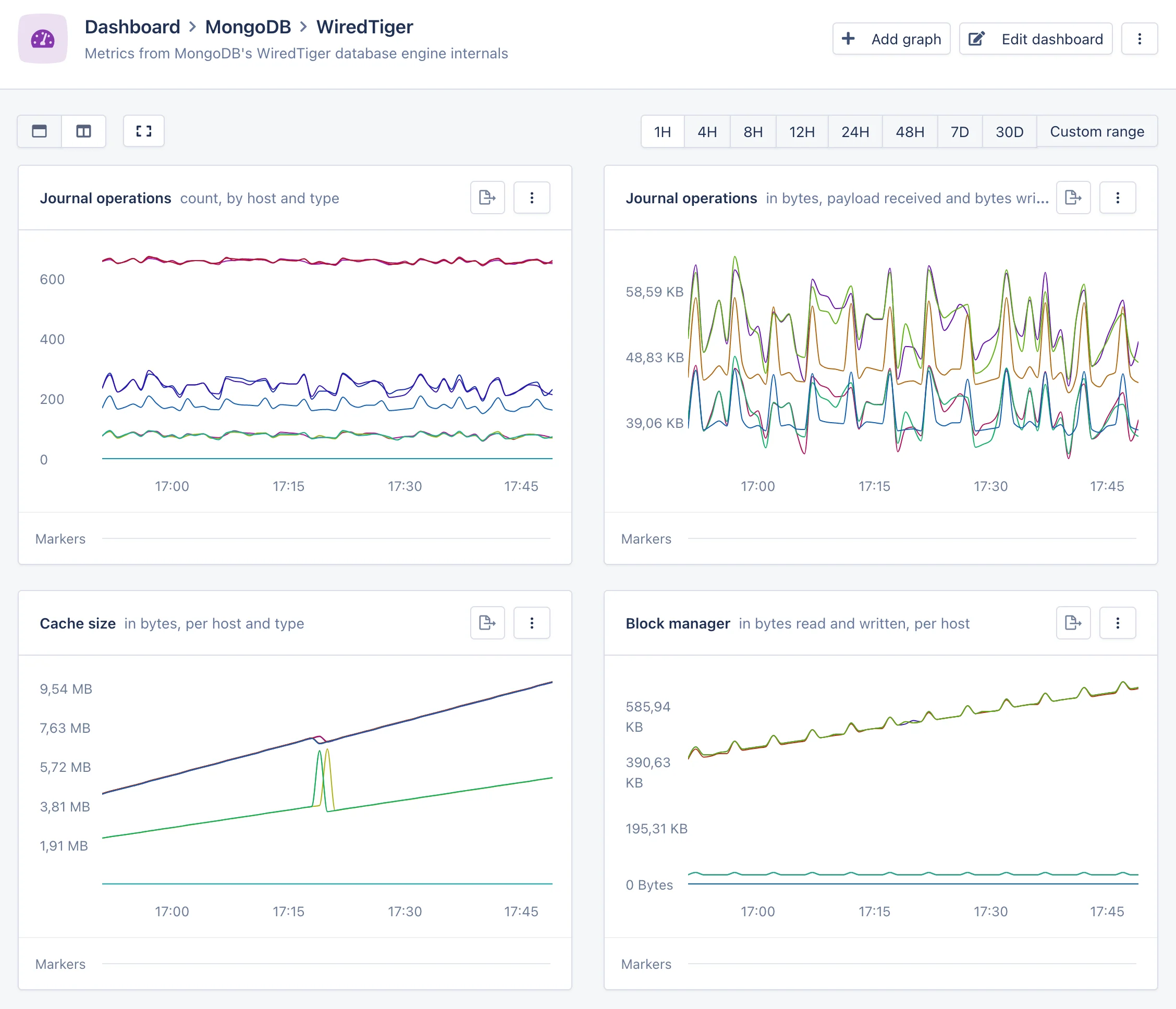
Das WiredTiger-Dashboard bietet einen detaillierten Einblick in die Interna der MongoDB-Datenbank-Engine. WiredTiger-Dashboard Es erstellt Graphen für Journal- und Block-Manager-Operationen, die Menge der von der Festplatte gelesenen und geschriebenen Bytes, die Menge an Daten im Cache und die Menge der laufenden Transaktionen. Wenn Sie mit einem schwer zu verfolgenden Problem zu tun haben, z. B. einem unerwarteten Rückgang der Datenbankleistung, können diese Graphen Hinweise darauf geben, was die zugrundeliegende Ursache ist.
Replication-Dashboard

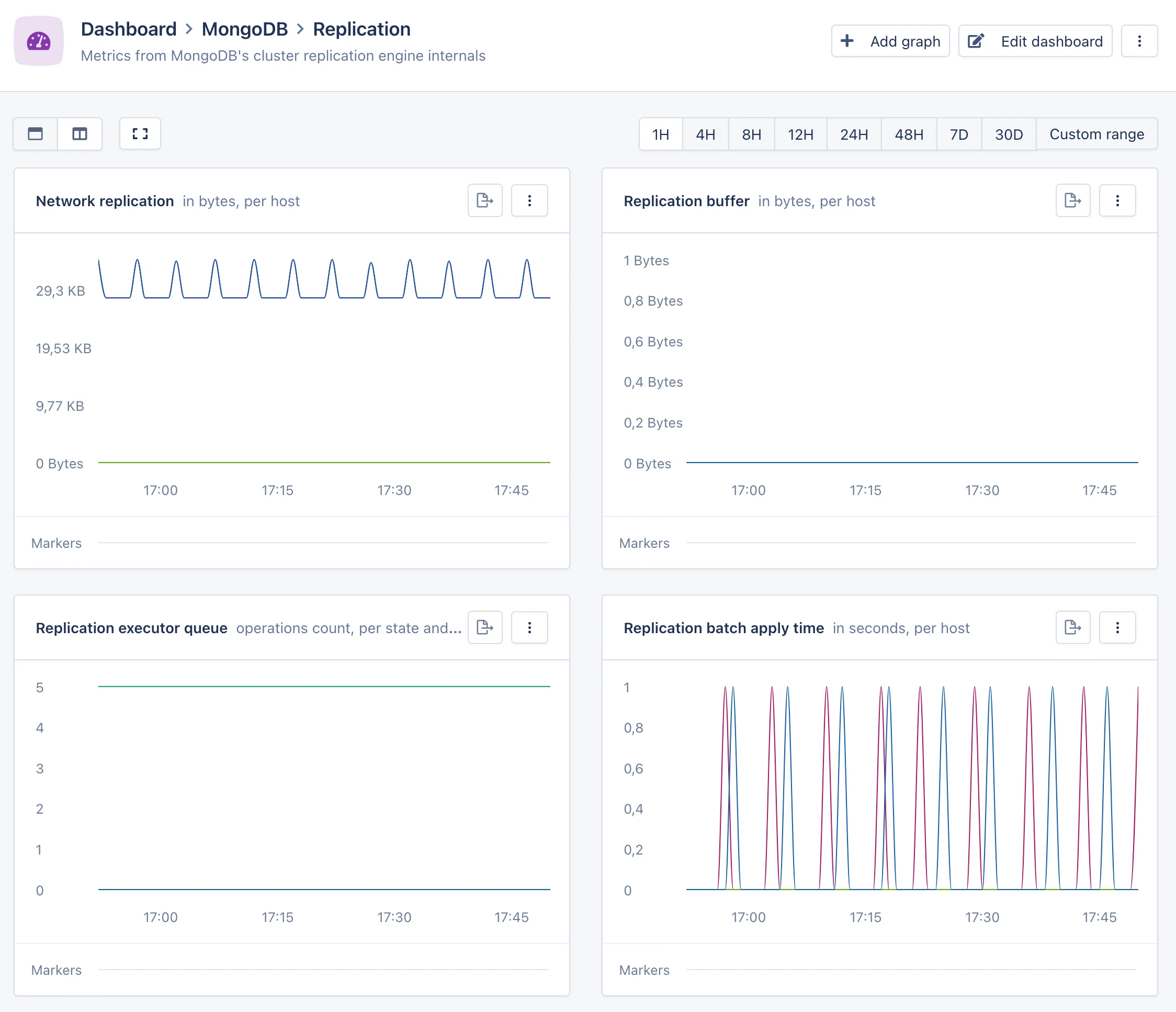
Das Replication-Dashboard bietet einen Einblick in die Interna des MongoDB-Cluster-Replikationssystems. Dieses Dashboard wird nur angezeigt, wenn Sie einen MongoDB-Cluster ausführen. Replication-Dashboard Es erstellt Graphen für die Menge der Netzwerknutzung, die der Replikation gewidmet ist, die Größe der Replikationspuffer und die Menge der zur Ausführung anstehenden Replikationsoperationen. Dieses Dashboard kann helfen, Probleme im Zusammenhang mit der Gesundheit Ihres Clusters zu untersuchen, z. B. veraltete Lesevorgänge und Replikationsverzögerungen.