Passos para habilitar os links de backtrace
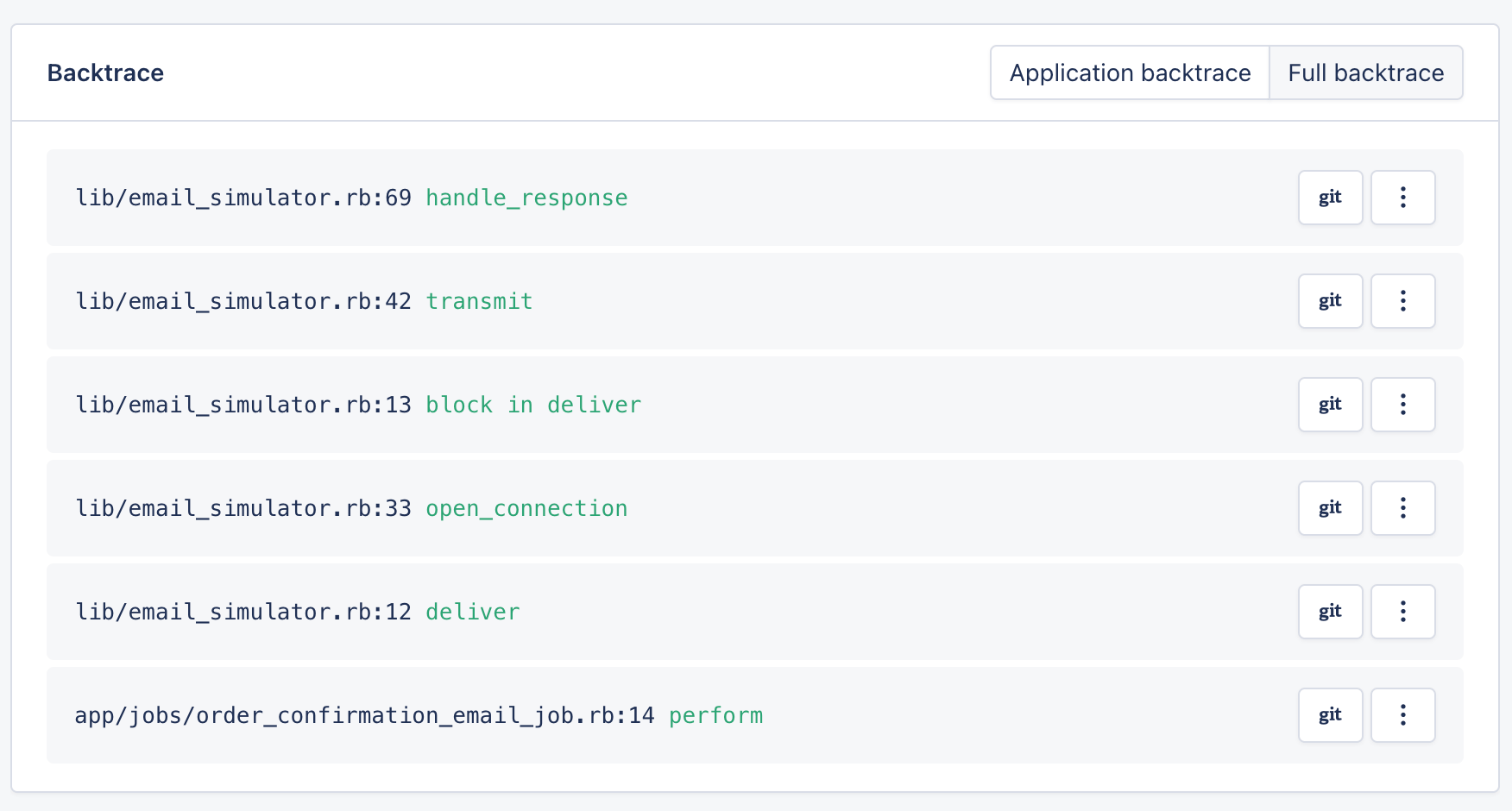
Para habilitar os links de backtrace, um app em AppSignal.com precisa:- Isso permitirá que o AppSignal vincule à revisão específica do código-fonte na qual o erro ocorreu.
- Configurar a “repo url” para uma aplicação, ou vincular sua organização ao GitHub, para que o AppSignal saiba para onde vincular.
- Veja os passos abaixo para qualquer uma das opções.
Configurar a repo url
Os proprietários de uma Organização podem especificar uma Repo url na página de configurações do app. Isso é especialmente útil para plataformas de hospedagem Git para as quais o AppSignal não tem integração (por exemplo, BitBucket), ou repositórios privados.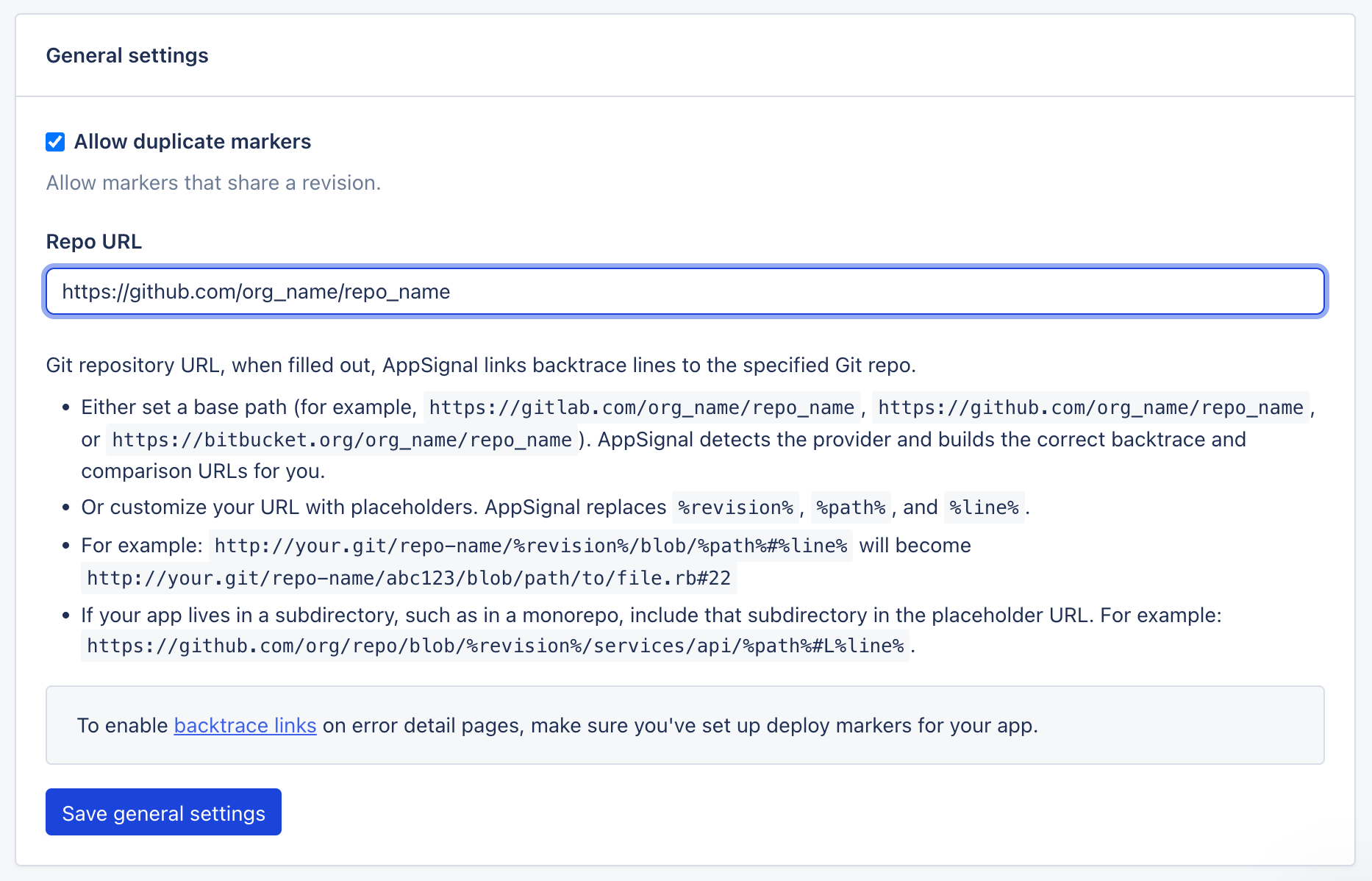
Vincule seu app ao GitHub ou GitLab
Como alternativa, os proprietários da organização podem vincular um app ao GitHub e a “repo url” do repositório selecionado será armazenada automaticamente. Com a integração com o GitHub você também poderá enviar incidentes para o GitHub diretamente do AppSignal. A integração com o GitLab armazena a “repo url” da mesma forma, e também permite que você envie incidentes para o GitLab como issues. Depois de concluir os passos, enriqueceremos automaticamente as linhas de backtrace com um link para a revisão/arquivo/linha correta no repositório Git especificado.Enviar erro para o GitHub
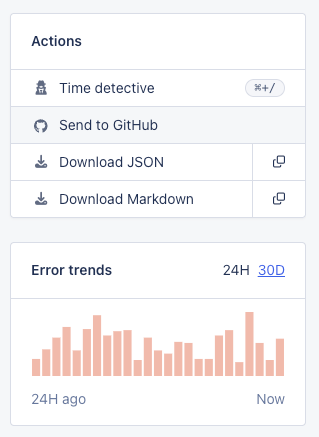
Quando um erro ocorre, o AppSignal não criará uma issue automaticamente no GitHub. Se você acha que é um erro que precisa ser corrigido, então você pode criar esse erro como uma issue no GitHub clicando no botão “Send to GitHub”.