
https://appsignal.com/api/mcp. Authentifizieren Sie sich einmal und fügen Sie den Endpunkt dann mit der Anleitung für Ihren Editor oder Ihre App zu Ihrem KI-Tool hinzu.
Authentifizierung
Sie benötigen ein AppSignal-Konto, um zu beginnen. AppSignal MCP unterstützt zwei Authentifizierungsmethoden — wählen Sie diejenige, die zum KI-Agenten passt, den Sie konfigurieren:- OAuth — Melden Sie sich einmal mit Ihrem AppSignal-Konto an. Diese Anmeldung stellt das für Sie verfügbare AppSignal-MCP-Toolset bereit. Der einfachste Weg für jeden Agenten in diesem Leitfaden: Jeder verbindet sich direkt mit dem Endpunkt.
- Bearer Token — Erzeugen Sie ein langlebiges MCP-Token. Jedes Token kann auf bestimmte Anwendungen begrenzt werden, so konfiguriert werden, dass es bestimmte Tools bereitstellt, und so eingestellt werden, dass neue Tools automatisch bereitgestellt werden, sobald sie verfügbar sind. Am besten geeignet, wenn Sie einschränken möchten, was ein Agent tun darf.
- Wählen Sie Ihr Profil-Symbol aus.
- Gehen Sie zu Account Settings.
- Wählen Sie MCP Tokens, um ein neues Token zu erstellen.
Konfiguration
Konfigurieren Sie AppSignal MCP in den Einstellungen Ihres KI-Agenten unter Verwendung des HTTP-Endpunktshttps://appsignal.com/api/mcp. Jeder der folgenden Abschnitte hat Tabs für OAuth und Bearer Token — wählen Sie das aus, was Sie im Abschnitt Authentifizierung eingerichtet haben.
Claude Code
- Führen Sie im Claude-Code-Chat
/mcpaus, um die MCP-Serverliste und die Statusansicht zu öffnen.
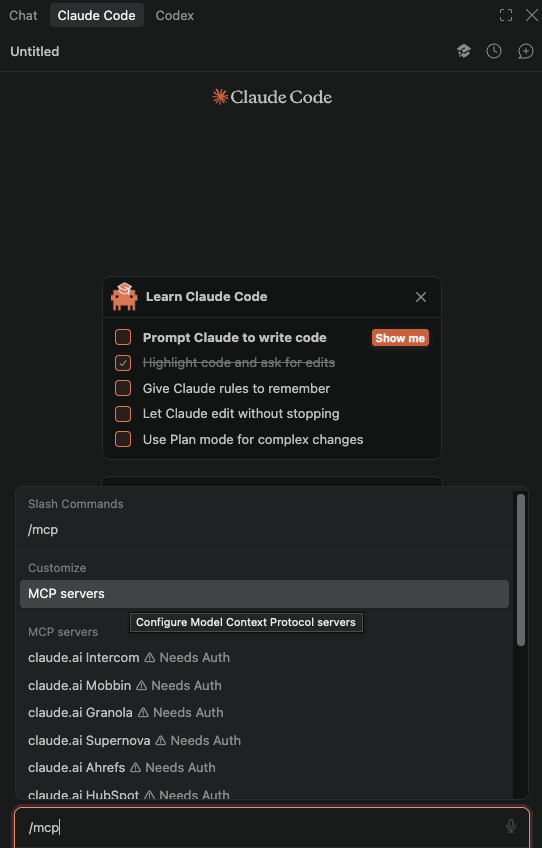
Das Ausführen von /mcp in Claude Code öffnet die MCP-Server-Ansicht innerhalb von VS Code.
- Wenn AppSignal noch nicht aufgeführt ist, wählen Sie Add server. Geben Sie
AppSignalals Namen ein, wählen Sie HTTP (remote) als Transport, geben Siehttps://appsignal.com/api/mcpals URL ein, lassen Sie die Header für OAuth leer und wählen Sie den gewünschten Scope.
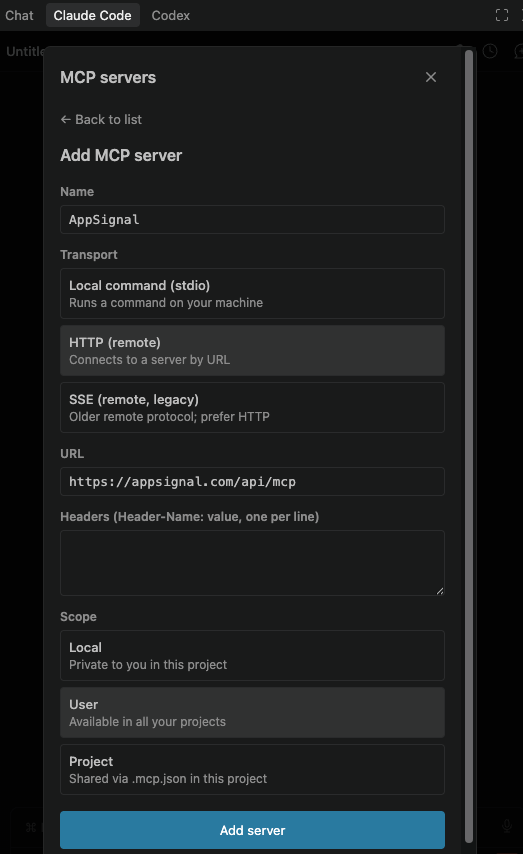
Hinzufügen von AppSignal als HTTP-Remote-MCP-Server in Claude Code innerhalb von VS Code.
- Öffnen Sie den AppSignal-Eintrag aus der MCP-Serverliste. Wenn er Needs Auth anzeigt, wählen Sie Authenticate.
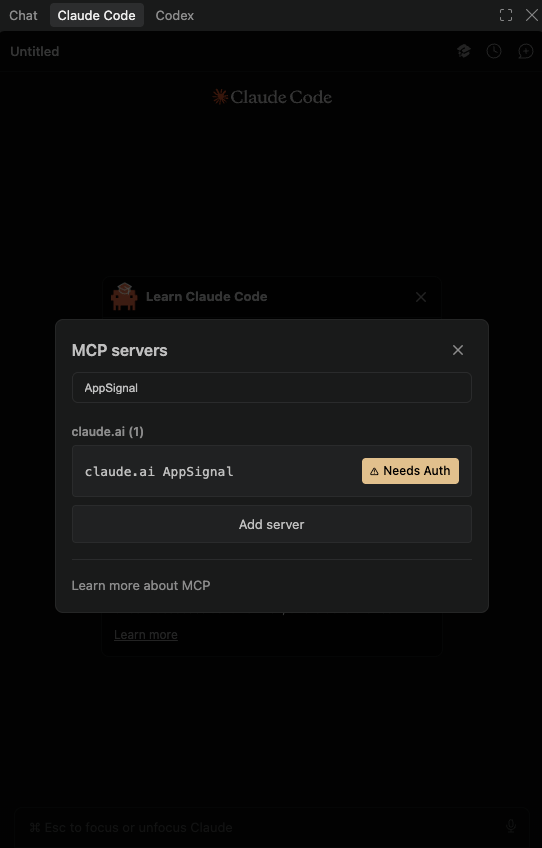
Der AppSignal-Connector kann in der MCP-Liste von Claude Code mit dem Status Needs Auth erscheinen, bevor OAuth abgeschlossen ist.
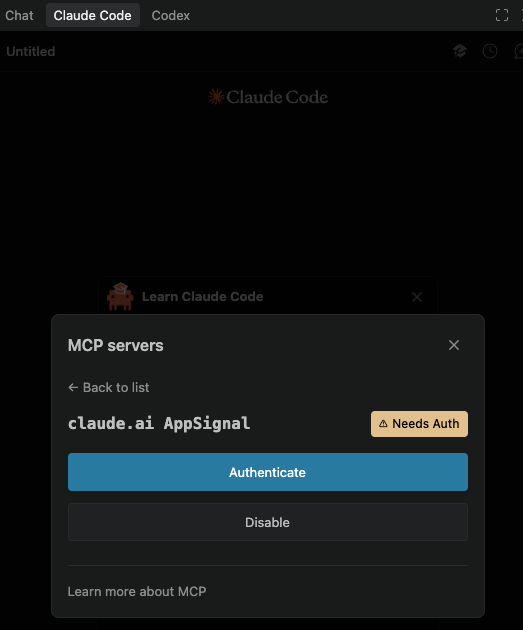
Das Auswählen des AppSignal-Eintrags öffnet dessen Detailansicht, in der Sie die Authentifizierung starten können.
- Wählen Sie im Browser Continue connecting, um den von Claude gestarteten Connector-Flow abzuschließen.
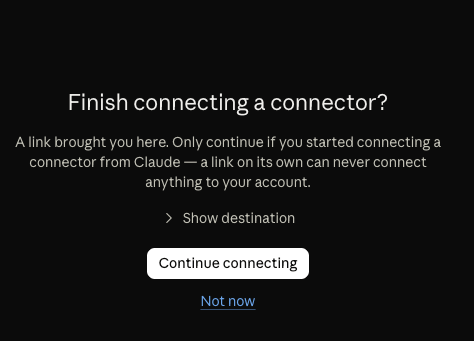
Claude bittet Sie zu bestätigen, dass Sie das Verbinden des AppSignal-Connectors im Browser abschließen möchten.
- Wählen Sie in AppSignal Ihre Organisation und optional die freizugebenden Anwendungen aus, und wählen Sie dann Allow access.
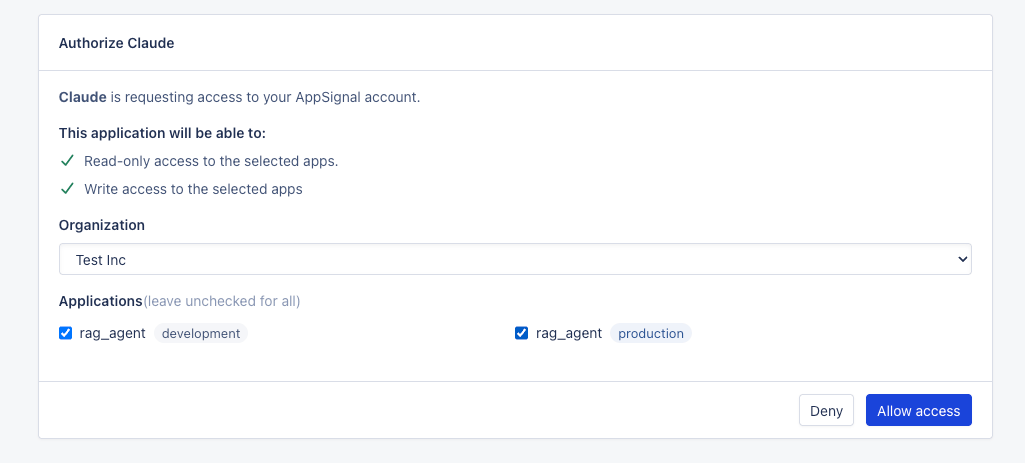
Der OAuth-Bildschirm von AppSignal lässt Sie die Organisation auswählen und optional die Anwendungen einschränken, auf die Claude zugreifen kann.
- Kehren Sie zu VS Code zurück und bestätigen Sie, dass Claude Code sich neu verbindet und AppSignal als Connected anzeigt.
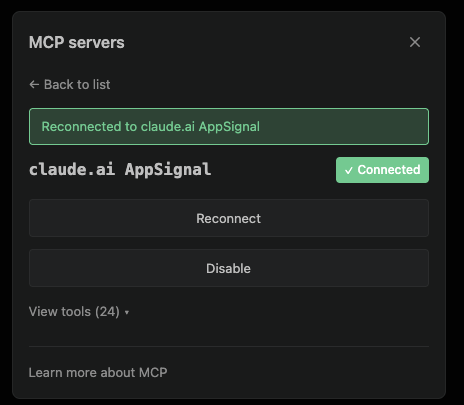
Nachdem OAuth abgeschlossen ist, verbindet sich Claude Code erneut mit AppSignal und zeigt den Connector als verbunden an.
/mcp enable <server-name>, /mcp disable <server-name> und /mcp reconnect, wenn Sie einen Server erneut aktivieren oder aus dem Chat aktualisieren müssen.
Wenn der Claude-Connector weiterhin Needs Auth anzeigt, öffnen Sie OAuth erneut über das Terminal innerhalb von VS Code, nicht über den Claude-Chat:
Claude app
Die Claude app — Claude.ai im Web sowie die Desktop- und Mobile-Apps — verbindet sich über OAuth als custom connector mit AppSignal MCP. In der App gibt es keine Bearer-Token-Option.- Öffnen Sie in Claude Settings und dann Connectors.
- Wählen Sie Browse, suchen Sie nach
appsignalund öffnen Sie den AppSignal-Connector. Wenn er nicht aufgeführt ist, wählen Sie stattdessen Add custom connector und geben Sie die URLhttps://appsignal.com/api/mcpein. - Wählen Sie Connect und schließen Sie dann die AppSignal-Anmeldung ab, wenn Sie dazu aufgefordert werden.
- Starten Sie einen Chat und probieren Sie einen Prompt wie „Liste meine AppSignal-Anwendungen auf” aus. Sie können AppSignal jederzeit über Settings → Connectors verbinden oder trennen.
- Öffnen Sie Tool permissions des Connectors, um festzulegen, wann Claude die jeweiligen Tools aufrufen darf. Tools sind in read-only und write/delete gruppiert, und Sie können für eine ganze Gruppe oder ein einzelnes Tool always allow, ask for approval oder never allow einstellen. Es werden nur die Tools aufgeführt, die Ihre Anmeldung bereitstellt.
Cursor
Fügen Sie AppSignal über die Cursor-Einstellungen hinzu, oder bearbeiten Siemcp.json direkt.
So fügen Sie es über die Einstellungsoberfläche hinzu:
- Öffnen Sie Ihre Cursor-Einstellungen.
- Öffnen Sie den Tab Customize, wählen Sie MCPs und dann + Add New MCP Server.
- Wählen Sie User, tragen Sie die unten stehenden Werte in die JSON-Datei ein, die sich öffnet, und speichern Sie Ihre Konfiguration.
~/.cursor/mcp.json und macht AppSignal überall verfügbar. Das Dropdown listet außerdem Ihre geöffneten Workspaces unter Workspaces auf; wählen Sie einen aus, schreibt Cursor stattdessen .cursor/mcp.json in diesem Workspace, die Sie committen können, damit Ihr Team sie übernimmt.
- OAuth: Lassen Sie
headersweg. Cursor öffnet einen Browser-Tab, in dem Sie den Zugriff gewähren und die Autorisierungs-Scopes auswählen, und schließt die Verbindung dann ab. - Bearer Token: Fügen Sie den
Authorization-Header hinzu. Cursor autorisiert mit den auf dem Token konfigurierten Scopes und verbindet sich, ohne einen Tab zu öffnen.
appsignal in der MCPs-Liste unter Connected mit einem grünen Indikator und einer Tool-Anzahl, sobald es funktioniert. Siehe die Cursor MCP-Dokumentation für das vollständige Schema.
Devin
Devin, ehemals Windsurf, verbindet sich mit AppSignal über seinen Cascade MCP Marketplace. Sie können entweder direkt die Datei~/.codeium/windsurf/mcp_config.json bearbeiten oder die folgenden Schritte über die Benutzeroberfläche ausführen:
- Führen Sie Devin: Cascade MCP Registry aus der Befehlspalette aus, um den Cascade MCP Marketplace zu öffnen.
- Wählen Sie Add custom MCP.
- Tragen Sie die unten stehenden Werte in die
mcp_config.jsonein, die sich öffnet, und speichern Sie. - Wählen Sie das Aktualisieren-Symbol neben dem Server, um ihn neu zu laden.
serverUrl-Eintrag als streamable HTTP server. Der obige Eintrag autorisiert mit einem MCP-Token. Um stattdessen OAuth zu verwenden, lassen Sie headers weg — Devin öffnet dann beim Verbinden die browserbasierte Anmeldung. Siehe die Devin MCP-Dokumentation für weitere Konfigurationsoptionen.
Zed
Fügen Sie AppSignal über die Zed-Einstellungen hinzu, oder bearbeiten Sie die Einstellungsdatei direkt. So fügen Sie es über die Einstellungsoberfläche hinzu:- Öffnen Sie Settings → AI → General → MCP servers → Configure, oder führen Sie agent: open settings aus der Befehlspalette (
Cmd+Shift+P) aus und wählen Sie MCP servers. - Wählen Sie Add server und dann Add remote server.
- Geben Sie
appsignalals Namen undhttps://appsignal.com/api/mcpals URL ein. - Wenn Sie ein Token statt OAuth verwenden, fügen Sie einen
Authorization-Header hinzu.
context_servers hinzu:
Authorization-Header weggelassen wird, initiiert Zed den Standard-MCP-OAuth-Flow gegen AppSignal und speichert die Sitzung in Ihrem Schlüsselbund, sodass Sie sich nur einmal anmelden müssen. Zed übernimmt Einstellungsänderungen ohne Neustart. Siehe die Zed MCP-Dokumentation für das vollständige context_servers-Schema.
VS Code
Fügen Sie AppSignal über die MCP-Einstellungen von VS Code hinzu, oder bearbeiten Siemcp.json direkt. Eine Workspace-.vscode/mcp.json gilt nur für ein Projekt. Um AppSignal projektübergreifend zu verwenden, tragen Sie stattdessen denselben servers-Block in Ihre Konfiguration auf Benutzerebene ein, die Sie mit MCP: Open User Configuration aus der Befehlspalette (Cmd+Shift+P) öffnen können.
Diese Einstellungen konfigurieren die eigene MCP-Integration von VS Code, etwa für Copilot Chat. Wenn Sie stattdessen die Claude-Code-Erweiterung innerhalb von VS Code verwenden, folgen Sie dem Abschnitt Claude Code oben für das eigene MCP-Panel von Claude, den /mcp-Flow und den claude mcp login-Fallback im Terminal.
Wenn Ihre Organisation GitHub Copilot verwaltet, stellen Sie sicher, dass MCP servers in Copilot in Ihren Organisationseinstellungen auf Enabled gesetzt ist (Settings → Copilot → Policies → Features → MCP servers in Copilot).
So fügen Sie es über die Einstellungsoberfläche hinzu:
- Führen Sie MCP: Add Server aus der Befehlspalette (
Cmd+Shift+P) aus. - Wählen Sie HTTP (HTTP or Server-Sent Events) als Typ.
- Geben Sie
https://appsignal.com/api/mcpals URL undappsignalals Namen ein. - Wählen Sie, ob Sie es in Ihrer Workspace- oder Global-Konfiguration speichern möchten.
mcp.json und listet ihn in der MCP-Servers-Ansicht unter User oder Workspace auf. Öffnen Sie diese mcp.json, um den Eintrag zu sehen — VS Code zeigt dort den laufenden Status und die Tool-Anzahl über dem Servernamen an.
Um die Datei stattdessen direkt zu bearbeiten, verwenden Sie diese Werte:
.mcp.json oder eine Benutzerdatei ~/.copilot/mcp-config.json, statt sich nur auf .vscode/mcp.json zu verlassen. Siehe die VS Code MCP-Dokumentation für Eingabevariablen, Header und das Agent-Host-Verhalten.
GitHub Copilot CLI
Die GitHub Copilot CLI verwendet OAuth für die MCP-Authentifizierung. Führen Sie Folgendes aus, um AppSignal hinzuzufügen:~/.copilot/mcp-config.json geschrieben; eine .mcp.json auf Workspace-Ebene funktioniert ebenfalls. Führen Sie copilot mcp list aus, um zu bestätigen, dass AppSignal mit dem Typ http registriert ist. Siehe die GitHub Copilot CLI MCP-Dokumentation für den interaktiven /mcp add-Flow.
In einer GitHub-Copilot-Terminal-Sitzung helfen Ihnen /mcp und /mcp show appsignal, die verfügbaren MCP-Verbindungen zu überprüfen, und öffnen bei Bedarf auch den Browser für OAuth.
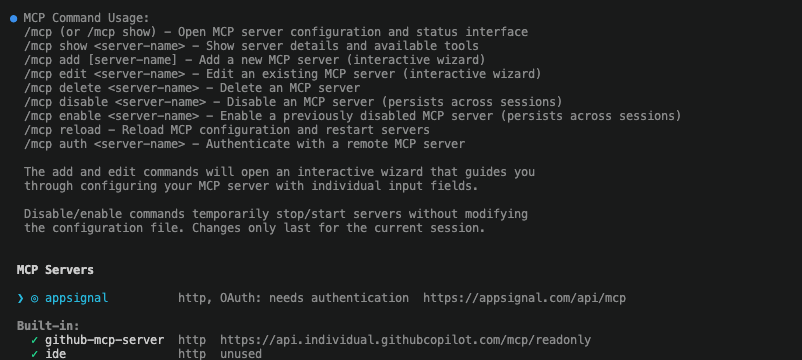
/mcp in GitHub Copilot listet die konfigurierten MCP-Server auf und zeigt an, wenn AppSignal noch authentifiziert werden muss.
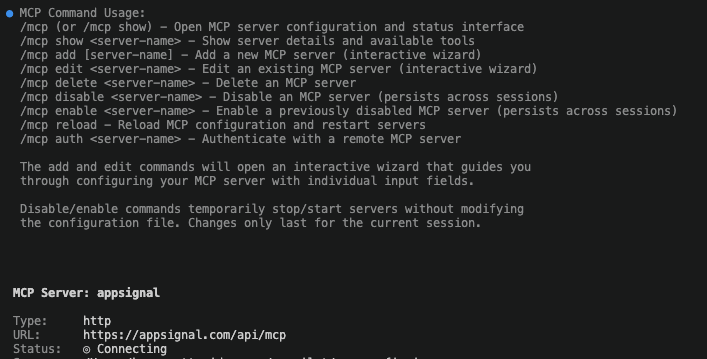
Wenn GitHub Copilot eine Autorisierung benötigt, öffnet es AppSignal in Ihrem Browser, damit Sie den Zugriff genehmigen können. Solange dieser Browser-Flow noch läuft, kann /mcp show appsignal kurzzeitig Connecting melden.
Server "appsignal/auth" not found ausgeben, bevor der Server auf Status: Connected wechselt.
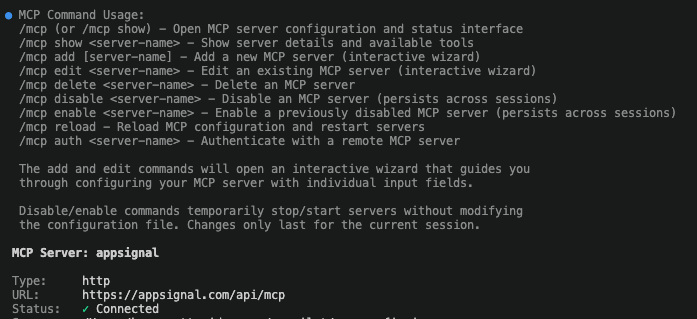
Sobald die Autorisierung abgeschlossen ist, meldet /mcp show appsignal den Server als verbunden.
Gemini CLI
Gemini CLI liest MCP server aus~/.gemini/settings.json (auf Benutzerebene) oder aus .gemini/settings.json in einem Projekt. Fügen Sie AppSignal unter mcpServers hinzu:
headers weg, um OAuth zu verwenden: Wenn der Endpunkt 401 zurückgibt, erkennt Gemini CLI den Flow und öffnet die browserbasierte Anmeldung.
Sie können den Server auch über die Kommandozeile hinzufügen. Übergeben Sie --transport http, da gemini mcp add standardmäßig den stdio-Transport verwendet und die URL sonst als auszuführenden Befehl speichern würde:
/mcp list aus, um die Verbindung zu bestätigen. Siehe die Gemini CLI MCP-Dokumentation für das vollständige mcpServers-Schema und die gemini mcp-Befehle.
OpenAI Codex
Codex verbindet sich als streamable HTTP server mit AppSignal MCP. Es teilt eine gemeinsame Konfiguration über CLI, IDE-Erweiterung und die ChatGPT-Desktop-App, sodass Sie dies nur einmal einrichten müssen. Um OAuth zu verwenden, fügen Sie den Server mit--url hinzu:
codex mcp login appsignal aus, wenn Sie sich später erneut authentifizieren müssen.
Um stattdessen ein Token zu verwenden, bearbeiten Sie ~/.codex/config.toml (oder .codex/config.toml in einem Projekt). Setzen Sie bearer_token_env_var auf den Namen einer Umgebungsvariable, die ein MCP-Token enthält:
APPSIGNAL_MCP_TOKEN in Ihrer Umgebung. Siehe die Codex MCP-Dokumentation für http_headers, OAuth und das vollständige mcp_servers-Schema.
Verbindung überprüfen
Nachdem Sie den Server hinzugefügt haben, bestätigen Sie, dass Ihr Agent ihn erreichen kann, bevor Sie sich darauf verlassen.- Claude Code: Führen Sie
claude mcp listaus — AppSignal sollte als✔ Connectedangezeigt werden. Führen Sie in Claude Code innerhalb von VS Code/mcpaus, um die MCP-Server-Ansicht zu öffnen und zu bestätigen, dass der Connector als verbunden angezeigt wird. - Codex: Führen Sie
codex mcp listaus. Die Spalte Auth zeigtOAuthoderBearer tokenfür einen korrekt eingerichteten Server. Innerhalb einer Sitzung listet/mcpdie verbundenen Server und deren Tools auf. - GitHub Copilot CLI: Führen Sie
copilot mcp listaus — AppSignal sollte mit dem Typhttpaufgeführt sein. In einer GitHub-Copilot-Terminal-Sitzung sollte/mcp show appsignalschließlichStatus: Connectederreichen. - Gemini CLI: Führen Sie
/mcp listinnerhalb einer Sitzung aus. Fehlt AppSignal trotz korrekter Konfiguration, prüfen Sie, ob Sie dem Ordner vertraut haben. - Zed: Öffnen Sie Settings → AI → MCP servers. Der Indikator neben
appsignalwird grün, und sein Tooltip zeigt „Server is active” an. - VS Code: Öffnen Sie Copilot Chat und wählen Sie das Tools-Symbol aus. VS Code startet MCP server bei Bedarf, sodass AppSignal inaktiv bleibt, bis etwas es verwendet.
- Cursor: Öffnen Sie die MCPs-Liste in den Einstellungen, wo
appsignalunter Connected mit einem grünen Indikator und einer Tool-Anzahl erscheint. - Devin: Öffnen Sie den Cascade MCP Marketplace, wo
appsignalunter Installed als Enabled mit seiner Tool-Anzahl erscheint.
app_name/app_environment-Paare bestätigt, dass die Tools funktionieren. Wenn der Agent meldet, dass keine Anwendungen vorhanden sind, prüfen Sie, ob Sie während OAuth die richtige Organisation autorisiert haben oder ob Ihr MCP-Token auf die erwarteten Anwendungen beschränkt ist.
Was AppSignal MCP protokolliert, wie Sie einen fehlgeschlagenen Tool-Aufruf beheben und was das Toolset bewusst außen vor lässt, erfahren Sie unter AppSignal MCP verwenden.
Hilfe erhalten
Wir ermutigen Sie, unserer Discord-Community beizutreten, wo Sie:- Hilfe bei der Einrichtung von AppSignal MCP erhalten
- Feedback und Vorschläge teilen
- Sich mit anderen Entwicklern austauschen, die AppSignal MCP verwenden
- Über neue Funktionen und Verbesserungen auf dem Laufenden bleiben
#mcp-Kanal, in dem unser Team aktiv mitliest und auf Fragen antwortet.