> ## Documentation Index
> Fetch the complete documentation index at: https://docs.appsignal.com/llms.txt
> Use this file to discover all available pages before exploring further.
# Traces de aplicações Vercel
Ao implantar aplicações ou funções no Vercel, você pode enviar dados de telemetria ao AppSignal de duas maneiras:
1. [Usando o traces drain do Vercel](#using-the-traces-drain). Além de encaminhar os dados coletados pelo pacote de instrumentação OpenTelemetry do Vercel, isso também fornecerá visibilidade da infraestrutura do Vercel, como Vercel functions e edge network.
2. [Usando o pacote de instrumentação OpenTelemetry do Vercel](#using-the-instrumentation-package).
Certifique-se de [ter uma URL de hosted collector](/collector/hosted-vs-self-hosted#hosted-collector) antes de prosseguir com estas instruções.
## Usando o traces drain
Para encaminhar traces do Vercel ao AppSignal usando o traces drain, você precisa configurar um traces drain nas configurações do seu projeto Vercel. Também é recomendado instalar o [pacote de instrumentação OpenTelemetry do Vercel](https://vercel.com/docs/tracing/instrumentation) na sua aplicação para capturar dados de telemetria da sua aplicação.
Usar o traces drain do Vercel requer um plano do Vercel no qual os drains estejam disponíveis. Veja a [documentação dos drains do Vercel](https://vercel.com/docs/drains) para mais informações sobre os planos e preços disponíveis.
### Configure um traces drain
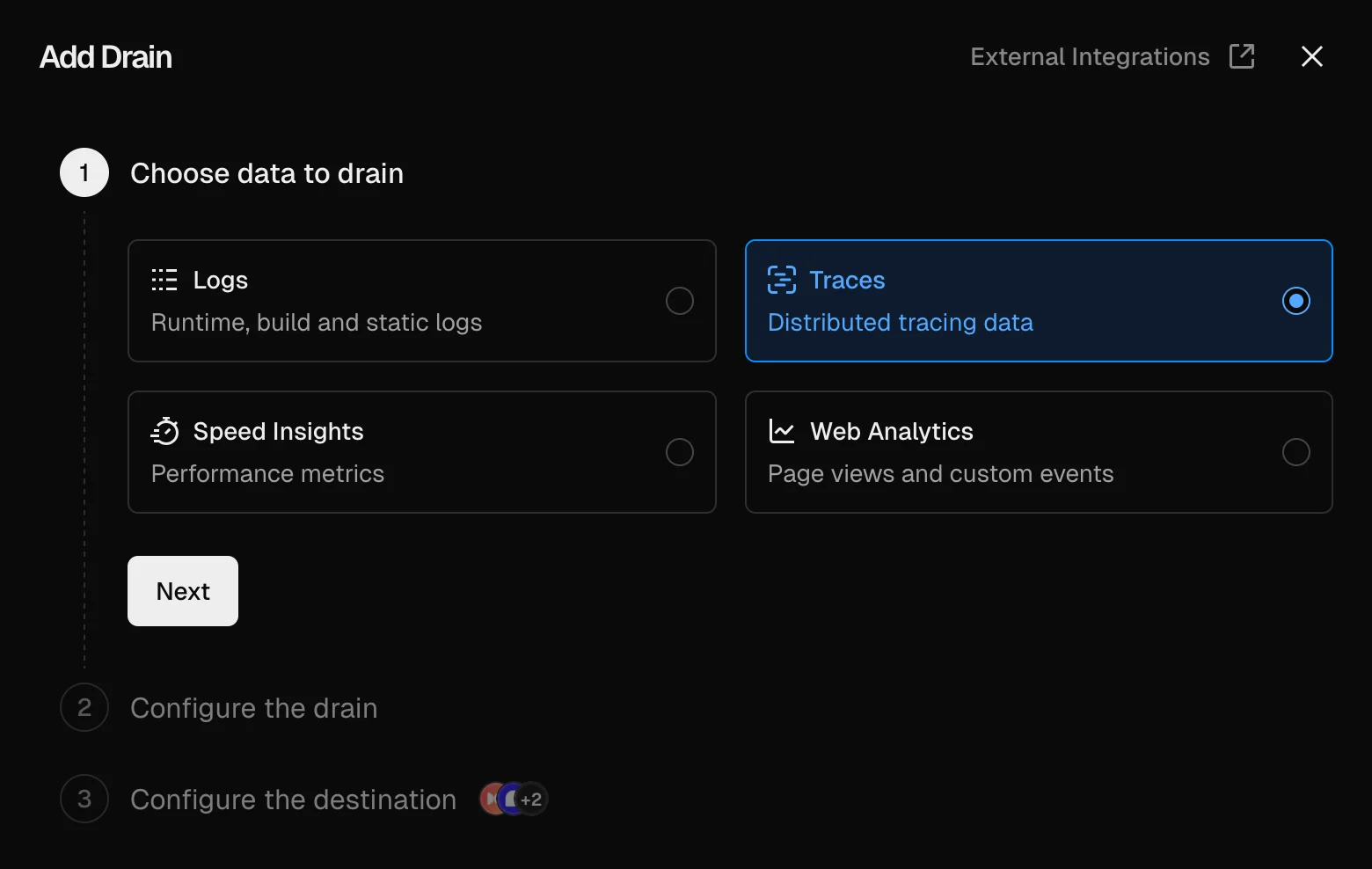
No dashboard do Vercel, navegue até seu projeto e vá para a seção **Settings > Drains**. Clique em **Add Drain** e selecione **Traces** como o tipo de drain.
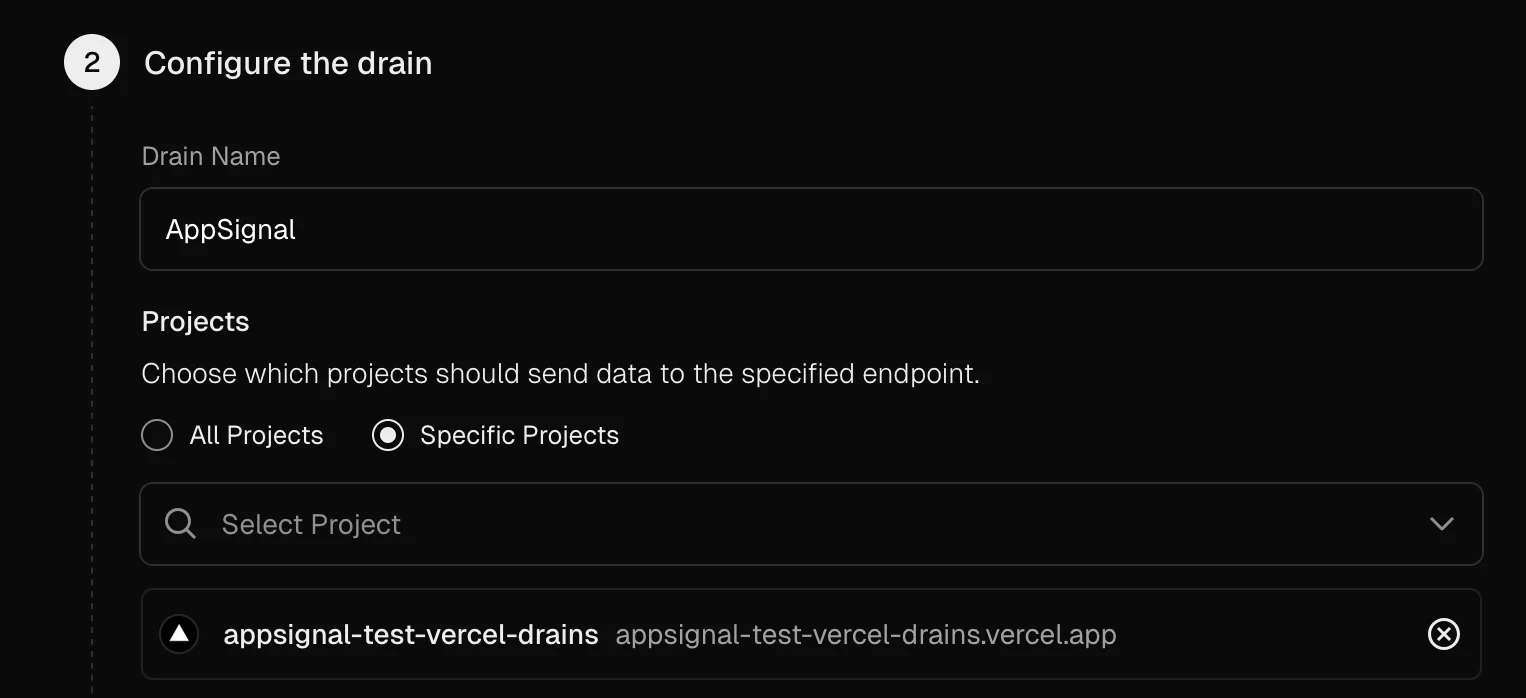
 Quando for perguntado quais projetos devem enviar dados usando este drain, certifique-se de selecionar apenas este projeto.
 Em **Configure the destination**, selecione o endpoint **Custom** e insira a URL do endpoint OTLP do seu collector AppSignal, adicionando `/v1/traces` no final:
```plaintext title="Example URL" theme={null}
https://your-appsignal-collector-host.com/v1/traces
```
No dropdown **Encoding**, selecione **Protobuf**.
Habilite **Custom Headers** e adicione os seguintes headers para autenticar com o AppSignal, substituindo os valores de placeholder pelas informações da sua aplicação como mostradas no AppSignal.
Sua Push API key pode ser encontrada em [App settings](https://appsignal.com/redirect-to/app?to=info).
```yaml Custom Headers theme={null}
AppSignal-Config-Name:
AppSignal-Config-Environment:
AppSignal-Config-PushApiKey:
AppSignal-Config-Revision: vercel
AppSignal-Config-LanguageIntegration: nodejs
OpenTelemetry-HostName: vercel
```
Pressionar **Test** enviará um trace de teste ao AppSignal e salvará o drain em caso de sucesso.
### Instale e configure o pacote de instrumentação
Use o npm para adicionar o pacote de instrumentação OpenTelemetry do Vercel e a OpenTelemetry API às dependências da sua aplicação:
```shell Shell theme={null}
npm install @opentelemetry/api @vercel/otel
```
Se você estiver usando Next.js, adicione o arquivo `instrumentation.ts` à sua aplicação. Ele deve ser colocado no diretório raiz do projeto (ou dentro da pasta `src` se houver uma).
Se você estiver usando outros frameworks ou Vercel functions, certifique-se de que esse código seja carregado no início do processo de execução para capturar corretamente os dados do OpenTelemetry.
```typescript TypeScript theme={null}
import { registerOTel } from "@vercel/otel";
export function register() {
registerOTel({
serviceName: "My service",
});
}
```
Atualize o nome do serviço para um nome reconhecível para sua aplicação.
## Usando o pacote de instrumentação
Para enviar dados de telemetria ao AppSignal usando o [pacote de instrumentação OpenTelemetry do Vercel](https://vercel.com/docs/tracing/instrumentation), você precisa instalar e configurar o pacote na sua aplicação.
### Instale os pacotes do OpenTelemetry
Use o npm para adicionar o pacote de instrumentação OpenTelemetry do Vercel, o SDK do OpenTelemetry e o exportador OTLP às dependências da sua aplicação:
```shell Shell theme={null}
npm install @opentelemetry/api \
@opentelemetry/sdk-metrics \
@opentelemetry/exporter-trace-otlp-proto \
@opentelemetry/exporter-metrics-otlp-proto \
@vercel/otel
```
### Configure o OpenTelemetry na sua aplicação
Se você estiver usando Next.js, adicione o arquivo `instrumentation.ts` à sua aplicação. Ele deve ser colocado no diretório raiz do projeto (ou dentro da pasta `src` se houver uma).
Se você estiver usando outros frameworks ou Vercel functions, certifique-se de que esse código seja carregado no início do processo de execução para capturar corretamente os dados do OpenTelemetry.
```typescript TypeScript theme={null}
import { registerOTel } from "@vercel/otel";
import { OTLPTraceExporter } from "@opentelemetry/exporter-trace-otlp-proto";
import { OTLPMetricExporter } from "@opentelemetry/exporter-metrics-otlp-proto";
import { PeriodicExportingMetricReader } from "@opentelemetry/sdk-metrics";
const collectorHost = "https://your-appsignal-collector-host.com";
export function register() {
registerOTel({
serviceName: "My service",
traceExporter: new OTLPTraceExporter({
url: `${collectorHost}/v1/traces`,
}),
metricReader: new PeriodicExportingMetricReader({
exportIntervalMillis: 1000,
exporter: new OTLPMetricExporter({
url: `${collectorHost}/v1/metrics`,
}),
}),
attributes: {
"appsignal.config.name": "My app",
"appsignal.config.environment": "production",
"appsignal.config.revision": "1",
"appsignal.config.language_integration": "nodejs",
"appsignal.config.push_api_key": "0000-0000-0000-0000",
"host.name": "vercel",
},
});
}
```
## Teste a integração
Depois de concluir uma das opções de integração acima, implante sua aplicação no Vercel (ou execute um deploy de preview) e teste se você vê os dados chegando no AppSignal. Verifique especificamente as páginas ["Errors > Issue list"](https://appsignal.com/redirect-to/app?to=exceptions) e ["Performance > Traces"](https://appsignal.com/redirect-to/app?to=performance/traces).
Se depois de seguir nossas instruções de instalação você ainda não estiver vendo dados no AppSignal, [avise-nos](mailto:support@appsignal.com?subject=OpenTelemetry%20issue) e ajudaremos você a finalizar sua instalação do OpenTelemetry!
Em **Configure the destination**, selecione o endpoint **Custom** e insira a URL do endpoint OTLP do seu collector AppSignal, adicionando `/v1/traces` no final:
```plaintext title="Example URL" theme={null}
https://your-appsignal-collector-host.com/v1/traces
```
No dropdown **Encoding**, selecione **Protobuf**.
Habilite **Custom Headers** e adicione os seguintes headers para autenticar com o AppSignal, substituindo os valores de placeholder pelas informações da sua aplicação como mostradas no AppSignal.
Sua Push API key pode ser encontrada em [App settings](https://appsignal.com/redirect-to/app?to=info).
```yaml Custom Headers theme={null}
AppSignal-Config-Name:
AppSignal-Config-Environment:
AppSignal-Config-PushApiKey:
AppSignal-Config-Revision: vercel
AppSignal-Config-LanguageIntegration: nodejs
OpenTelemetry-HostName: vercel
```
Pressionar **Test** enviará um trace de teste ao AppSignal e salvará o drain em caso de sucesso.
### Instale e configure o pacote de instrumentação
Use o npm para adicionar o pacote de instrumentação OpenTelemetry do Vercel e a OpenTelemetry API às dependências da sua aplicação:
```shell Shell theme={null}
npm install @opentelemetry/api @vercel/otel
```
Se você estiver usando Next.js, adicione o arquivo `instrumentation.ts` à sua aplicação. Ele deve ser colocado no diretório raiz do projeto (ou dentro da pasta `src` se houver uma).
Se você estiver usando outros frameworks ou Vercel functions, certifique-se de que esse código seja carregado no início do processo de execução para capturar corretamente os dados do OpenTelemetry.
```typescript TypeScript theme={null}
import { registerOTel } from "@vercel/otel";
export function register() {
registerOTel({
serviceName: "My service",
});
}
```
Atualize o nome do serviço para um nome reconhecível para sua aplicação.
## Usando o pacote de instrumentação
Para enviar dados de telemetria ao AppSignal usando o [pacote de instrumentação OpenTelemetry do Vercel](https://vercel.com/docs/tracing/instrumentation), você precisa instalar e configurar o pacote na sua aplicação.
### Instale os pacotes do OpenTelemetry
Use o npm para adicionar o pacote de instrumentação OpenTelemetry do Vercel, o SDK do OpenTelemetry e o exportador OTLP às dependências da sua aplicação:
```shell Shell theme={null}
npm install @opentelemetry/api \
@opentelemetry/sdk-metrics \
@opentelemetry/exporter-trace-otlp-proto \
@opentelemetry/exporter-metrics-otlp-proto \
@vercel/otel
```
### Configure o OpenTelemetry na sua aplicação
Se você estiver usando Next.js, adicione o arquivo `instrumentation.ts` à sua aplicação. Ele deve ser colocado no diretório raiz do projeto (ou dentro da pasta `src` se houver uma).
Se você estiver usando outros frameworks ou Vercel functions, certifique-se de que esse código seja carregado no início do processo de execução para capturar corretamente os dados do OpenTelemetry.
```typescript TypeScript theme={null}
import { registerOTel } from "@vercel/otel";
import { OTLPTraceExporter } from "@opentelemetry/exporter-trace-otlp-proto";
import { OTLPMetricExporter } from "@opentelemetry/exporter-metrics-otlp-proto";
import { PeriodicExportingMetricReader } from "@opentelemetry/sdk-metrics";
const collectorHost = "https://your-appsignal-collector-host.com";
export function register() {
registerOTel({
serviceName: "My service",
traceExporter: new OTLPTraceExporter({
url: `${collectorHost}/v1/traces`,
}),
metricReader: new PeriodicExportingMetricReader({
exportIntervalMillis: 1000,
exporter: new OTLPMetricExporter({
url: `${collectorHost}/v1/metrics`,
}),
}),
attributes: {
"appsignal.config.name": "My app",
"appsignal.config.environment": "production",
"appsignal.config.revision": "1",
"appsignal.config.language_integration": "nodejs",
"appsignal.config.push_api_key": "0000-0000-0000-0000",
"host.name": "vercel",
},
});
}
```
## Teste a integração
Depois de concluir uma das opções de integração acima, implante sua aplicação no Vercel (ou execute um deploy de preview) e teste se você vê os dados chegando no AppSignal. Verifique especificamente as páginas ["Errors > Issue list"](https://appsignal.com/redirect-to/app?to=exceptions) e ["Performance > Traces"](https://appsignal.com/redirect-to/app?to=performance/traces).
Se depois de seguir nossas instruções de instalação você ainda não estiver vendo dados no AppSignal, [avise-nos](mailto:support@appsignal.com?subject=OpenTelemetry%20issue) e ajudaremos você a finalizar sua instalação do OpenTelemetry!