> ## Documentation Index
> Fetch the complete documentation index at: https://docs.appsignal.com/llms.txt
> Use this file to discover all available pages before exploring further.
# Speed Insights
Os Drains do Vercel oferecem suporte para [Web Vitals](https://web.dev/articles/vitals) através do Speed Insights drain. Essas métricas podem servir como sinais para entregar uma ótima experiência de usuário na web. Para começar a receber Web Vitals no AppSignal, habilite **Speed Insights**, adicione o pacote `@vercel/speed-insights` ao seu projeto e crie um **Speed Insights drain**.
## 1. Habilite o Speed Insights
Na página da sua organização, clique no projeto para o qual você gostaria de habilitar o Speed Insights. Em seguida, clique na aba **Speed Insights**, onde será apresentado um diálogo **Enable Speed Insights**.
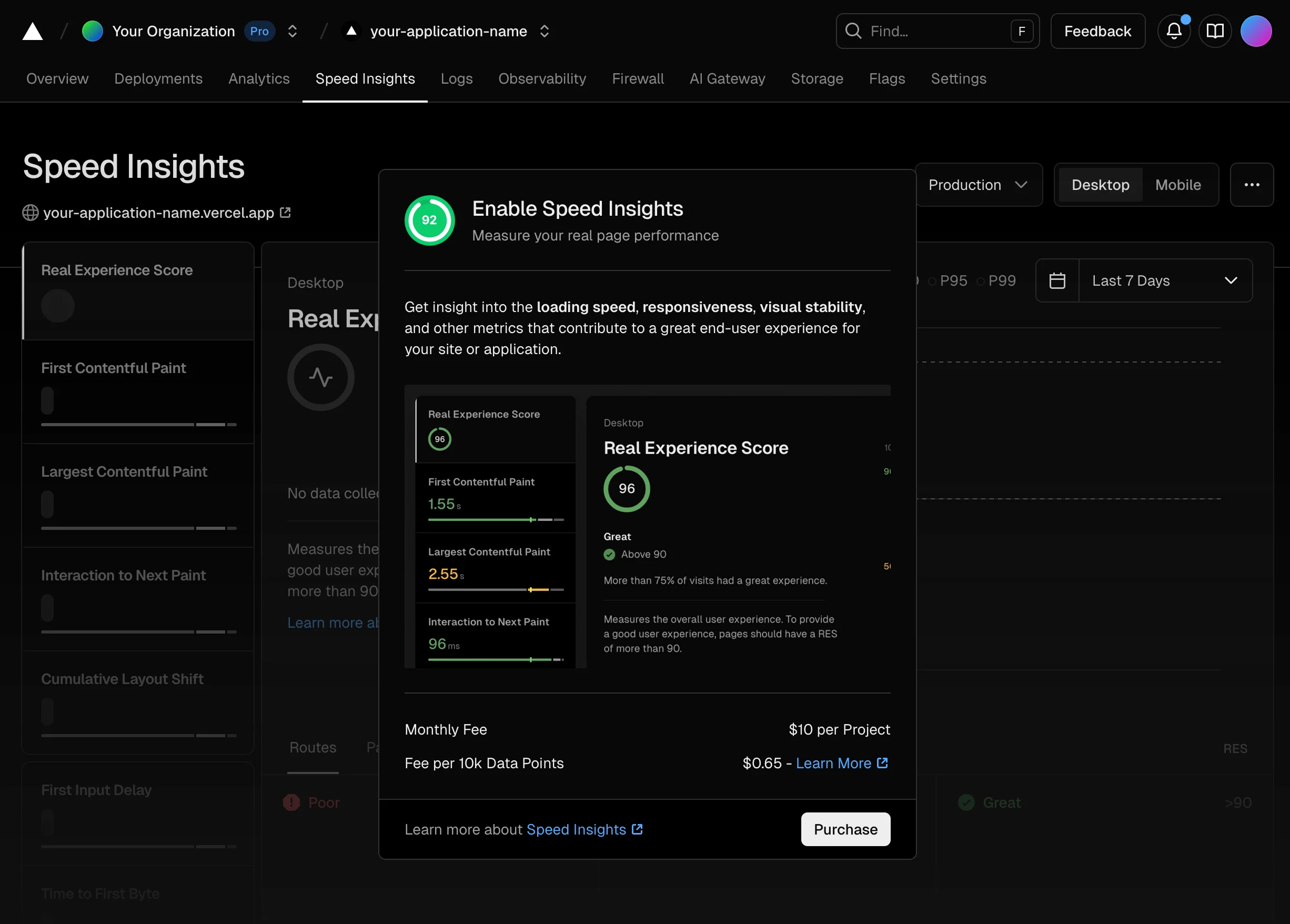 Clique em **Purchase** para habilitar o **Speed Insights**.
## 2. Adicione `@vercel/speed-insights` ao seu projeto
Adicione o pacote `@vercel/speed-insights` ao seu projeto e inclua o componente `` no seu app.
```shell Shell theme={null}
npm install @vercel/speed-insights
```
Isso adicionará um script à página e começará a rastrear os Web Vitals. Para instruções mais detalhadas, acesse a [página de documentação do Vercel](https://vercel.com/docs/speed-insights/quickstart#add-the-speedinsights-component-to-your-app).
## 3. Configure o Speed Insights drain
Em um projeto do Vercel, navegue até a página **Settings > Drains** e clique em **Add Drain**.
Clique em **Purchase** para habilitar o **Speed Insights**.
## 2. Adicione `@vercel/speed-insights` ao seu projeto
Adicione o pacote `@vercel/speed-insights` ao seu projeto e inclua o componente `` no seu app.
```shell Shell theme={null}
npm install @vercel/speed-insights
```
Isso adicionará um script à página e começará a rastrear os Web Vitals. Para instruções mais detalhadas, acesse a [página de documentação do Vercel](https://vercel.com/docs/speed-insights/quickstart#add-the-speedinsights-component-to-your-app).
## 3. Configure o Speed Insights drain
Em um projeto do Vercel, navegue até a página **Settings > Drains** e clique em **Add Drain**.
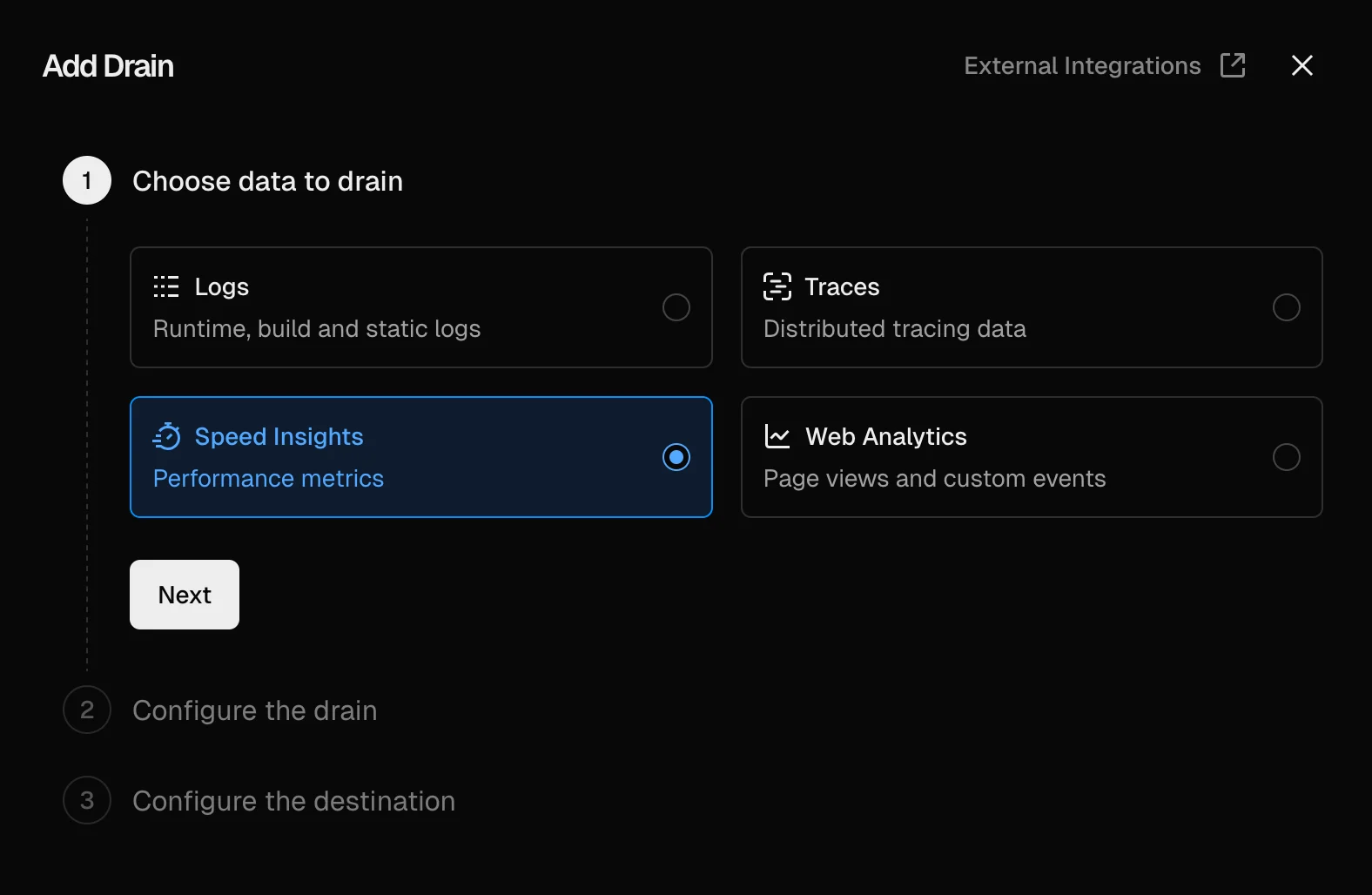 Selecione **Speed Insights** como o tipo de drain e clique em **Next**.
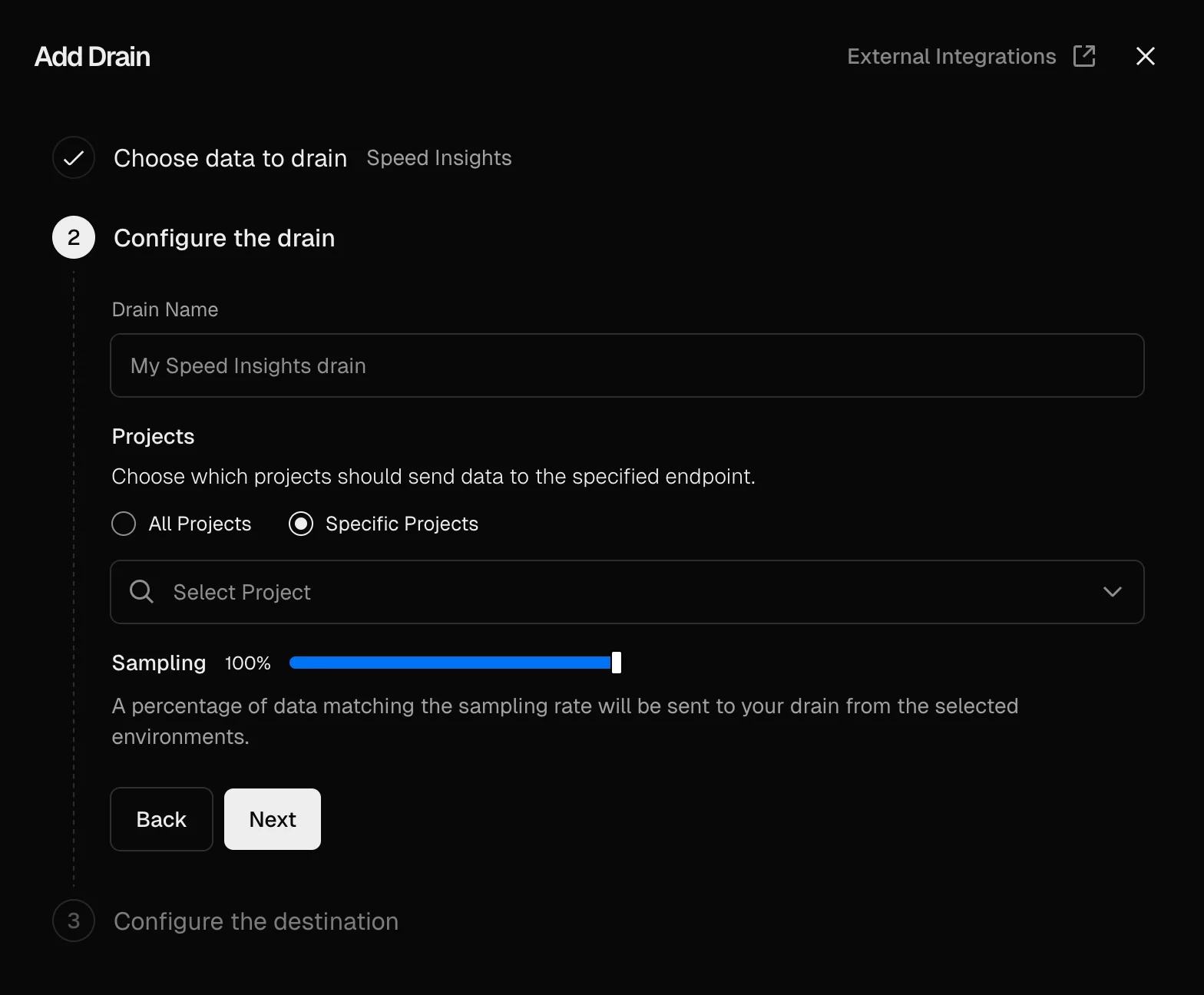 Adicione um nome descritivo para o drain, como 'AppSignal speed insights drain'. A opção **Specific projects** junto com seu projeto deve estar pré-selecionada na seção **Projects**. Se não estiver, certifique-se de selecionar apenas o projeto para o qual você habilitou o Speed Insights. Clique em **Next**.
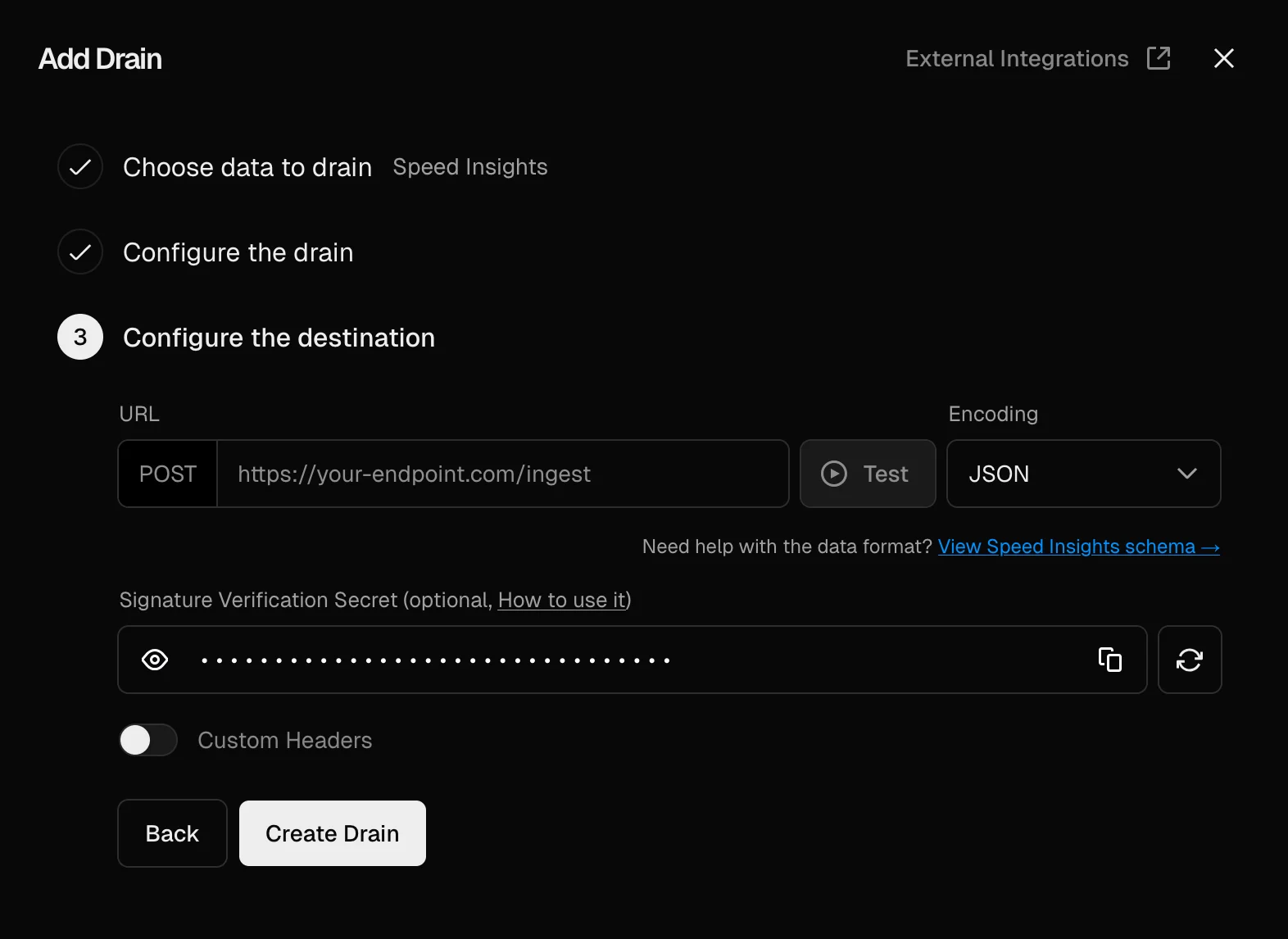 Para o **destination**, insira a URL a seguir substituindo `` pela push API key de nível de app do AppSignal, que pode ser encontrada em [App settings](https://appsignal.com/redirect-to/app?to=api_keys\&key_tab=app):
```plaintext Text theme={null}
https://appsignal-endpoint.net/metrics/speed-insights?api_key=
```
Você pode encontrar mais informações sobre **AppSignal API keys** na [seção
de autenticação do endpoint público da API do
AppSignal](https://docs.appsignal.com/api/public-endpoint.html#authentication).
Pressionar **Test** enviará um trace de teste ao AppSignal.
Clique em **Create Drain**.
Em uma configuração bem-sucedida, um novo [magic dashboard](https://blog.appsignal.com/2019/03/27/magic-dashboards.html) será criado para você com os Web Vitals do Next.js.
Para o **destination**, insira a URL a seguir substituindo `` pela push API key de nível de app do AppSignal, que pode ser encontrada em [App settings](https://appsignal.com/redirect-to/app?to=api_keys\&key_tab=app):
```plaintext Text theme={null}
https://appsignal-endpoint.net/metrics/speed-insights?api_key=
```
Você pode encontrar mais informações sobre **AppSignal API keys** na [seção
de autenticação do endpoint público da API do
AppSignal](https://docs.appsignal.com/api/public-endpoint.html#authentication).
Pressionar **Test** enviará um trace de teste ao AppSignal.
Clique em **Create Drain**.
Em uma configuração bem-sucedida, um novo [magic dashboard](https://blog.appsignal.com/2019/03/27/magic-dashboards.html) será criado para você com os Web Vitals do Next.js.