> ## Documentation Index
> Fetch the complete documentation index at: https://docs.appsignal.com/llms.txt
> Use this file to discover all available pages before exploring further.
# Logs do Vercel
O AppSignal pode ingerir automaticamente os logs do Vercel.
Esta configuração requer uma etapa de autorização adicional descrita neste guia passo a passo. Certifique-se de ter acesso às suas credenciais de login do Vercel antes de criar uma nova fonte de logging do Vercel.
## Criando uma fonte de Log do Vercel
Nossa documentação de configuração aborda as fontes de log em maior detalhe.
Para criar uma nova fonte de log, vá para a página Logging na aplicação do AppSignal e clique no botão Add log source no canto superior direito da página. Um pop-up aparecerá, solicitando que você nomeie sua fonte. É importante dar à sua fonte um nome descritivo como Redis ou MongoDB para que você consiga consultar esses logs com sucesso no futuro.
Depois de nomear sua fonte, selecione "Vercel" como a plataforma da sua fonte de log. Uma notificação aparecerá abaixo do dropdown de fonte solicitando que você autorize o AppSignal através do Vercel. Clique em "Authenticate with Vercel". O Vercel abrirá em uma nova aba do navegador.
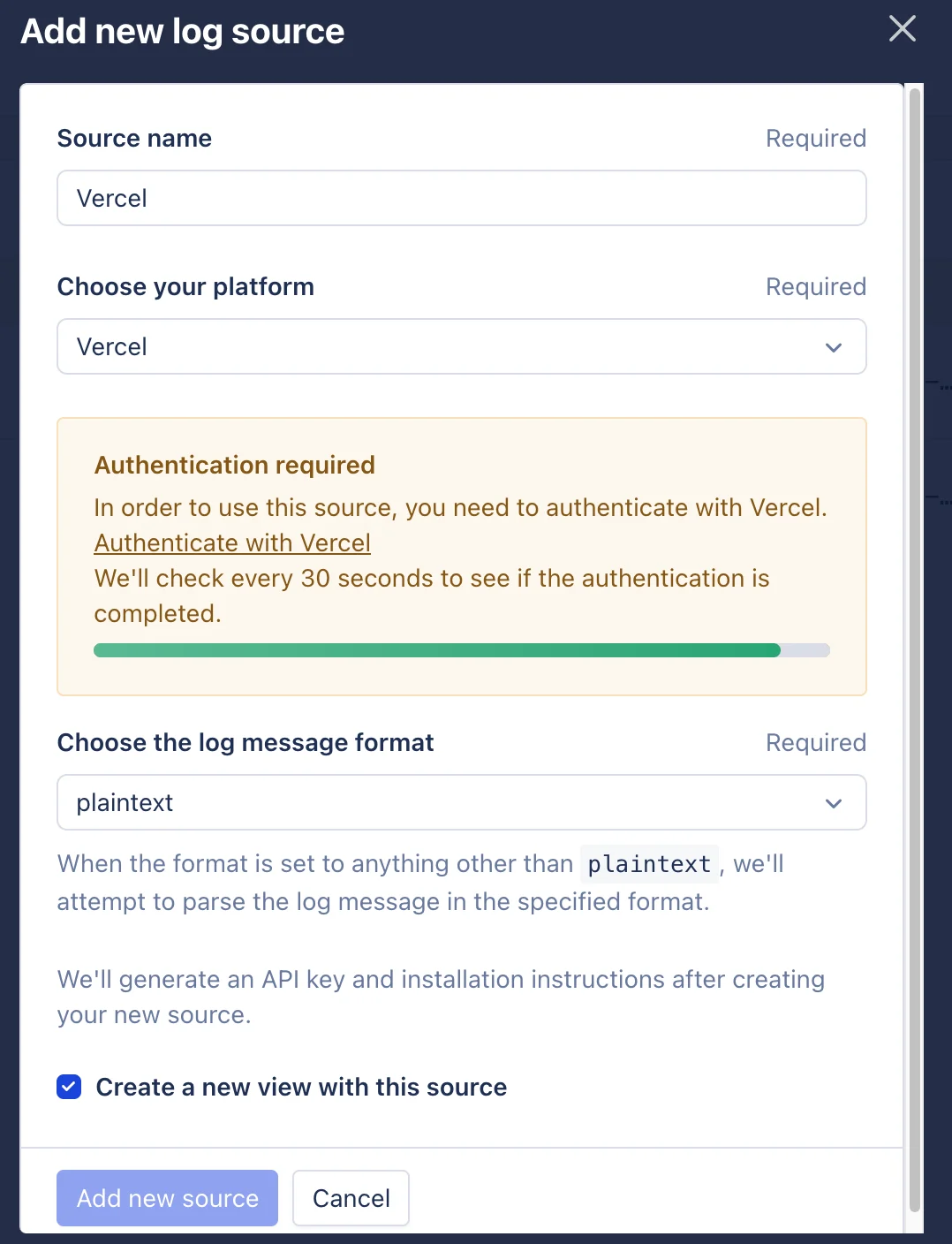 O pop-up contém os seguintes campos:
* **Source name** — um rótulo descritivo para sua fonte (por exemplo, "Vercel").
* **Choose your platform** — selecione "Vercel".
* **Authenticate with Vercel** — necessário para usar esta fonte.
* **Log format** — mostrado mais abaixo no formulário após a autenticação; escolha como o AppSignal analisa suas mensagens de log (por exemplo, `plaintext` ou `JSON`).
* **Create a new view with this source** — opcional; abre uma visualização de logging vinculada a esta fonte após a criação.
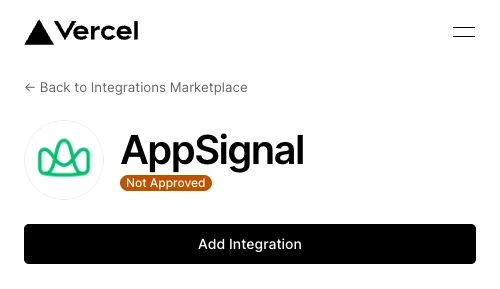
O Vercel pedirá que você adicione a integração do AppSignal. Clique em "Add Integration".
O pop-up contém os seguintes campos:
* **Source name** — um rótulo descritivo para sua fonte (por exemplo, "Vercel").
* **Choose your platform** — selecione "Vercel".
* **Authenticate with Vercel** — necessário para usar esta fonte.
* **Log format** — mostrado mais abaixo no formulário após a autenticação; escolha como o AppSignal analisa suas mensagens de log (por exemplo, `plaintext` ou `JSON`).
* **Create a new view with this source** — opcional; abre uma visualização de logging vinculada a esta fonte após a criação.
O Vercel pedirá que você adicione a integração do AppSignal. Clique em "Add Integration".
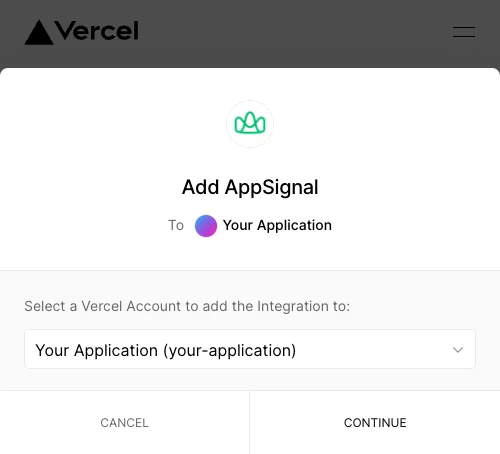
 Em seguida, escolha a qual conta do Vercel você quer adicionar o AppSignal.
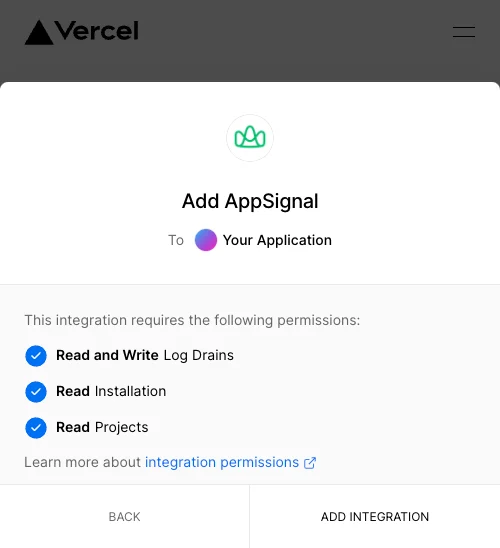
 Siga os passos no Vercel até chegar à tela final. Aqui você precisa clicar em "Add Integration":
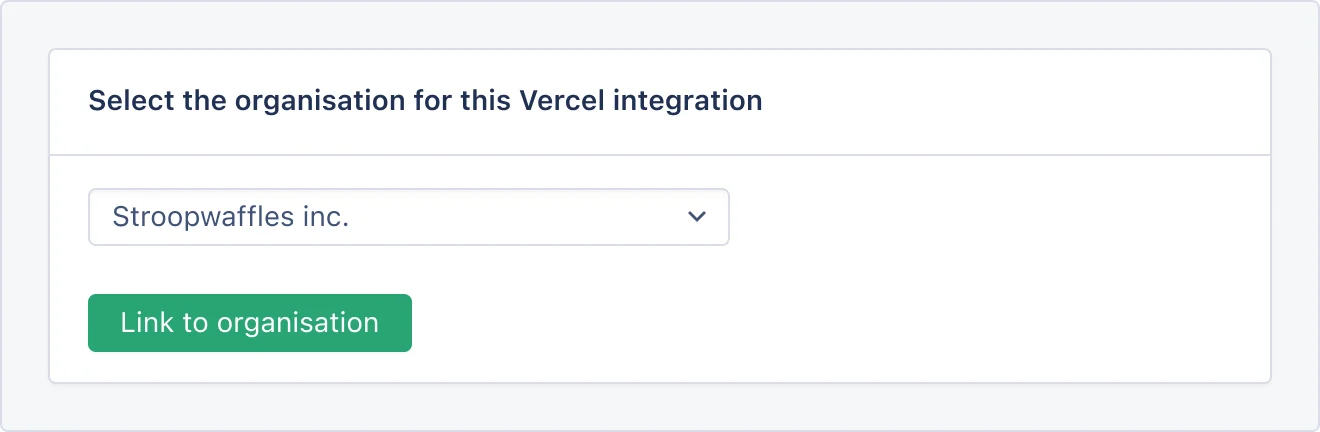
 Em seguida, você precisará selecionar a qual organização AppSignal deseja vincular o Vercel.
 Agora você pode voltar para o AppSignal.
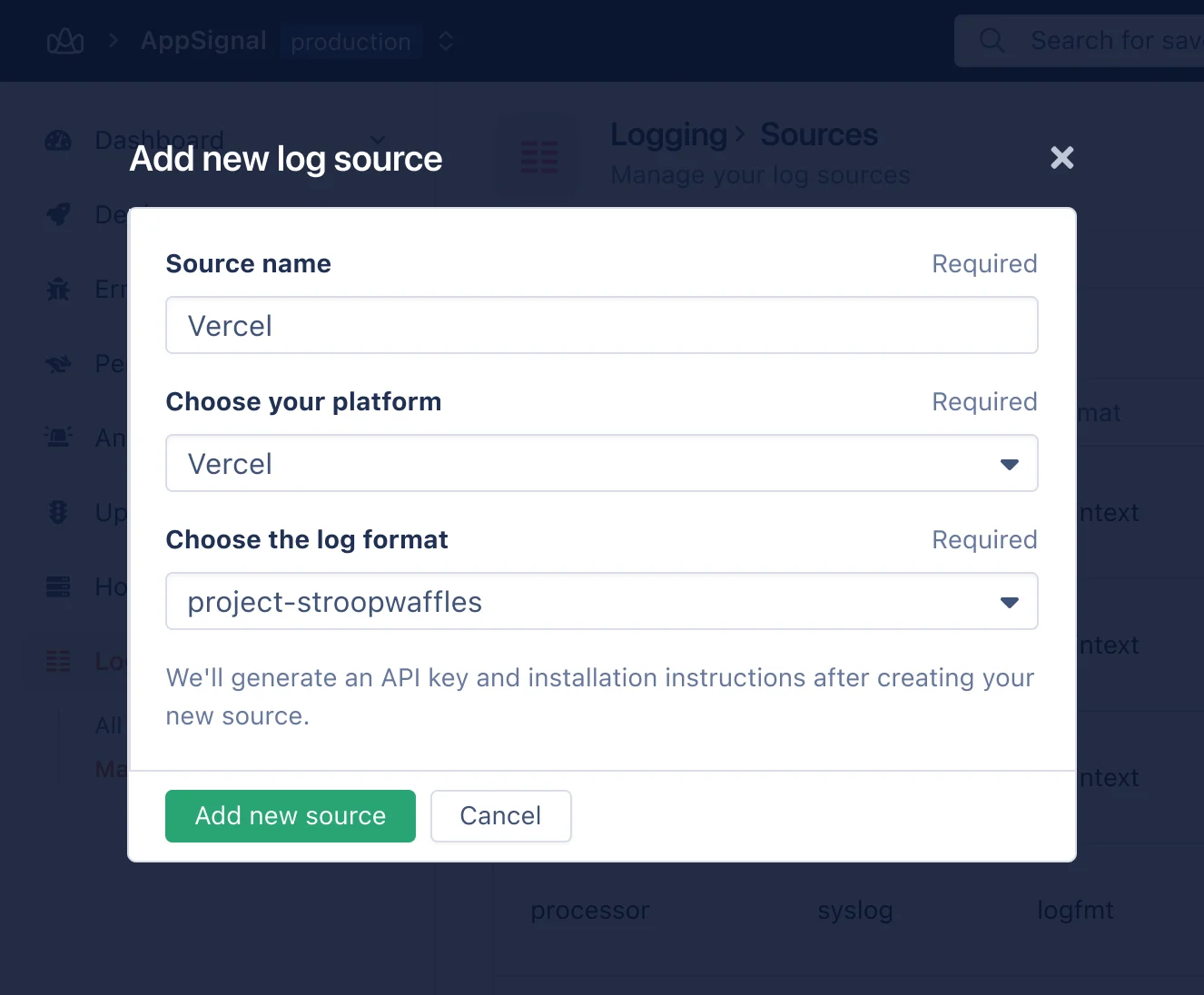
O AppSignal verificará com o Vercel a cada 30 segundos para ver se foi autorizado. Não salve sua fonte de log até que a autorização seja concluída e exiba um dropdown dos seus projetos do Vercel:
Agora você pode voltar para o AppSignal.
O AppSignal verificará com o Vercel a cada 30 segundos para ver se foi autorizado. Não salve sua fonte de log até que a autorização seja concluída e exiba um dropdown dos seus projetos do Vercel:
 🛟 Se você ficar travado nesta etapa, [entre em
contato](mailto:support@appsignal.com) conosco, e ajudaremos você a fazer seus
logs do Vercel fluírem!
Selecione o projeto do qual você deseja ingerir logs e clique em "Add log source"
Depois que sua nova fonte de log for criada, os logs devem aparecer no AppSignal. Se você ainda não conseguir ver nenhum log, [entre em contato conosco](mailto:support@appsignal.com) para obter suporte.
🛟 Se você ficar travado nesta etapa, [entre em
contato](mailto:support@appsignal.com) conosco, e ajudaremos você a fazer seus
logs do Vercel fluírem!
Selecione o projeto do qual você deseja ingerir logs e clique em "Add log source"
Depois que sua nova fonte de log for criada, os logs devem aparecer no AppSignal. Se você ainda não conseguir ver nenhum log, [entre em contato conosco](mailto:support@appsignal.com) para obter suporte.