> ## Documentation Index
> Fetch the complete documentation index at: https://docs.appsignal.com/llms.txt
> Use this file to discover all available pages before exploring further.
# Exportações de dados
O AppSignal permite que você gere exportações de dados de exceção e desempenho dos seus apps de forma rápida e conveniente, permitindo que você analise dados de exceção e desempenho com suas ferramentas de terceiros preferidas.
## Esta documentação explica como:
* [Exportar gráficos no AppSignal](#how-to-export-charts)
* [Exportar dados de desempenho e exceção no AppSignal](#how-to-export-data)
* [Gerenciar e fazer download de exportações de dados em CSV no AppSignal](#how-to-manage-exported-data)
## Dados exportáveis
Você pode exportar os seguintes dados nos seguintes formatos:
| Tipo de dado | Página/Recurso | Formatos de exportação |
| ------------ | ------------------------------------ | ---------------------- |
| Exceções | Incidentes de Exceção | CSV |
| | Amostras de Incidentes de Exceção | CSV |
| Desempenho | Incidentes de Desempenho | CSV |
| | Amostras de Incidentes de Desempenho | CSV |
| | Actions de Desempenho | CSV |
| Gráficos | Dados do Gráfico | PNG, JSON, CSV |
Nota: Todas as exportações em CSV são fornecidas em formato gzipped.
## Como exportar gráficos
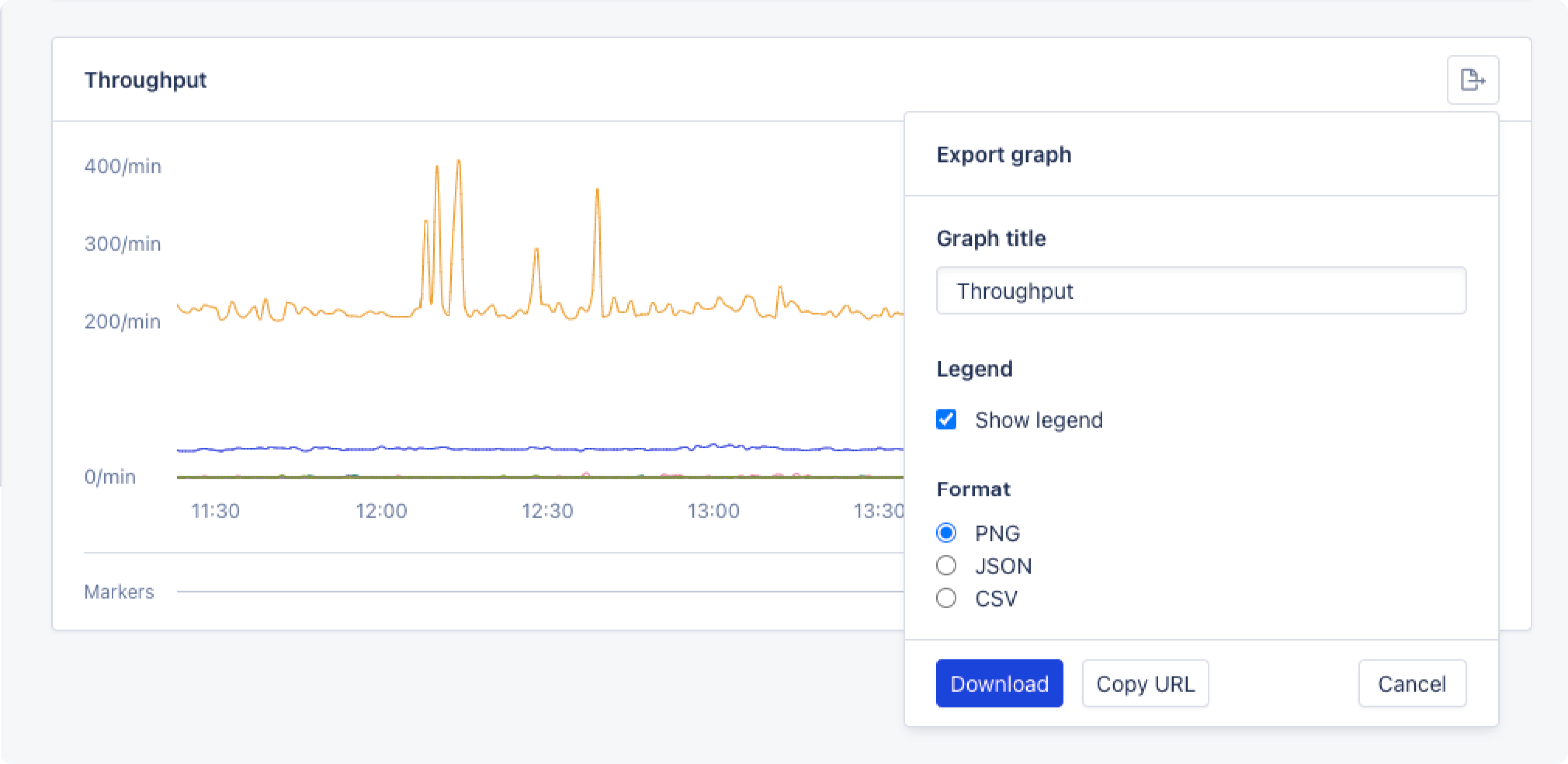
1. Clique no botão "Share" no gráfico que deseja exportar.
2. Configure o título do gráfico e o formato desejado para a exportação.
3. Clique em download e salve a exportação gerada.
 ## Como exportar dados
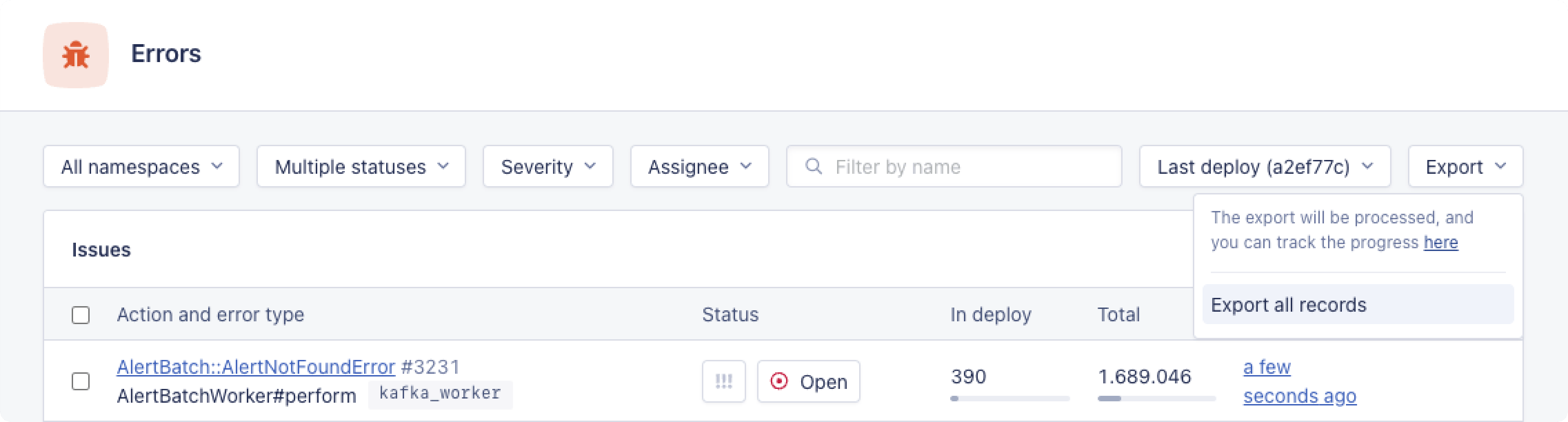
Os dados podem ser exportados clicando no dropdown Export na barra de filtro e selecionando "Export all records."
## Como exportar dados
Os dados podem ser exportados clicando no dropdown Export na barra de filtro e selecionando "Export all records."
 Atualmente, não é possível exportar um conjunto de dados filtrado.
Isso gerará uma exportação que, uma vez processada, pode ser baixada na visão geral de exportações.
## Como gerenciar dados exportados
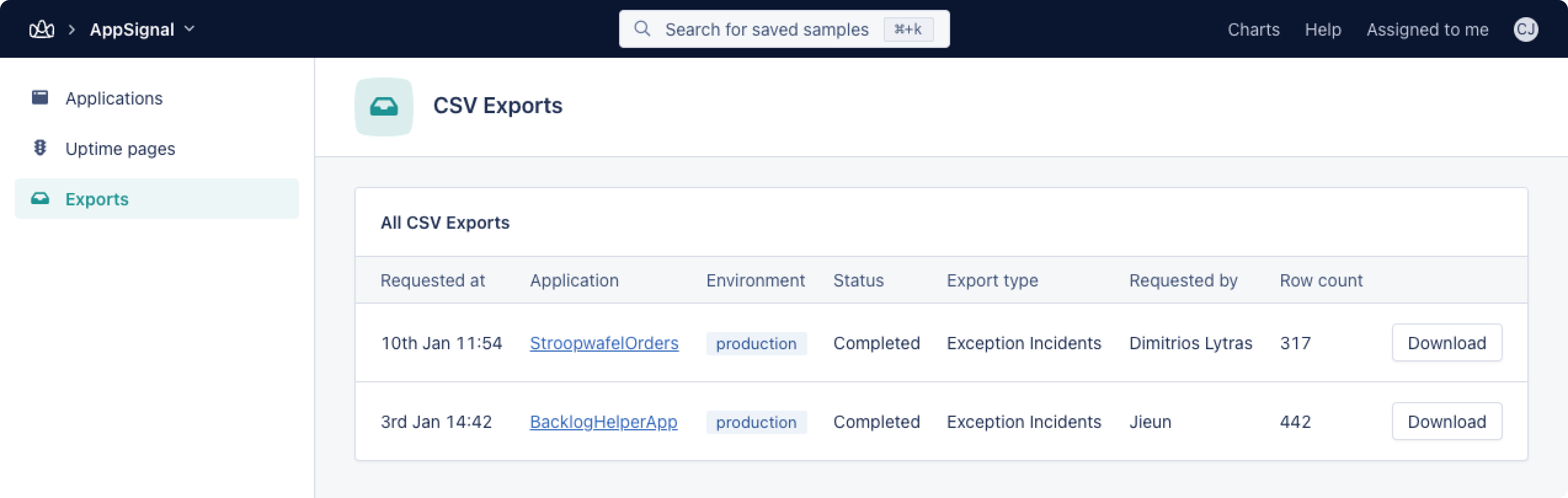
Você pode visualizar suas exportações na página de Exports da sua organização.
Aqui, todas as exportações serão mostradas com sua data e hora de exportação solicitada, aplicação, ambiente, status, tipo de exportação, solicitante e contagem de linhas.
O status das exportações é atualizado automaticamente, não há necessidade de atualizar a página se você estiver esperando uma exportação em processamento ser concluída.
Atualmente, não é possível exportar um conjunto de dados filtrado.
Isso gerará uma exportação que, uma vez processada, pode ser baixada na visão geral de exportações.
## Como gerenciar dados exportados
Você pode visualizar suas exportações na página de Exports da sua organização.
Aqui, todas as exportações serão mostradas com sua data e hora de exportação solicitada, aplicação, ambiente, status, tipo de exportação, solicitante e contagem de linhas.
O status das exportações é atualizado automaticamente, não há necessidade de atualizar a página se você estiver esperando uma exportação em processamento ser concluída.