> ## Documentation Index
> Fetch the complete documentation index at: https://docs.appsignal.com/llms.txt
> Use this file to discover all available pages before exploring further.
# Apdex
> Avalie o quão satisfeitos seus usuários estão com os tempos de resposta da sua aplicação, por namespace.
O Apdex (Application Performance Index) transforma tempos de resposta em uma única pontuação entre 0 e 1. Uma pontuação de 1 significa que todas as requisições foram rápidas o suficiente. Uma pontuação de 0 significa que todas as requisições foram lentas demais.
Você decide o que "rápido o suficiente" significa ao definir dois limites por [namespace](/application/namespaces). O AppSignal reporta a pontuação como uma métrica e a exibe na página Apdex.
Como o Apdex avalia as requisições
O Apdex avalia cada requisição como Satisfied, Tolerating ou Frustrated, com base nos limites que você definir:
| Avaliação | Tempo de resposta | Peso |
| - | - | - |
| Satisfied | No limite Satisfied ou abaixo dele | 1 |
| Tolerating | Acima do limite Satisfied, até o limite Tolerating | 0,5 |
| Frustrated | Acima do limite Tolerating | 0 |
A pontuação é a média ponderada dessas contagens. Você define os limites Satisfied e Tolerating. Frustrated cobre tudo o que for mais lento.
1. Abra a [página do Apdex](https://appsignal.com/redirect-to/app?to=performance/apdex) em Performance para sua aplicação.
2. Selecione um namespace sem configuração no filtro de namespace.
3. Selecione **Configure Apdex**.
4. Escolha o **Namespace** que deseja avaliar. A lista contém todos os namespaces que ainda não têm uma configuração.
5. Insira o **Satisfied threshold** e o **Tolerating threshold** em milissegundos.
6. Selecione **Create configuration**.
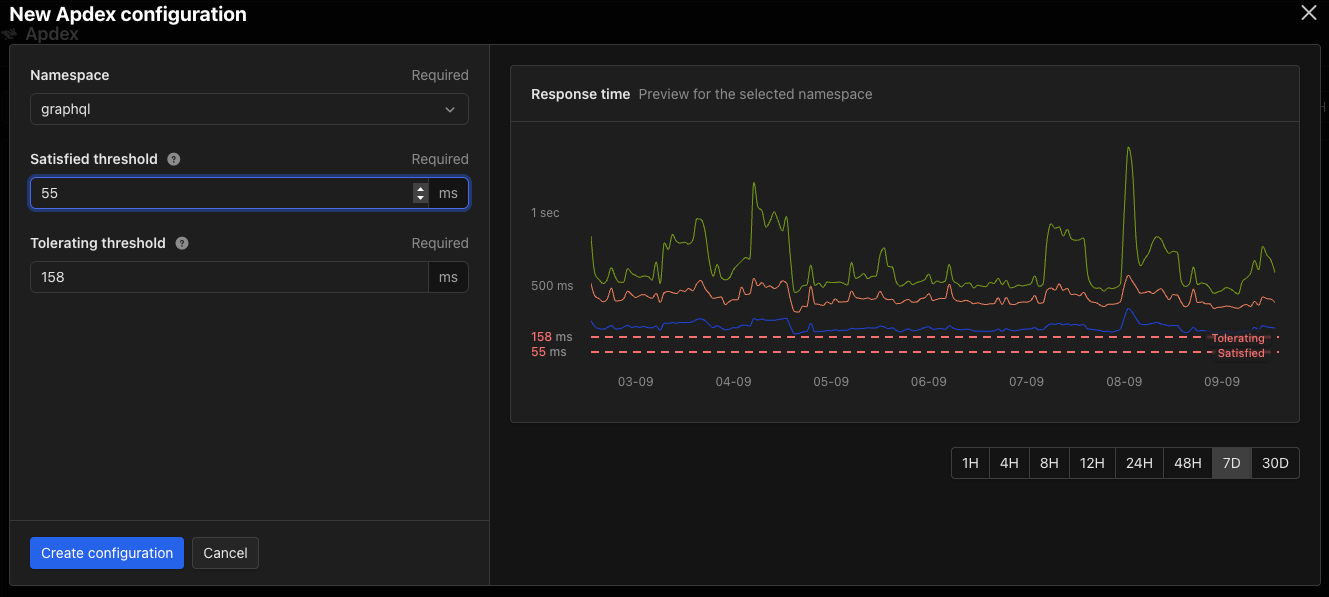 O formulário mostra uma pré-visualização dos tempos de resposta médio, percentil 90 e percentil 95 do namespace nos últimos sete dias, e desenha uma linha para cada limite conforme você o insere. Use-a para definir limites com base nos tempos de resposta que você já tem. Altere o período da pré-visualização para ler um intervalo mais curto ou mais longo.
Cada namespace pode ter uma configuração. Repita esse processo para cada namespace que quiser avaliar.
Para alterar os limites depois, selecione **Edit configuration** e depois **Update**. O namespace fica fixo ao editar uma configuração.
Quando um namespace não tem configuração, a página lista os outros namespaces que têm. Isso mostra se o Apdex está sem configuração apenas para esse namespace ou para toda a aplicação.
O formulário mostra uma pré-visualização dos tempos de resposta médio, percentil 90 e percentil 95 do namespace nos últimos sete dias, e desenha uma linha para cada limite conforme você o insere. Use-a para definir limites com base nos tempos de resposta que você já tem. Altere o período da pré-visualização para ler um intervalo mais curto ou mais longo.
Cada namespace pode ter uma configuração. Repita esse processo para cada namespace que quiser avaliar.
Para alterar os limites depois, selecione **Edit configuration** e depois **Update**. O namespace fica fixo ao editar uma configuração.
Quando um namespace não tem configuração, a página lista os outros namespaces que têm. Isso mostra se o Apdex está sem configuração apenas para esse namespace ou para toda a aplicação.
A página do Apdex
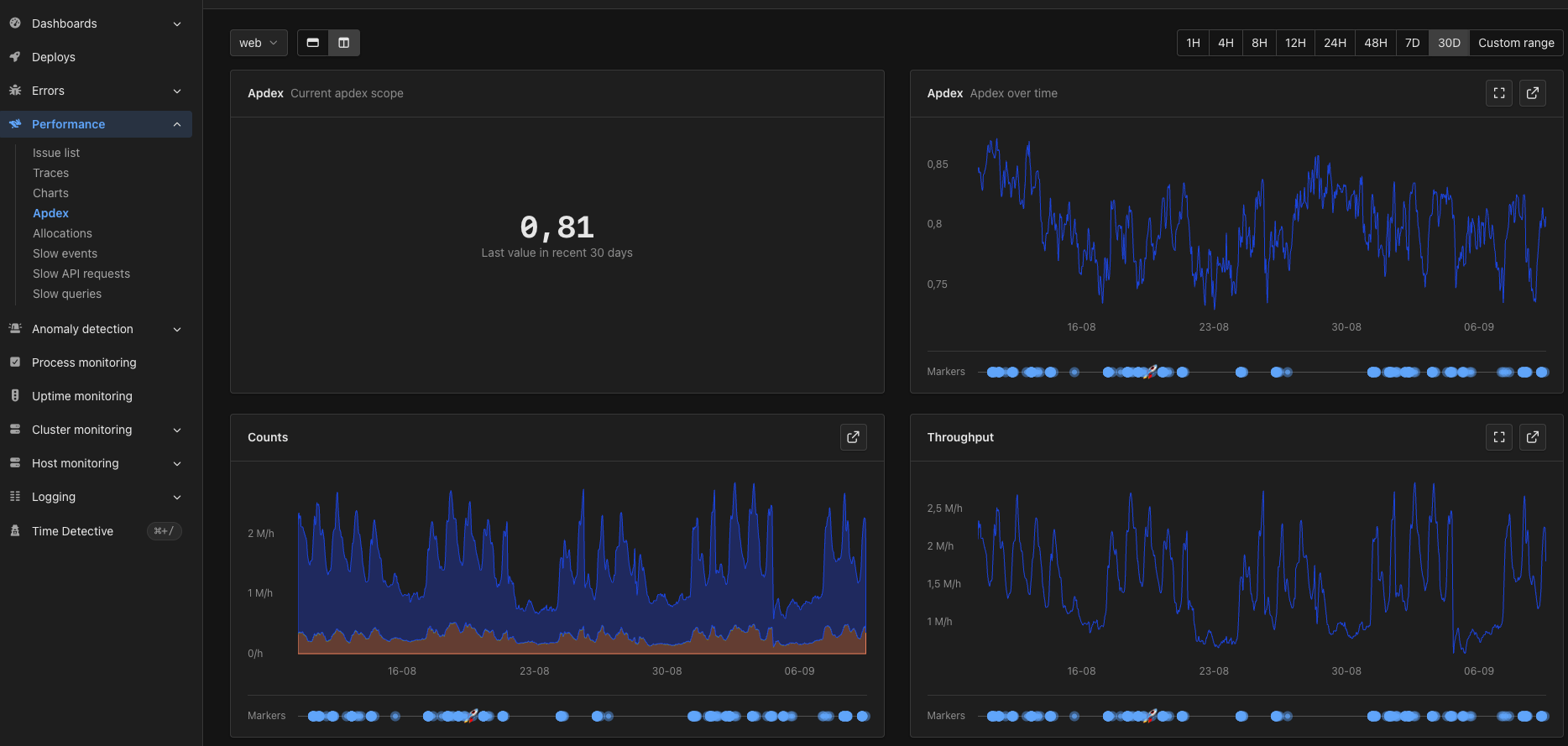 A página do Apdex exibe um namespace por vez. Use os filtros para escolher o namespace, definir o período e alternar entre um layout de uma ou duas colunas.
O filtro de namespace lista todos os namespaces da sua aplicação, não apenas os que têm o Apdex configurado. Selecionar um namespace sem configuração mostra o estado vazio, onde você pode configurá-lo.
Para um namespace com uma configuração, a página exibe:
* A pontuação Apdex mais recente para o período selecionado.
* A pontuação Apdex ao longo do tempo.
* **Counts** — quantas requisições foram Satisfied, Tolerating e Frustrated.
* **Throughput** — o throughput de requisições do namespace.
* **Response time** — os tempos de resposta médio, percentil 90 e percentil 95 do namespace.
Throughput e Response time são as mesmas métricas de namespace que você vê em outros lugares em Performance. Elas estão incluídas aqui para que você possa avaliar uma pontuação em relação ao tráfego e à latência por trás dela.
A página do Apdex exibe um namespace por vez. Use os filtros para escolher o namespace, definir o período e alternar entre um layout de uma ou duas colunas.
O filtro de namespace lista todos os namespaces da sua aplicação, não apenas os que têm o Apdex configurado. Selecionar um namespace sem configuração mostra o estado vazio, onde você pode configurá-lo.
Para um namespace com uma configuração, a página exibe:
* A pontuação Apdex mais recente para o período selecionado.
* A pontuação Apdex ao longo do tempo.
* **Counts** — quantas requisições foram Satisfied, Tolerating e Frustrated.
* **Throughput** — o throughput de requisições do namespace.
* **Response time** — os tempos de resposta médio, percentil 90 e percentil 95 do namespace.
Throughput e Response time são as mesmas métricas de namespace que você vê em outros lugares em Performance. Elas estão incluídas aqui para que você possa avaliar uma pontuação em relação ao tráfego e à latência por trás dela.
Métricas do Apdex
Depois que um namespace tem uma configuração, o AppSignal reporta duas métricas para ele:
* `apdex` — a pontuação do namespace, entre 0 e 1.
* `apdex_counts` — quantas requisições foram Satisfied, Tolerating e Frustrated. São esses os números a partir dos quais a pontuação é calculada.
Ambas as métricas são reportadas por namespace. Exibir `apdex_counts` em um gráfico gera uma série por avaliação, cada uma nomeada de acordo com o namespace ao qual pertence: `web - satisfied`, `web - tolerating` e `web - frustrated`.
Você pode usar ambas as métricas como qualquer outra métrica, em seus próprios [dashboards](/metrics/dashboards) e em [gatilhos de detecção de anomalias](/anomaly-detection).
Remover uma configuração do Apdex
Selecione o namespace no filtro, selecione **Edit configuration**, depois **Delete configuration** e confirme.
O AppSignal para de avaliar o namespace. As métricas `apdex` e `apdex_counts` deixam de ser reportadas para ele, e os gráficos na página do Apdex voltam ao estado vazio.
This documentation is built and hosted on [Mintlify](https://mintlify.com), a developer documentation platform.