> ## Documentation Index
> Fetch the complete documentation index at: https://docs.appsignal.com/llms.txt
> Use this file to discover all available pages before exploring further.
# Visuais de números grandes via MCP
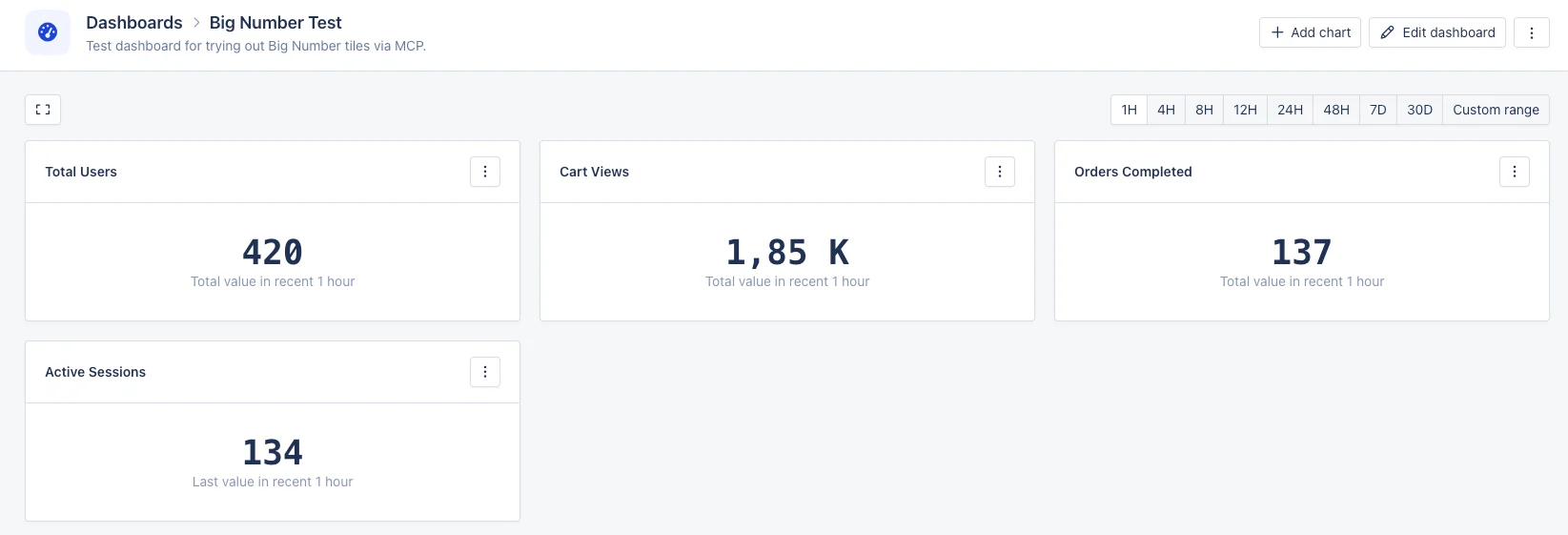
Um Big Number é um gráfico de KPI de valor único, útil para mostrar um total, a leitura mais recente, ou uma métrica agregada em um relance (por exemplo, total de erros, profundidade atual da fila, latência média de requisição).
Esta página cobre como usar esse recurso a partir de um agente de IA conectado ao [AppSignal MCP](/mcp-server). Para um tour por todos os tipos de gráfico de dashboard na UI, veja [Dashboards](/metrics/dashboards).
## O que você pode fazer
Com a permissão `dashboards` definida como `write`, um agente pode:
* Criar um novo dashboard para conter o gráfico (`manage_dashboard`)
* Adicionar um gráfico Big Number a qualquer dashboard (`create_dashboard_visual` com `type: "number"`)
* Alterar a métrica, agregação ou formatação em um gráfico existente (`update_dashboard_visual`)
O gráfico é renderizado da mesma forma que um construído no app do AppSignal — o MCP é apenas outra maneira de criá-lo.
 ## Prompt de exemplo
```text Text theme={null}
Add a Big Number chart to the "API Health" dashboard showing the mean
of request_latency_ms over the selected time range, formatted as a duration.
```
O agente traduzirá isso em uma chamada `create_dashboard_visual` com:
* `type: "number"`
* `metric.name: "request_latency_ms"`
* `metric.field: "mean"`
* `metric.aggregate: "avg"`
* `format: "duration"`
## Configurando o gráfico
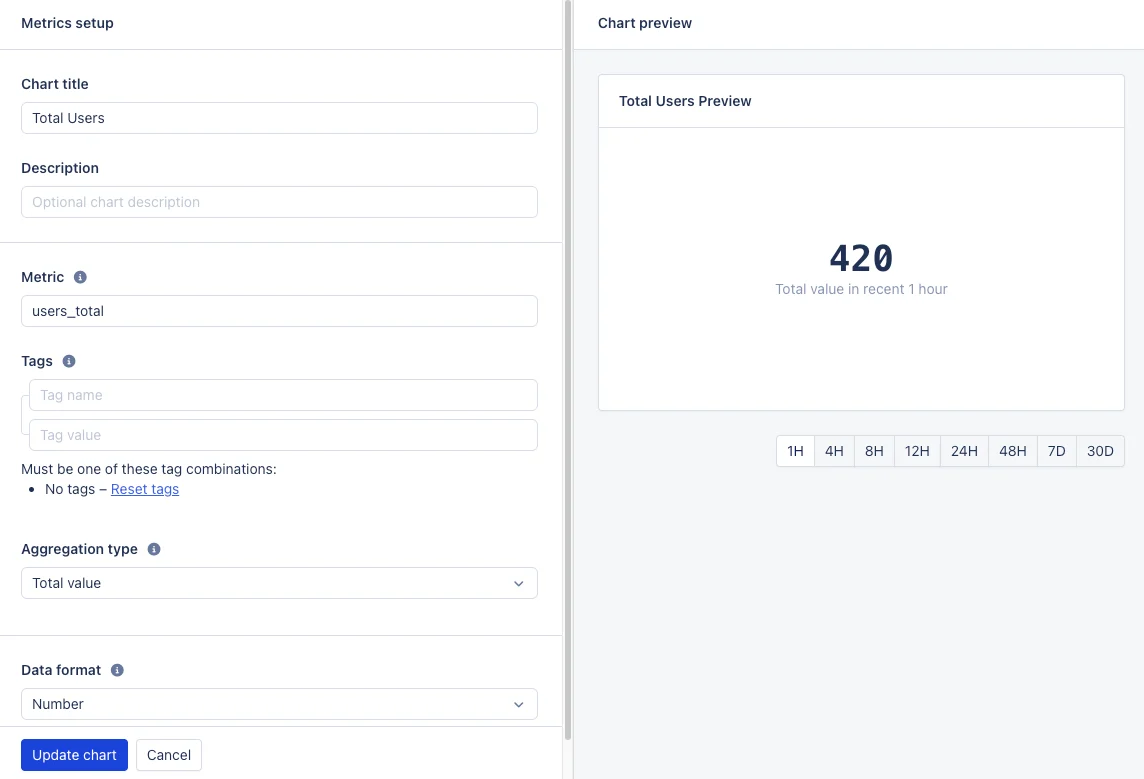
Um gráfico Big Number precisa de uma métrica e uma agregação sobre o intervalo de tempo selecionado:
* **Metric** — O nome da métrica a ser mostrada neste gráfico. Você pode usar o nome completo da métrica para selecionar uma única métrica, ou usar um wildcard (\_) para selecionar várias métricas de uma vez: `db_users_document_count`, `db\__\_size`. Veja [nomenclatura de métricas](/metrics/custom#metric-naming) para as regras completas.
* **Aggregation type** — A agregação usada para exibir o valor da métrica. O número no gráfico é selecionado ou calculado com base nesta agregação, aplicada aos dados da métrica reportados no intervalo de tempo selecionado no dashboard ou preview:
* `Maximum value` — o maior valor da métrica
* `Minimum value` — o menor valor da métrica
* `Average value` — a média dos valores da métrica
* `Total value` — o valor combinado dos valores da métrica
* `First value` — o primeiro valor da métrica
* `Last value` — o último valor da métrica
* **Data format** — Selecione o formato de valor usado para exibir valores no gráfico e nas legendas do gráfico. Veja [formatação de valores](/metrics/custom#metric-values-value-formatting) para os formatos disponíveis.
* **Tags** *(opcional)* — Selecione quais tags da métrica devem ser exibidas no gráfico:
* Quando vazio, todas as variações de uma tag criarão sua própria linha no gráfico.
* Insira tags para filtrar por determinados valores de tag. Neste caso, todas as tags da métrica precisam ser especificadas, seja com um valor ou um wildcard.
Veja [tags de métricas](/metrics/custom#metric-tags) para a referência completa.
## Prompt de exemplo
```text Text theme={null}
Add a Big Number chart to the "API Health" dashboard showing the mean
of request_latency_ms over the selected time range, formatted as a duration.
```
O agente traduzirá isso em uma chamada `create_dashboard_visual` com:
* `type: "number"`
* `metric.name: "request_latency_ms"`
* `metric.field: "mean"`
* `metric.aggregate: "avg"`
* `format: "duration"`
## Configurando o gráfico
Um gráfico Big Number precisa de uma métrica e uma agregação sobre o intervalo de tempo selecionado:
* **Metric** — O nome da métrica a ser mostrada neste gráfico. Você pode usar o nome completo da métrica para selecionar uma única métrica, ou usar um wildcard (\_) para selecionar várias métricas de uma vez: `db_users_document_count`, `db\__\_size`. Veja [nomenclatura de métricas](/metrics/custom#metric-naming) para as regras completas.
* **Aggregation type** — A agregação usada para exibir o valor da métrica. O número no gráfico é selecionado ou calculado com base nesta agregação, aplicada aos dados da métrica reportados no intervalo de tempo selecionado no dashboard ou preview:
* `Maximum value` — o maior valor da métrica
* `Minimum value` — o menor valor da métrica
* `Average value` — a média dos valores da métrica
* `Total value` — o valor combinado dos valores da métrica
* `First value` — o primeiro valor da métrica
* `Last value` — o último valor da métrica
* **Data format** — Selecione o formato de valor usado para exibir valores no gráfico e nas legendas do gráfico. Veja [formatação de valores](/metrics/custom#metric-values-value-formatting) para os formatos disponíveis.
* **Tags** *(opcional)* — Selecione quais tags da métrica devem ser exibidas no gráfico:
* Quando vazio, todas as variações de uma tag criarão sua própria linha no gráfico.
* Insira tags para filtrar por determinados valores de tag. Neste caso, todas as tags da métrica precisam ser especificadas, seja com um valor ou um wildcard.
Veja [tags de métricas](/metrics/custom#metric-tags) para a referência completa.
 ## Enviando os dados
O MCP cria o visual; ele não ingere métricas. A métrica para a qual você aponta um gráfico já deve estar fluindo para o AppSignal através da sua integração. Veja [métricas personalizadas](/metrics/custom) para saber como enviá-las da sua aplicação.
## Enviando os dados
O MCP cria o visual; ele não ingere métricas. A métrica para a qual você aponta um gráfico já deve estar fluindo para o AppSignal através da sua integração. Veja [métricas personalizadas](/metrics/custom) para saber como enviá-las da sua aplicação.