> ## Documentation Index
> Fetch the complete documentation index at: https://docs.appsignal.com/llms.txt
> Use this file to discover all available pages before exploring further.
# Configuração Syslog
🔐 Não envie Informações Pessoais Identificáveis (PII) para a AppSignal. Filtre PII (por exemplo, nomes, e-mails) dos logs e use um ID, hash ou identificador pseudonimizado no lugar.
Para **entidades cobertas pela HIPAA**, mais informações sobre como assinar um Business Associate Agreement (BAA) podem ser encontradas em nossa [documentação de Business Add-Ons](/support/business-add-ons).
## Instalar o pacote TLS
Para enviar logs ao AppSignal via syslog, você precisa ter o pacote [TLS (Transport Layer Security)](/appsignal/terminology#tls) do rsyslog instalado. Você pode verificar se o pacote já está instalado no seu servidor usando o comando abaixo:
```shell Shell theme={null}
sudo apt list rsyslog-gnutls --installed
```
Se o pacote não estiver instalado, você pode instalá-lo usando o comando abaixo:
```shell Shell theme={null}
sudo apt install rsyslog-gnutls
```
## Configurar o Syslog
O AppSignal gera um trecho de código Syslog para você, disponível na página de gerenciamento da fonte.
Para visualizar este trecho, encontre a fonte que você deseja configurar na visão geral de Manage Sources e clique em "Manage source".
Você será redirecionado para uma página que parecerá semelhante ao exemplo abaixo:
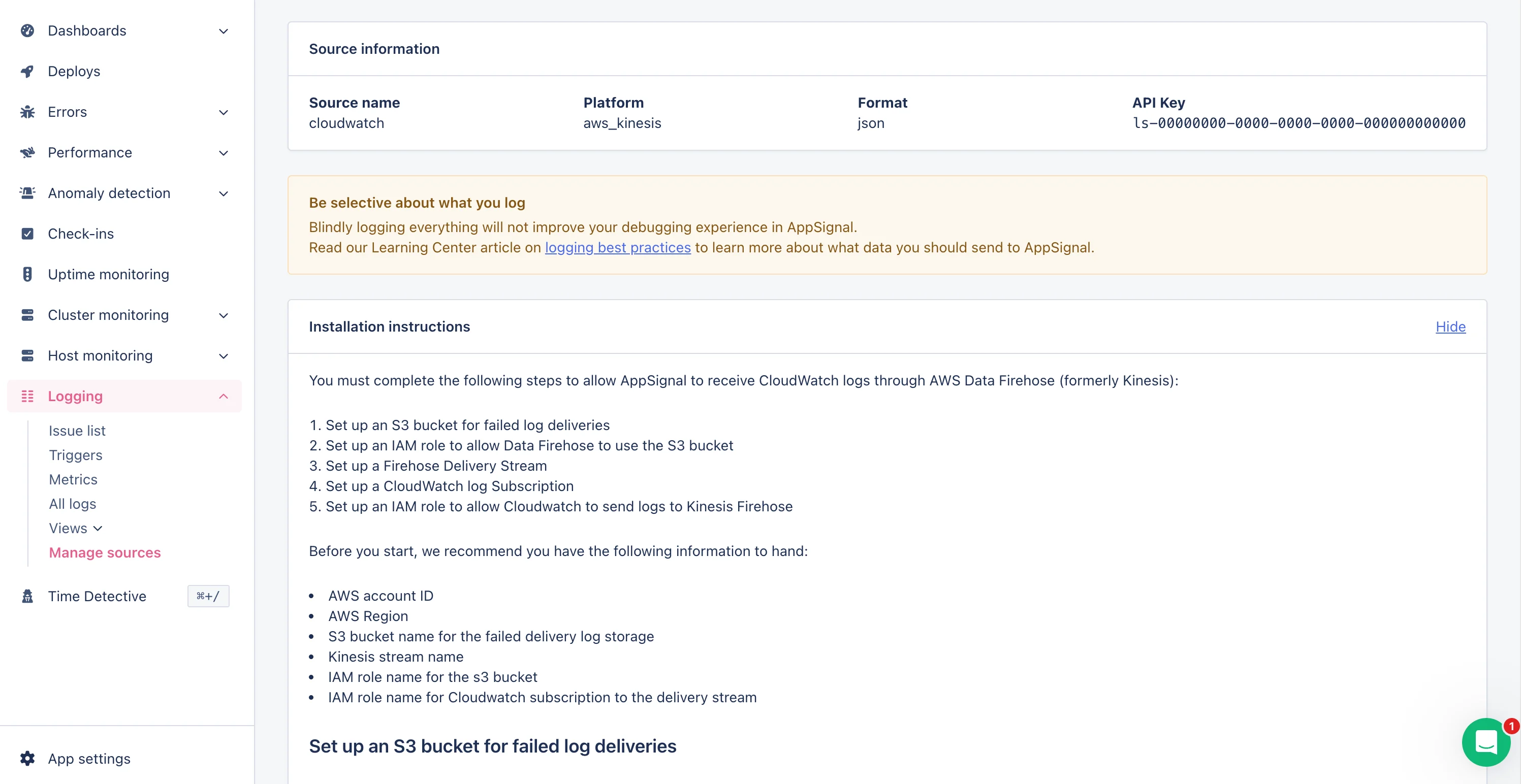 Nesta página, você encontrará as "Installation instructions" para sua fonte. Essas instruções incluem um trecho de código que você copia e usa como seu arquivo de configuração. Você deve salvar este arquivo no diretório `etc/rsyslog.d`.
Depois de criar e salvar sua configuração, você precisará reiniciar o rsyslog para que ele comece a enviar logs ao AppSignal, usando o comando de reinicialização em um terminal com acesso root:
```shell Shell theme={null}
/etc/rc.d/init.d/systemctl restart rsyslogd
```
Se você tiver dúvidas sobre este passo, sempre pode [entrar em contato](mailto:support@appsignal.com) para obter ajuda. Vamos te ajudar a fazer esses logs fluírem!
## Informações de domínio e porta
Nosso domínio e porta são os seguintes:
| Domínio | Porta |
| ------------------------ | ------ |
| `appsignal-endpoint.net` | `6514` |
## Mensagens estruturadas
A parte `message` de uma mensagem syslog pode ser formatada em `JSON`, `Logfmt` ou `Plaintext`.
Formatar a mensagem em `JSON` ou `Logfmt` permite que você adicione atributos de dados (estruturados) adicionais que podem ser usados para encontrar/filtrar mensagens.
Para mais informações sobre as especificidades da formatação de mensagens, veja nossa [documentação de formatação](/logging/formatting).
Nesta página, você encontrará as "Installation instructions" para sua fonte. Essas instruções incluem um trecho de código que você copia e usa como seu arquivo de configuração. Você deve salvar este arquivo no diretório `etc/rsyslog.d`.
Depois de criar e salvar sua configuração, você precisará reiniciar o rsyslog para que ele comece a enviar logs ao AppSignal, usando o comando de reinicialização em um terminal com acesso root:
```shell Shell theme={null}
/etc/rc.d/init.d/systemctl restart rsyslogd
```
Se você tiver dúvidas sobre este passo, sempre pode [entrar em contato](mailto:support@appsignal.com) para obter ajuda. Vamos te ajudar a fazer esses logs fluírem!
## Informações de domínio e porta
Nosso domínio e porta são os seguintes:
| Domínio | Porta |
| ------------------------ | ------ |
| `appsignal-endpoint.net` | `6514` |
## Mensagens estruturadas
A parte `message` de uma mensagem syslog pode ser formatada em `JSON`, `Logfmt` ou `Plaintext`.
Formatar a mensagem em `JSON` ou `Logfmt` permite que você adicione atributos de dados (estruturados) adicionais que podem ser usados para encontrar/filtrar mensagens.
Para mais informações sobre as especificidades da formatação de mensagens, veja nossa [documentação de formatação](/logging/formatting).