> ## Documentation Index
> Fetch the complete documentation index at: https://docs.appsignal.com/llms.txt
> Use this file to discover all available pages before exploring further.
# Criando e gerenciando monitores de processo
## Criar um monitor de processo
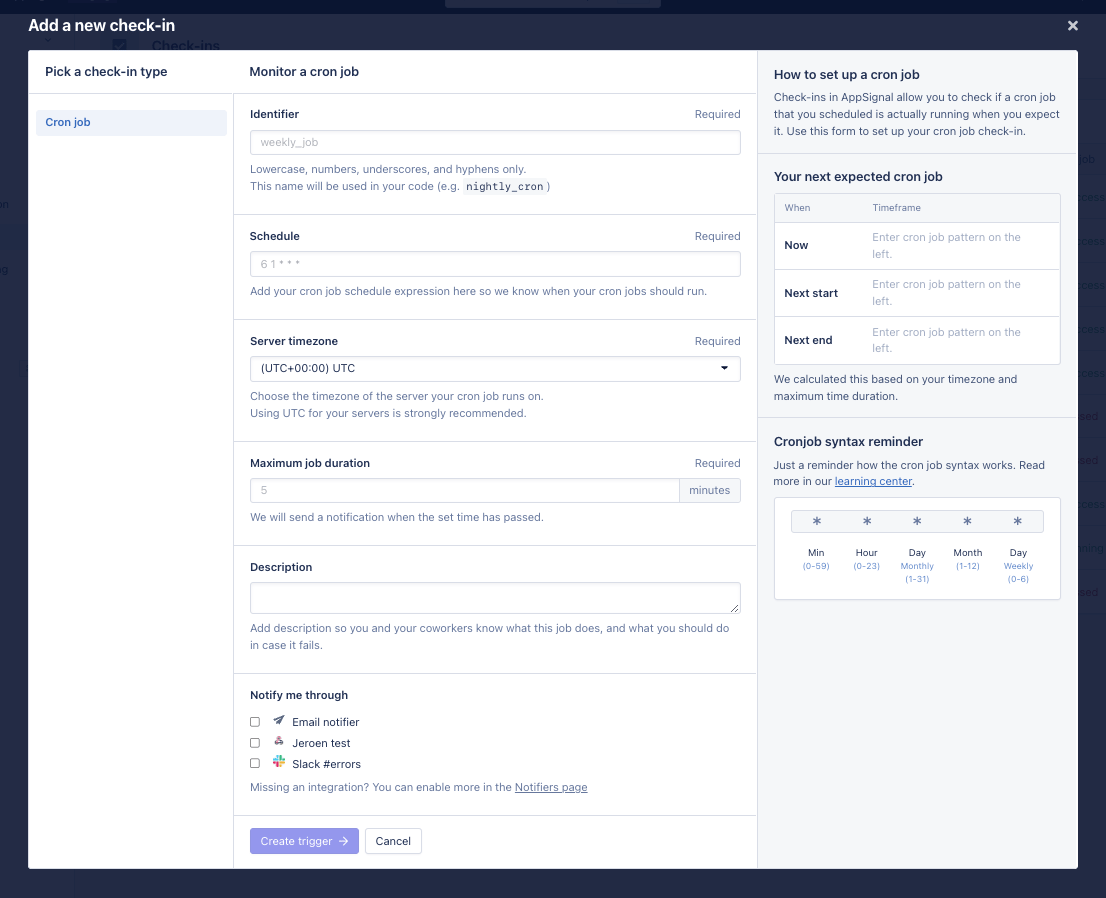
Para criar um monitor de processo, navegue até a [página de Process Monitoring](https://appsignal.com/redirect-to/app?to=check_ins) e clique em "Add process monitor". À lateral, você pode selecionar se quer criar um monitor de processo cron ou um monitor de processo heartbeat. As seguintes opções podem ser definidas:
* **Identifier:** Um nome para identificar exclusivamente esse monitor de processo na sua aplicação. Você usará esse nome mais tarde ao [configurar sua aplicação para enviar eventos de monitor de processo](/check-ins/configuration).
* **Schedule:** O agendamento em que o AppSignal espera receber eventos de monitor de processo cron, especificado usando a sintaxe crontab. Você pode aprender mais sobre a sintaxe crontab em nosso artigo do [Crontab Learning Center](https://www.appsignal.com/learning-center/how-can-i-use-the-cron-syntax-to-schedule-cron-jobs).
* **Server timezone:** O fuso horário a ser usado para interpretar o agendamento do monitor de processo cron. Se você está usando `cron` para executar seus jobs agendados, isso deve corresponder ao fuso horário configurado no seu servidor, pois esse é o fuso horário que o `cron` usará. Em caso de dúvida, **recomendamos deixar essa opção de configuração no seu valor padrão de UTC.**
* **Maximum duration:** O tempo máximo de execução do seu job em minutos. Se um evento de monitor de processo cron não for recebido entre o horário de início determinado pelo agendamento e o final da duração máxima do job, ou se um evento de monitor de processo heartbeat não for recebido dentro dessa duração desde o último evento de monitor de processo heartbeat, será reportado como falhando.
* **Description:** Uma descrição opcional do que esse monitor de processo monitora.
* **Notify me through:** Os canais que o AppSignal deve usar para notificar você sobre quaisquer ocorrências perdidas ou atrasadas de monitor de processo.
 Para um monitor de processo cron, um evento de finalização do monitor de processo será esperado para cada uma das ocorrências definidas pelo agendamento, antes que a duração máxima tenha passado. Para um monitor de processo heartbeat, eventos de heartbeat serão esperados continuamente, antes que a duração máxima desde o último evento de heartbeat tenha passado.
Quando essa expectativa não for atendida, a ocorrência do monitor de processo será considerada falha, e o AppSignal notificará você conforme configurado.
Uma vez criado, você precisa [configurar sua aplicação para enviar eventos de monitor de processo](/check-ins/configuration) ao AppSignal.
## Visualizar todos os monitores de processo
Para visualizar todos os monitores de processo do seu app, vá para [a página de visão geral dos monitores de processo](https://appsignal.com/redirect-to/app?to=check_ins). Você pode chegar lá pela barra lateral de navegação do app AppSignal:
Para um monitor de processo cron, um evento de finalização do monitor de processo será esperado para cada uma das ocorrências definidas pelo agendamento, antes que a duração máxima tenha passado. Para um monitor de processo heartbeat, eventos de heartbeat serão esperados continuamente, antes que a duração máxima desde o último evento de heartbeat tenha passado.
Quando essa expectativa não for atendida, a ocorrência do monitor de processo será considerada falha, e o AppSignal notificará você conforme configurado.
Uma vez criado, você precisa [configurar sua aplicação para enviar eventos de monitor de processo](/check-ins/configuration) ao AppSignal.
## Visualizar todos os monitores de processo
Para visualizar todos os monitores de processo do seu app, vá para [a página de visão geral dos monitores de processo](https://appsignal.com/redirect-to/app?to=check_ins). Você pode chegar lá pela barra lateral de navegação do app AppSignal:
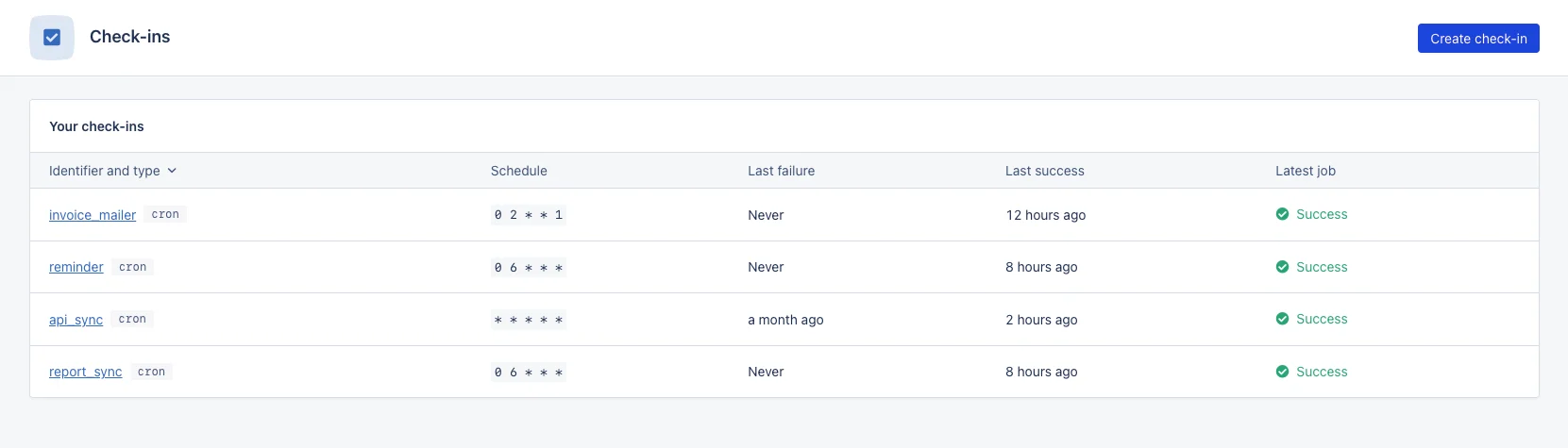 Clicar no nome do monitor de processo levará você à [visão geral de ocorrências do monitor de processo](/check-ins/occurrences).
### Editar um monitor de processo
Para editar as configurações de um monitor de processo, navegue até [a página de visão geral dos monitores de processo](https://appsignal.com/redirect-to/app?to=check_ins) no app AppSignal, clique no nome do monitor de processo cujas configurações deseja alterar e, em seguida, clique em "Edit" para modificar as configurações do monitor de processo.
Veja a seção [Criar um monitor de processo](#create-a-process-monitor) para mais informações sobre as configurações.
### Remover um monitor de processo
Para remover um monitor de processo, clique no nome do monitor de processo que deseja remover, em seguida, clique em "Remove" e siga as instruções na tela.
Clicar no nome do monitor de processo levará você à [visão geral de ocorrências do monitor de processo](/check-ins/occurrences).
### Editar um monitor de processo
Para editar as configurações de um monitor de processo, navegue até [a página de visão geral dos monitores de processo](https://appsignal.com/redirect-to/app?to=check_ins) no app AppSignal, clique no nome do monitor de processo cujas configurações deseja alterar e, em seguida, clique em "Edit" para modificar as configurações do monitor de processo.
Veja a seção [Criar um monitor de processo](#create-a-process-monitor) para mais informações sobre as configurações.
### Remover um monitor de processo
Para remover um monitor de processo, clique no nome do monitor de processo que deseja remover, em seguida, clique em "Remove" e siga as instruções na tela.