> ## Documentation Index
> Fetch the complete documentation index at: https://docs.appsignal.com/llms.txt
> Use this file to discover all available pages before exploring further.
# Vincular AppSignal ao Repo
A documentação a seguir irá guiar você por todos os passos necessários para integrar o AppSignal aos repositórios da sua Organização no GitHub e vinculá-los aos seus apps no AppSignal, para que você possa configurar o rastreamento de issues.
## Adicionando integrações de rastreador de issues da Organização
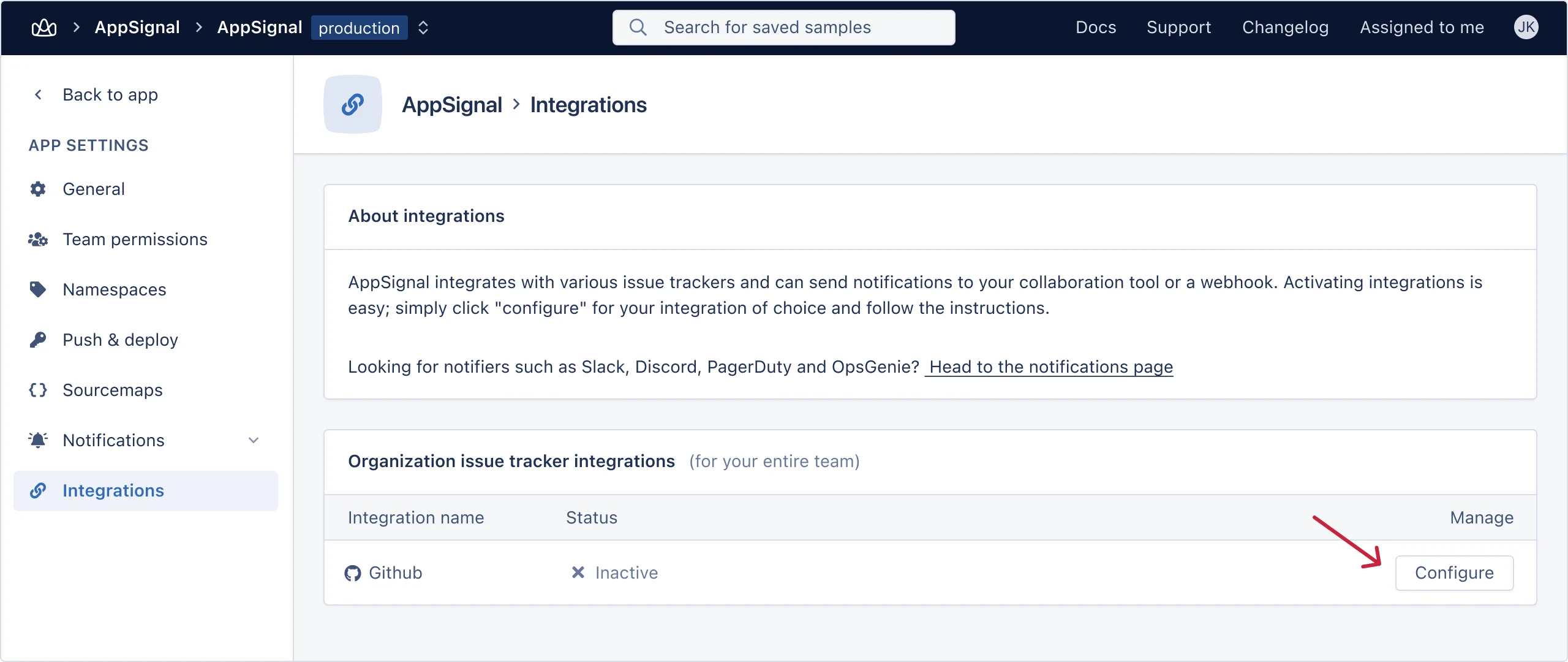
Vá para a página de [integration](https://appsignal.com/redirect-to/app?to=integrations) da sua aplicação. Clique no botão "Configure" para a integração do GitHub.
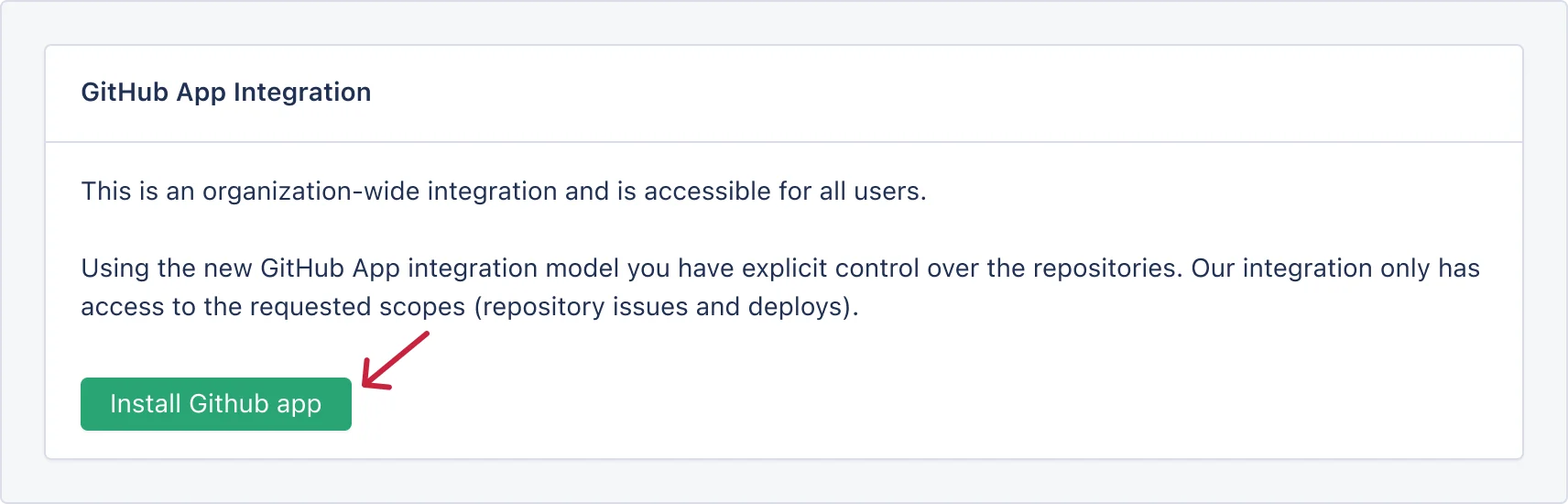
 No próximo passo, clique no botão "Install GitHub app".
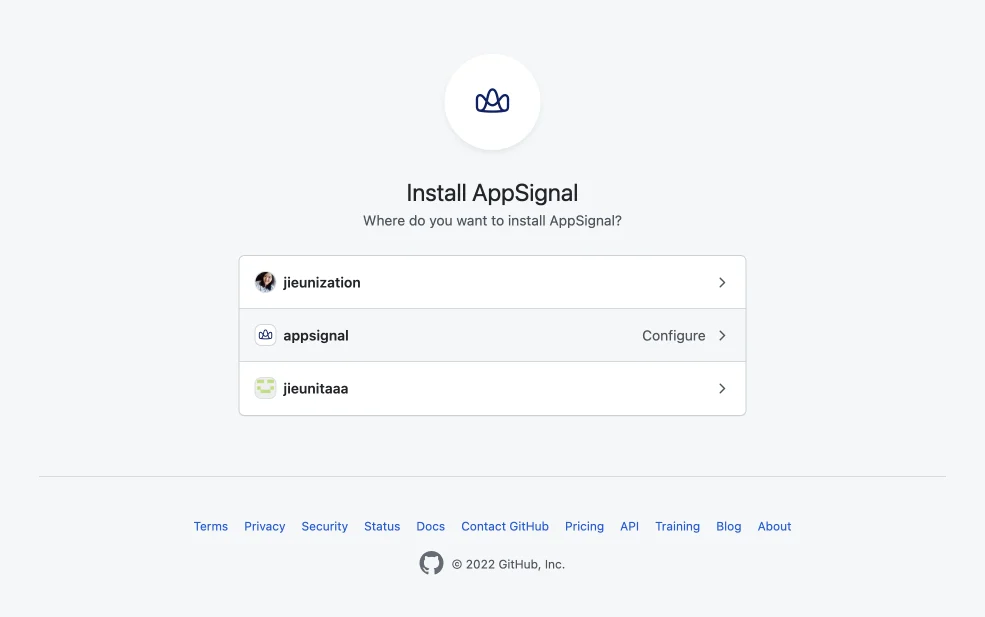
 Você será redirecionado para o GitHub; aqui você deve selecionar sua conta/organização onde o código-fonte da aplicação existe.
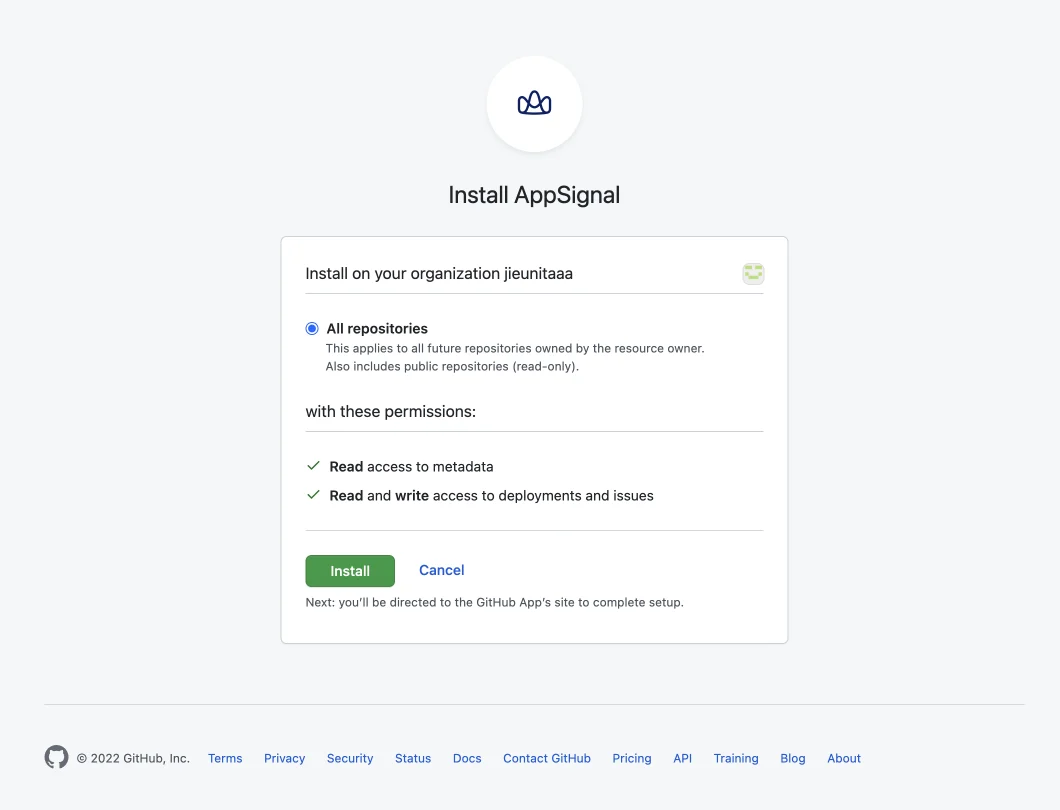
 Em seguida será solicitado que você selecione o repositório da sua aplicação. Dependendo da sua preferência, selecione "All repositories" ou selecione repositórios específicos escolhendo "Only select repositories". Quando terminar clique no botão "Install & Request".
 Após esse passo, você será redirecionado de volta ao AppSignal onde deverá vincular sua aplicação no AppSignal com o repositório no GitHub usando o menu dropdown "linked repository" e depois clicar no botão "Save repository selection".
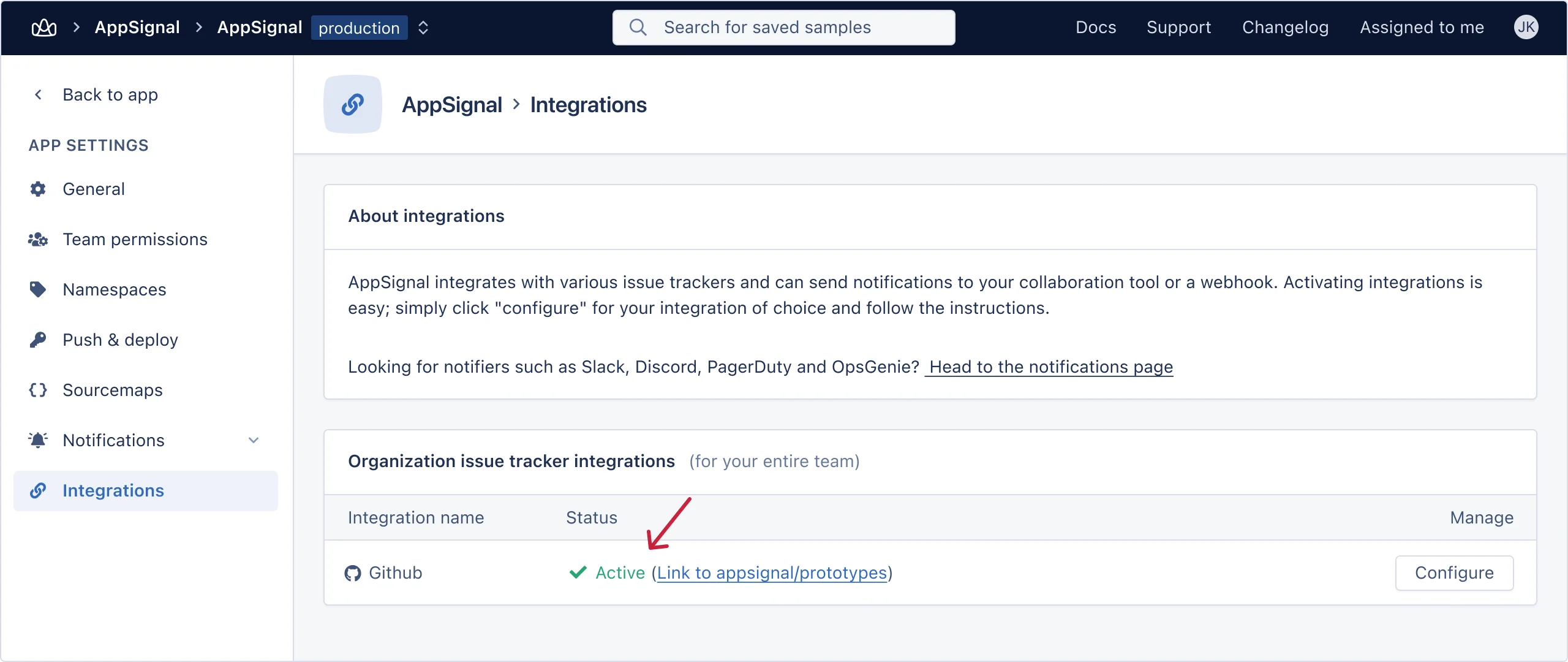
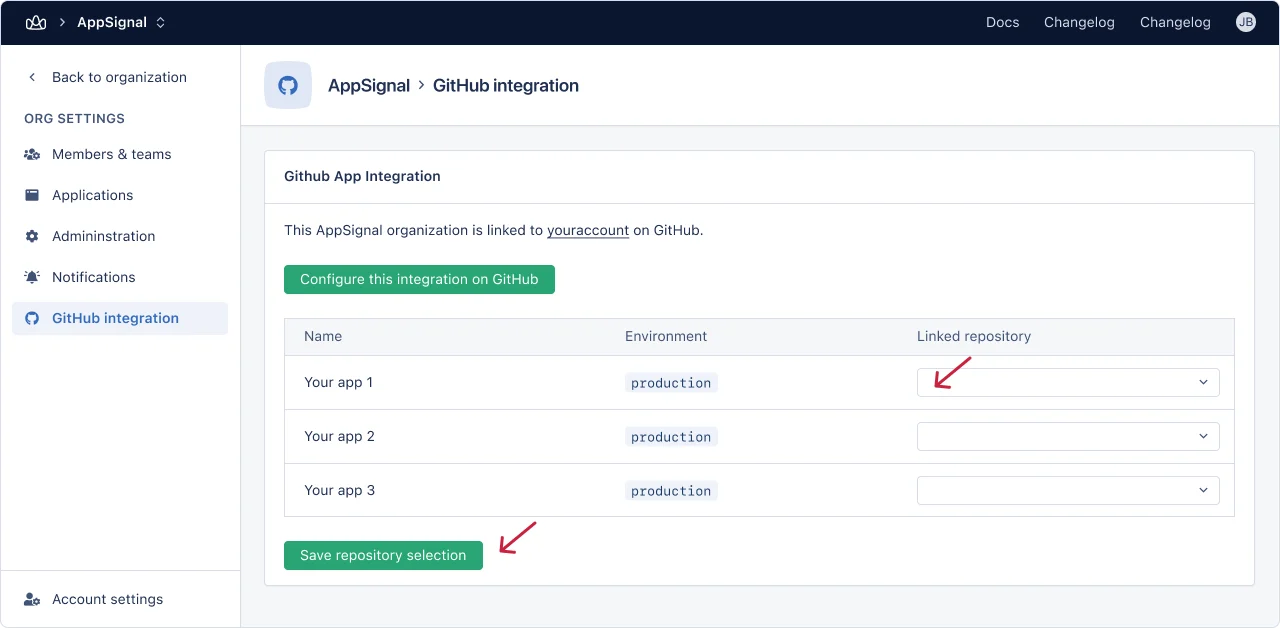 Pronto! Se você voltar à página de [integration](https://appsignal.com/redirect-to/app?to=integrations) da sua aplicação, notará que a integração agora está ativa.
 ### Solução de problemas
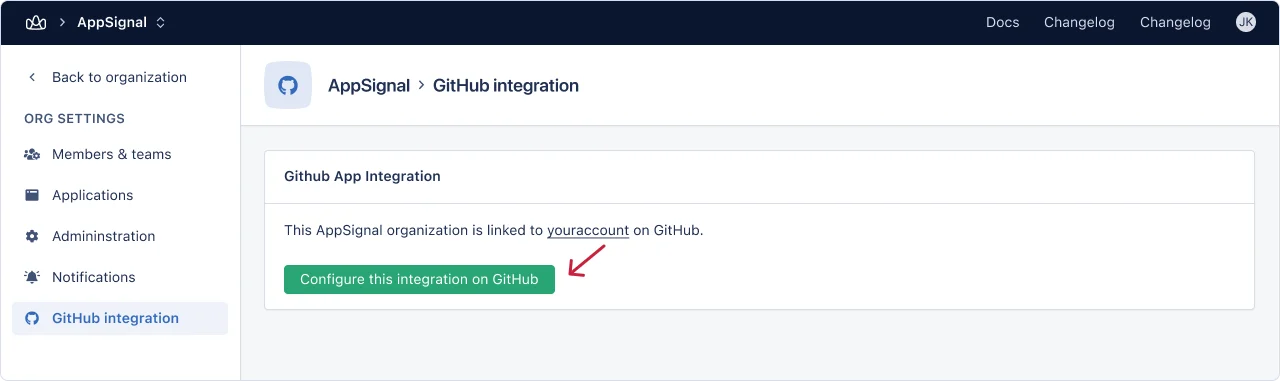
Se você já vinculou sua organização no GitHub com o AppSignal e não está vendo o repositório quando visita a [página de integrações da organização](https://appsignal.com/redirect-to/organization?to=admin/integrations/github). Então clique no botão "Configure this integration on GitHub".
### Solução de problemas
Se você já vinculou sua organização no GitHub com o AppSignal e não está vendo o repositório quando visita a [página de integrações da organização](https://appsignal.com/redirect-to/organization?to=admin/integrations/github). Então clique no botão "Configure this integration on GitHub".
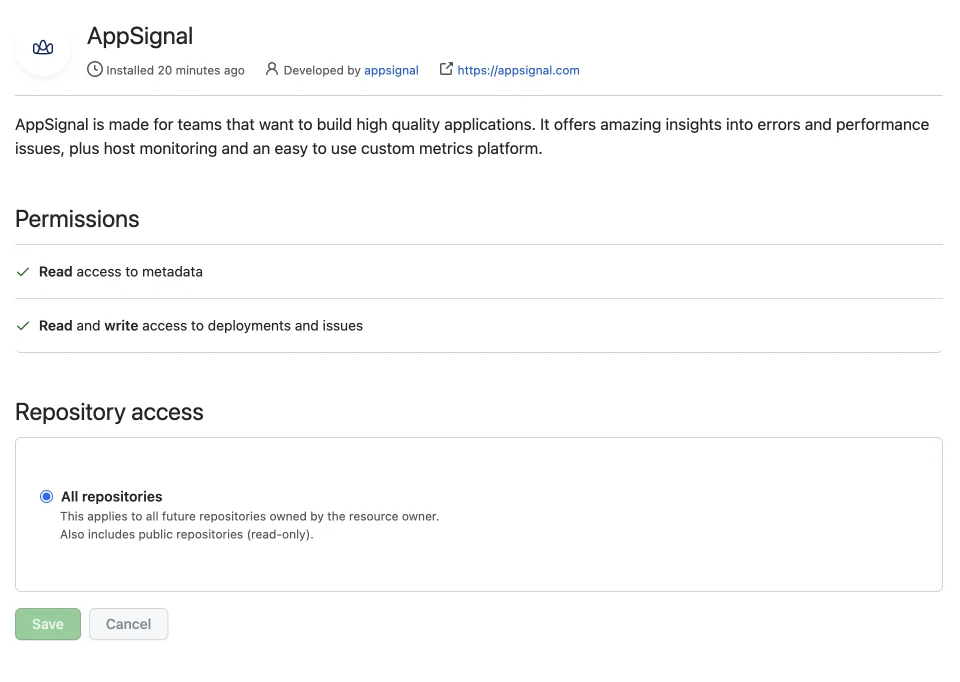
 Você será redirecionado para o GitHub. Certifique-se de ter selecionado o repositório que está faltando no AppSignal, ou selecione "All repositories" e clique no botão "Save".
 Você será redirecionado de volta ao AppSignal e agora deverá ver o nome do seu repositório no dropdown "linked repository".
Se algo der errado ao validar a integração, você será informado com a mensagem de erro.
Sinta-se à vontade para [entrar em contato conosco](mailto:support@appsignal.com) se tiver algum problema ao configurar essa integração.
[github]: https://github.com
Você será redirecionado de volta ao AppSignal e agora deverá ver o nome do seu repositório no dropdown "linked repository".
Se algo der errado ao validar a integração, você será informado com a mensagem de erro.
Sinta-se à vontade para [entrar em contato conosco](mailto:support@appsignal.com) se tiver algum problema ao configurar essa integração.
[github]: https://github.com