> ## Documentation Index
> Fetch the complete documentation index at: https://docs.appsignal.com/llms.txt
> Use this file to discover all available pages before exploring further.
# Links de backtrace
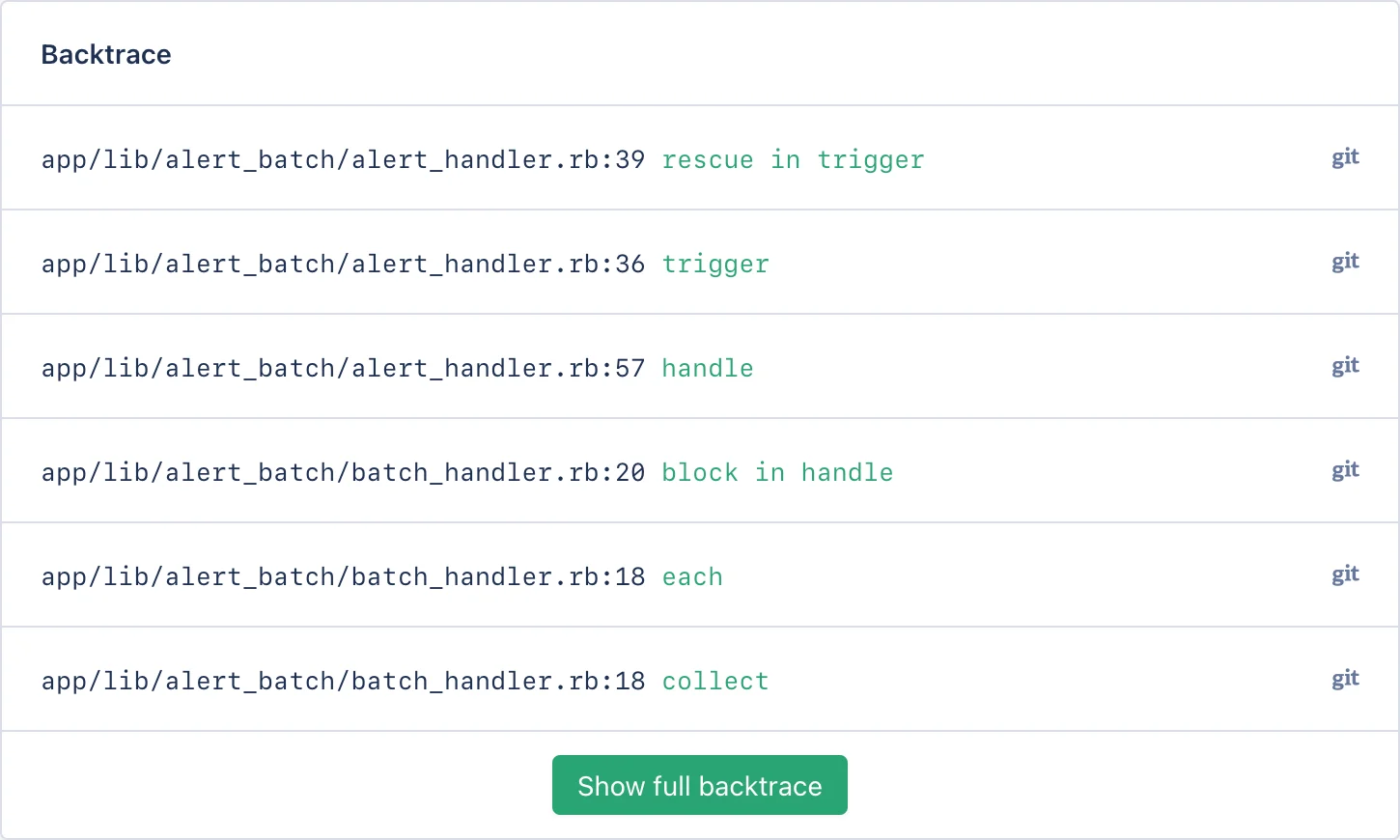
Com os links de backtrace você pode gastar menos tempo descobrindo onde uma exceção aconteceu e mais tempo depurando a exceção. Os links de backtrace fazem com que cada linha do código-fonte do seu app seja vinculada ao código-fonte do seu app na plataforma de hospedagem de código de sua preferência.
 ## Passos para habilitar os links de backtrace
Para habilitar os links de backtrace, um app em AppSignal.com precisa:
1. [Habilitar marcadores de deploy](/application/markers/deploy-markers).
* Isso permitirá que o AppSignal vincule à revisão específica do código-fonte na qual o erro ocorreu.
2. Configurar a "repo url" para uma aplicação, ou [vincular sua organização ao GitHub](https://appsignal.com/redirect-to/organization?to=admin/integrations/github), para que o AppSignal saiba para onde vincular.
* Veja os passos abaixo para qualquer uma das opções.
## Configurar a repo url
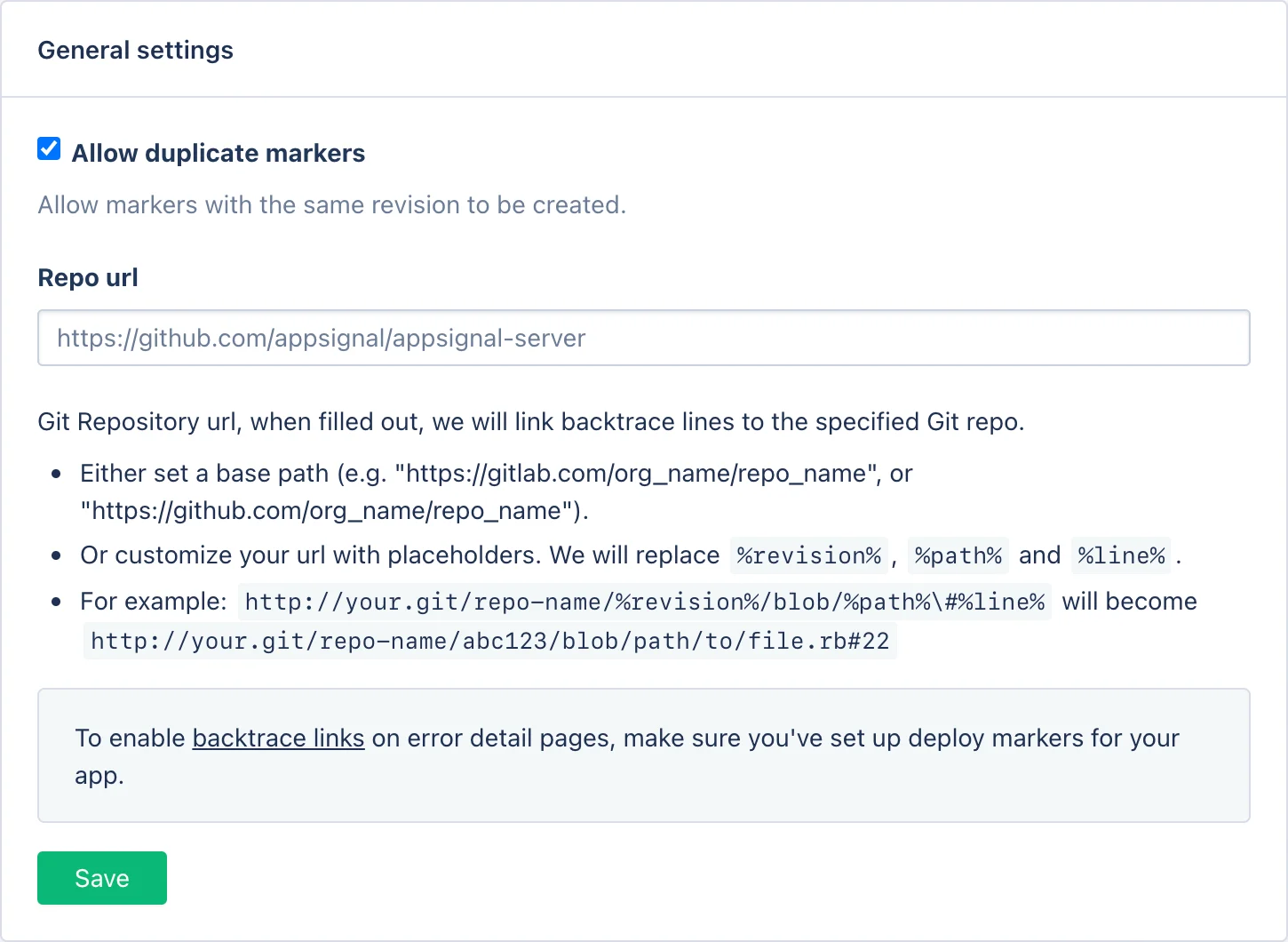
Os proprietários de uma Organização podem especificar uma Repo url na [página de configurações do app](https://appsignal.com/redirect-to/app?to=edit). Isso é especialmente útil para plataformas de hospedagem Git que não sejam o GitHub (por exemplo, GitLab/BitBucket) ou repositórios privados.
## Passos para habilitar os links de backtrace
Para habilitar os links de backtrace, um app em AppSignal.com precisa:
1. [Habilitar marcadores de deploy](/application/markers/deploy-markers).
* Isso permitirá que o AppSignal vincule à revisão específica do código-fonte na qual o erro ocorreu.
2. Configurar a "repo url" para uma aplicação, ou [vincular sua organização ao GitHub](https://appsignal.com/redirect-to/organization?to=admin/integrations/github), para que o AppSignal saiba para onde vincular.
* Veja os passos abaixo para qualquer uma das opções.
## Configurar a repo url
Os proprietários de uma Organização podem especificar uma Repo url na [página de configurações do app](https://appsignal.com/redirect-to/app?to=edit). Isso é especialmente útil para plataformas de hospedagem Git que não sejam o GitHub (por exemplo, GitLab/BitBucket) ou repositórios privados.
 ## Vincule seu app ao GitHub
Como alternativa, os proprietários da organização podem [vincular um app ao GitHub](https://appsignal.com/redirect-to/app?to=integrations) e a "repo url" do repositório selecionado será armazenada automaticamente. Com a integração com o GitHub você também poderá enviar incidentes para o GitHub diretamente do AppSignal.
Depois de concluir os passos, enriqueceremos automaticamente as linhas de backtrace com um link para a revisão/arquivo/linha correta no repositório Git especificado.
## Enviar erro para o GitHub
Quando um erro ocorre, o AppSignal não criará uma issue automaticamente no GitHub. Se você acha que é um erro que precisa ser corrigido, então você pode criar esse erro como uma issue no GitHub clicando no botão "Send to GitHub".
## Vincule seu app ao GitHub
Como alternativa, os proprietários da organização podem [vincular um app ao GitHub](https://appsignal.com/redirect-to/app?to=integrations) e a "repo url" do repositório selecionado será armazenada automaticamente. Com a integração com o GitHub você também poderá enviar incidentes para o GitHub diretamente do AppSignal.
Depois de concluir os passos, enriqueceremos automaticamente as linhas de backtrace com um link para a revisão/arquivo/linha correta no repositório Git especificado.
## Enviar erro para o GitHub
Quando um erro ocorre, o AppSignal não criará uma issue automaticamente no GitHub. Se você acha que é um erro que precisa ser corrigido, então você pode criar esse erro como uma issue no GitHub clicando no botão "Send to GitHub".
 ## Abrir linhas de backtrace no seu editor local
Após configurado, cada linha de código do app em um backtrace de exceção recebe um botão **Open in editor** que abre o arquivo diretamente no seu editor local.
Antes da configuração, a opção está disponível no menu extras, acessível pelo ícone de três pontos.
### Configuração
Acesse **App Settings → Editor preferences**, selecione seu editor e digite o caminho absoluto para o projeto na sua máquina local. Essas configurações são pessoais — cada desenvolvedor da sua equipe configura as suas próprias.
Editores suportados: **VS Code**, **Cursor**, **Windsurf**, **Zed**, **RubyMine** e **Sublime Text**.
## Abrir linhas de backtrace no seu editor local
Após configurado, cada linha de código do app em um backtrace de exceção recebe um botão **Open in editor** que abre o arquivo diretamente no seu editor local.
Antes da configuração, a opção está disponível no menu extras, acessível pelo ícone de três pontos.
### Configuração
Acesse **App Settings → Editor preferences**, selecione seu editor e digite o caminho absoluto para o projeto na sua máquina local. Essas configurações são pessoais — cada desenvolvedor da sua equipe configura as suas próprias.
Editores suportados: **VS Code**, **Cursor**, **Windsurf**, **Zed**, **RubyMine** e **Sublime Text**.