> ## Documentation Index
> Fetch the complete documentation index at: https://docs.appsignal.com/llms.txt
> Use this file to discover all available pages before exploring further.
# Traces vanuit Vercel-applicaties
Wanneer u applicaties of functies op Vercel uitrolt, kunt u telemetriegegevens op een van de volgende twee manieren naar AppSignal sturen:
1. [Met behulp van de traces-drain van Vercel](#using-the-traces-drain). Naast het doorsturen van gegevens die zijn verzameld door het OpenTelemetry-instrumentatiepakket van Vercel, biedt dit ook inzicht in de Vercel-infrastructuur, zoals Vercel-functies en het edge-netwerk.
2. [Met behulp van het OpenTelemetry-instrumentatiepakket van Vercel](#using-the-instrumentation-package).
Zorg ervoor dat u [een hosted collector-URL hebt](/collector/hosted-vs-self-hosted#hosted-collector) voordat u verdergaat met deze instructies.
## De traces-drain gebruiken
Om traces van Vercel naar AppSignal door te sturen met de traces-drain, moet u een traces-drain instellen in de instellingen van uw Vercel-project. Het wordt ook aanbevolen om het [OpenTelemetry-instrumentatiepakket van Vercel](https://vercel.com/docs/tracing/instrumentation) in uw applicatie te installeren om telemetriegegevens van uw applicatie vast te leggen.
Voor het gebruik van de traces-drain van Vercel is een Vercel-plan vereist waarin drains beschikbaar zijn. Zie de [drains-documentatie van Vercel](https://vercel.com/docs/drains) voor meer informatie over beschikbare plannen en prijzen.
### Een traces-drain instellen
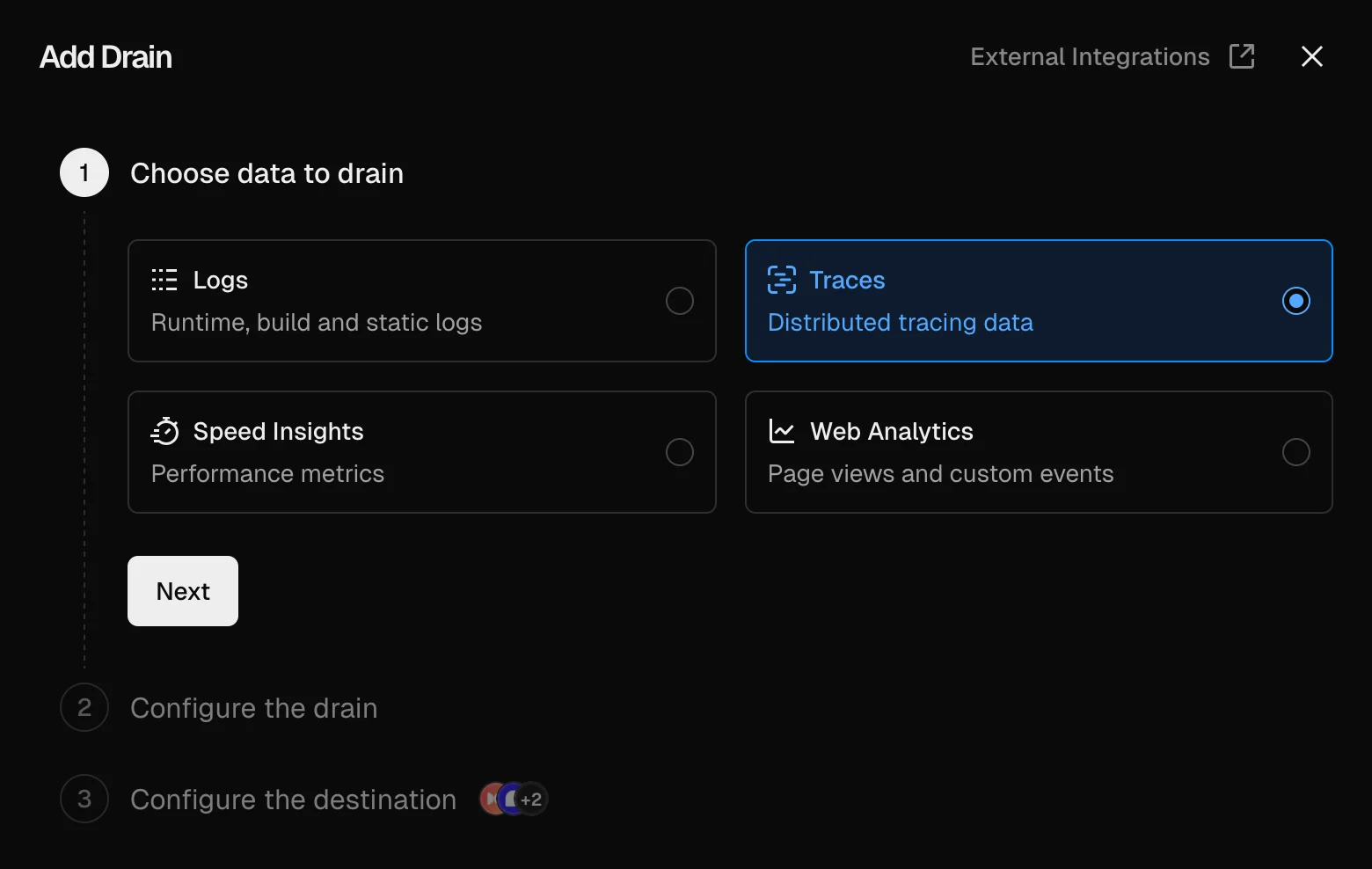
Navigeer vanuit het Vercel-dashboard naar uw project en ga naar het gedeelte **Settings > Drains**. Klik op **Add Drain** en selecteer **Traces** als drain-type.
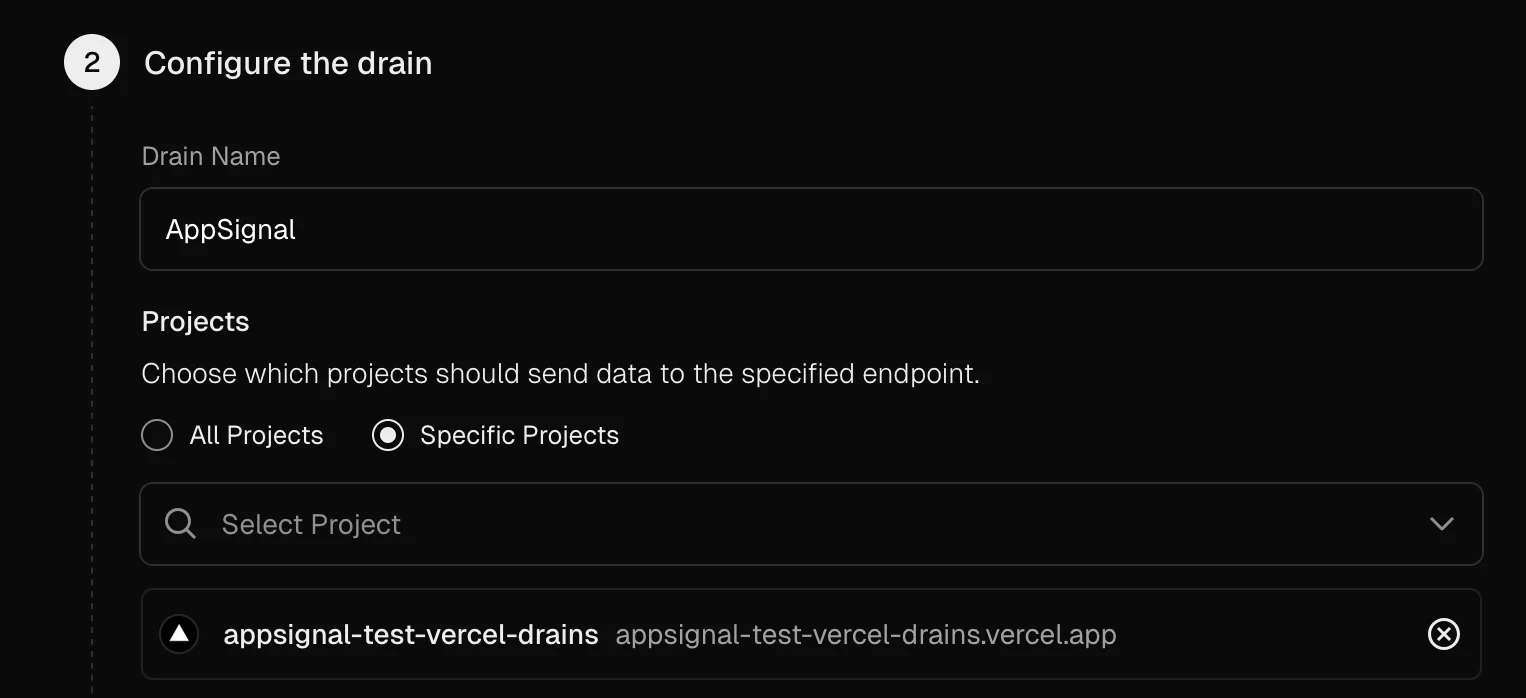
 Wanneer u wordt gevraagd welke projecten gegevens via deze drain moeten verzenden, zorg er dan voor dat u alleen dit project selecteert.
 Selecteer onder **Configure the destination** **Custom** endpoint en voer de URL van het OTLP-endpoint van uw AppSignal-collector in, waarbij u `/v1/traces` aan het einde toevoegt:
```plaintext title="Example URL" theme={null}
https://your-appsignal-collector-host.com/v1/traces
```
Selecteer in de dropdown **Encoding** de optie **Protobuf**.
Schakel **Custom Headers** in en voeg de volgende headers toe om te authenticeren bij AppSignal. Vervang de placeholderwaarden door de informatie van uw applicatie zoals weergegeven in AppSignal.
Uw Push API-sleutel vindt u in de [App settings](https://appsignal.com/redirect-to/app?to=info).
```yaml Custom Headers theme={null}
AppSignal-Config-Name:
AppSignal-Config-Environment:
AppSignal-Config-PushApiKey:
AppSignal-Config-Revision: vercel
AppSignal-Config-LanguageIntegration: nodejs
OpenTelemetry-HostName: vercel
```
Door op **Test** te drukken, wordt er een testtrace naar AppSignal verzonden en wordt de drain bij succes opgeslagen.
### Het instrumentatiepakket installeren en configureren
Gebruik npm om het OpenTelemetry-instrumentatiepakket van Vercel en de OpenTelemetry-API toe te voegen aan de dependencies van uw applicatie:
```shell Shell theme={null}
npm install @opentelemetry/api @vercel/otel
```
Als u Next.js gebruikt, voeg dan het bestand `instrumentation.ts` toe aan uw applicatie. Dit moet in de hoofdmap van het project worden geplaatst (of in de `src`-map als u die gebruikt).
Als u andere frameworks of Vercel-functies gebruikt, zorg er dan voor dat deze code vroeg in het uitvoeringsproces wordt geladen om OpenTelemetry-gegevens correct vast te leggen.
```typescript TypeScript theme={null}
import { registerOTel } from "@vercel/otel";
export function register() {
registerOTel({
serviceName: "My service",
});
}
```
Werk de servicenaam bij naar een herkenbare naam voor uw applicatie.
## Het instrumentatiepakket gebruiken
Om telemetriegegevens naar AppSignal te sturen met behulp van het [OpenTelemetry-instrumentatiepakket van Vercel](https://vercel.com/docs/tracing/instrumentation), moet u het pakket in uw applicatie installeren en configureren.
### De OpenTelemetry-pakketten installeren
Gebruik npm om het OpenTelemetry-instrumentatiepakket van Vercel, de OpenTelemetry SDK en de OTLP-exporter toe te voegen aan de dependencies van uw applicatie:
```shell Shell theme={null}
npm install @opentelemetry/api \
@opentelemetry/sdk-metrics \
@opentelemetry/exporter-trace-otlp-proto \
@opentelemetry/exporter-metrics-otlp-proto \
@vercel/otel
```
### OpenTelemetry in uw applicatie configureren
Als u Next.js gebruikt, voeg dan het bestand `instrumentation.ts` toe aan uw applicatie. Dit moet in de hoofdmap van het project worden geplaatst (of in de `src`-map als u die gebruikt).
Als u andere frameworks of Vercel-functies gebruikt, zorg er dan voor dat deze code vroeg in het uitvoeringsproces wordt geladen om OpenTelemetry-gegevens correct vast te leggen.
```typescript TypeScript theme={null}
import { registerOTel } from "@vercel/otel";
import { OTLPTraceExporter } from "@opentelemetry/exporter-trace-otlp-proto";
import { OTLPMetricExporter } from "@opentelemetry/exporter-metrics-otlp-proto";
import { PeriodicExportingMetricReader } from "@opentelemetry/sdk-metrics";
const collectorHost = "https://your-appsignal-collector-host.com";
export function register() {
registerOTel({
serviceName: "My service",
traceExporter: new OTLPTraceExporter({
url: `${collectorHost}/v1/traces`,
}),
metricReader: new PeriodicExportingMetricReader({
exportIntervalMillis: 1000,
exporter: new OTLPMetricExporter({
url: `${collectorHost}/v1/metrics`,
}),
}),
attributes: {
"appsignal.config.name": "My app",
"appsignal.config.environment": "production",
"appsignal.config.revision": "1",
"appsignal.config.language_integration": "nodejs",
"appsignal.config.push_api_key": "0000-0000-0000-0000",
"host.name": "vercel",
},
});
}
```
## De integratie testen
Zodra u een van de bovenstaande integratieopties hebt voltooid, deployt u uw applicatie naar Vercel (of voert u een preview-deployment uit) en test u of u gegevens in AppSignal ziet binnenkomen. Bekijk specifiek de pagina ["Errors > Issue list"](https://appsignal.com/redirect-to/app?to=exceptions) en ["Performance > Traces"](https://appsignal.com/redirect-to/app?to=performance/traces).
Als u na het volgen van onze installatie-instructies nog steeds geen gegevens in AppSignal ziet, [laat het ons weten](mailto:support@appsignal.com?subject=OpenTelemetry%20issue) en we helpen u graag uw OpenTelemetry-installatie te voltooien!
Selecteer onder **Configure the destination** **Custom** endpoint en voer de URL van het OTLP-endpoint van uw AppSignal-collector in, waarbij u `/v1/traces` aan het einde toevoegt:
```plaintext title="Example URL" theme={null}
https://your-appsignal-collector-host.com/v1/traces
```
Selecteer in de dropdown **Encoding** de optie **Protobuf**.
Schakel **Custom Headers** in en voeg de volgende headers toe om te authenticeren bij AppSignal. Vervang de placeholderwaarden door de informatie van uw applicatie zoals weergegeven in AppSignal.
Uw Push API-sleutel vindt u in de [App settings](https://appsignal.com/redirect-to/app?to=info).
```yaml Custom Headers theme={null}
AppSignal-Config-Name:
AppSignal-Config-Environment:
AppSignal-Config-PushApiKey:
AppSignal-Config-Revision: vercel
AppSignal-Config-LanguageIntegration: nodejs
OpenTelemetry-HostName: vercel
```
Door op **Test** te drukken, wordt er een testtrace naar AppSignal verzonden en wordt de drain bij succes opgeslagen.
### Het instrumentatiepakket installeren en configureren
Gebruik npm om het OpenTelemetry-instrumentatiepakket van Vercel en de OpenTelemetry-API toe te voegen aan de dependencies van uw applicatie:
```shell Shell theme={null}
npm install @opentelemetry/api @vercel/otel
```
Als u Next.js gebruikt, voeg dan het bestand `instrumentation.ts` toe aan uw applicatie. Dit moet in de hoofdmap van het project worden geplaatst (of in de `src`-map als u die gebruikt).
Als u andere frameworks of Vercel-functies gebruikt, zorg er dan voor dat deze code vroeg in het uitvoeringsproces wordt geladen om OpenTelemetry-gegevens correct vast te leggen.
```typescript TypeScript theme={null}
import { registerOTel } from "@vercel/otel";
export function register() {
registerOTel({
serviceName: "My service",
});
}
```
Werk de servicenaam bij naar een herkenbare naam voor uw applicatie.
## Het instrumentatiepakket gebruiken
Om telemetriegegevens naar AppSignal te sturen met behulp van het [OpenTelemetry-instrumentatiepakket van Vercel](https://vercel.com/docs/tracing/instrumentation), moet u het pakket in uw applicatie installeren en configureren.
### De OpenTelemetry-pakketten installeren
Gebruik npm om het OpenTelemetry-instrumentatiepakket van Vercel, de OpenTelemetry SDK en de OTLP-exporter toe te voegen aan de dependencies van uw applicatie:
```shell Shell theme={null}
npm install @opentelemetry/api \
@opentelemetry/sdk-metrics \
@opentelemetry/exporter-trace-otlp-proto \
@opentelemetry/exporter-metrics-otlp-proto \
@vercel/otel
```
### OpenTelemetry in uw applicatie configureren
Als u Next.js gebruikt, voeg dan het bestand `instrumentation.ts` toe aan uw applicatie. Dit moet in de hoofdmap van het project worden geplaatst (of in de `src`-map als u die gebruikt).
Als u andere frameworks of Vercel-functies gebruikt, zorg er dan voor dat deze code vroeg in het uitvoeringsproces wordt geladen om OpenTelemetry-gegevens correct vast te leggen.
```typescript TypeScript theme={null}
import { registerOTel } from "@vercel/otel";
import { OTLPTraceExporter } from "@opentelemetry/exporter-trace-otlp-proto";
import { OTLPMetricExporter } from "@opentelemetry/exporter-metrics-otlp-proto";
import { PeriodicExportingMetricReader } from "@opentelemetry/sdk-metrics";
const collectorHost = "https://your-appsignal-collector-host.com";
export function register() {
registerOTel({
serviceName: "My service",
traceExporter: new OTLPTraceExporter({
url: `${collectorHost}/v1/traces`,
}),
metricReader: new PeriodicExportingMetricReader({
exportIntervalMillis: 1000,
exporter: new OTLPMetricExporter({
url: `${collectorHost}/v1/metrics`,
}),
}),
attributes: {
"appsignal.config.name": "My app",
"appsignal.config.environment": "production",
"appsignal.config.revision": "1",
"appsignal.config.language_integration": "nodejs",
"appsignal.config.push_api_key": "0000-0000-0000-0000",
"host.name": "vercel",
},
});
}
```
## De integratie testen
Zodra u een van de bovenstaande integratieopties hebt voltooid, deployt u uw applicatie naar Vercel (of voert u een preview-deployment uit) en test u of u gegevens in AppSignal ziet binnenkomen. Bekijk specifiek de pagina ["Errors > Issue list"](https://appsignal.com/redirect-to/app?to=exceptions) en ["Performance > Traces"](https://appsignal.com/redirect-to/app?to=performance/traces).
Als u na het volgen van onze installatie-instructies nog steeds geen gegevens in AppSignal ziet, [laat het ons weten](mailto:support@appsignal.com?subject=OpenTelemetry%20issue) en we helpen u graag uw OpenTelemetry-installatie te voltooien!