> ## Documentation Index
> Fetch the complete documentation index at: https://docs.appsignal.com/llms.txt
> Use this file to discover all available pages before exploring further.
# Speed Insights
Vercel Drains bieden ondersteuning voor [Web Vitals](https://web.dev/articles/vitals) via de Speed Insights-drain. Deze metrics kunnen dienen als signalen om een geweldige gebruikerservaring op het web te leveren. Om Web Vitals in AppSignal te ontvangen, schakelt u **Speed Insights** in, voegt u het pakket `@vercel/speed-insights` toe aan uw project en maakt u een **Speed Insights-drain** aan.
## 1. Speed Insights inschakelen
Klik op de pagina van uw organisatie op het project waarvoor u Speed Insights wilt inschakelen. Klik vervolgens op het tabblad **Speed Insights**, waar u een dialoogvenster **Enable Speed Insights** te zien krijgt.
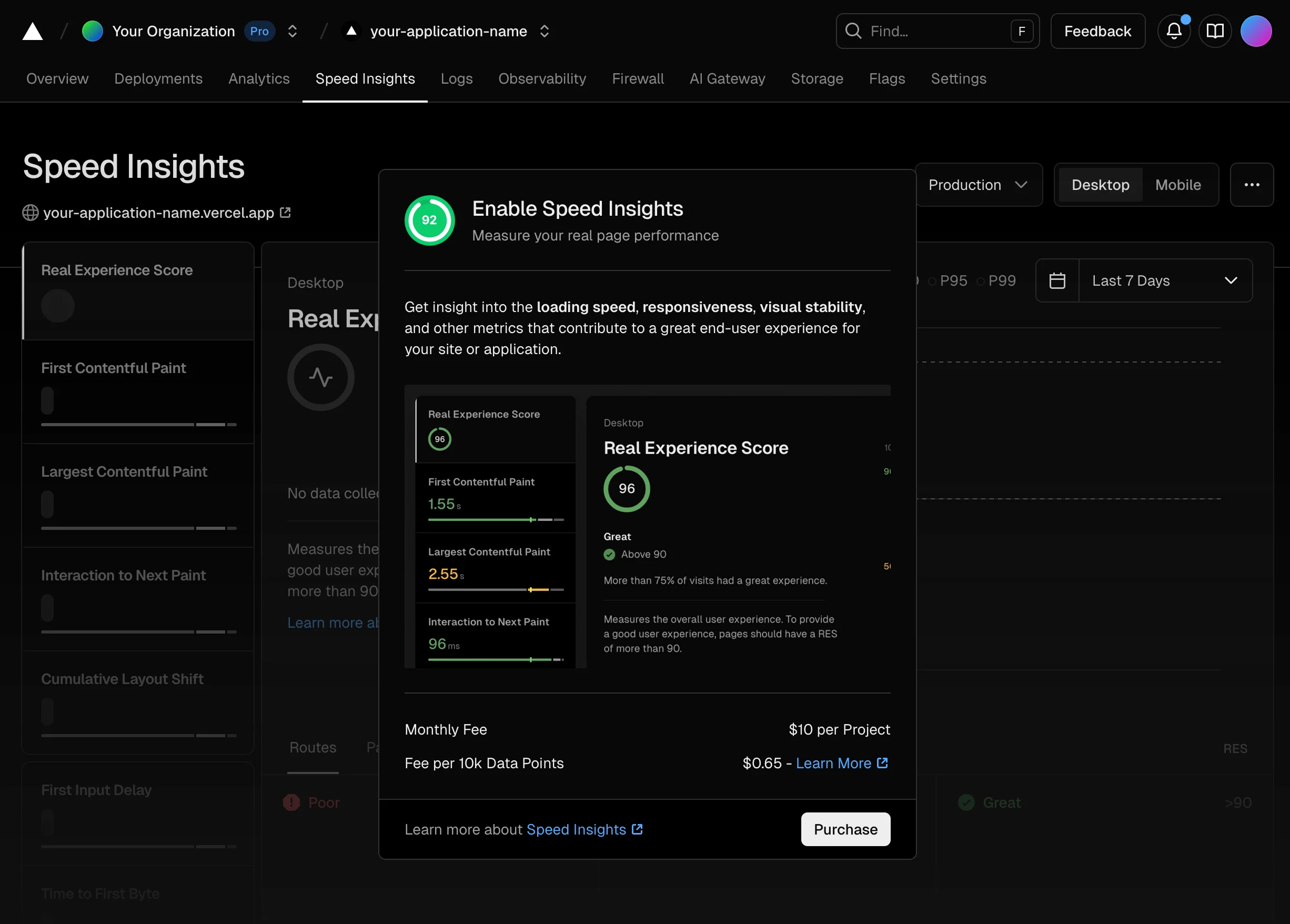 Klik op **Purchase** om **Speed Insights** in te schakelen.
## 2. `@vercel/speed-insights` aan uw project toevoegen
Voeg het pakket `@vercel/speed-insights` toe aan uw project en neem de component `` op in uw app.
```shell Shell theme={null}
npm install @vercel/speed-insights
```
Hiermee wordt een script aan de pagina toegevoegd en wordt het bijhouden van Web Vitals gestart. Voor meer gedetailleerde instructies kunt u naar de [Vercel-documentatiepagina](https://vercel.com/docs/speed-insights/quickstart#add-the-speedinsights-component-to-your-app) gaan.
## 3. Speed Insights-drain configureren
Ga in een Vercel-project naar de pagina **Settings > Drains** en klik op **Add Drain**.
Klik op **Purchase** om **Speed Insights** in te schakelen.
## 2. `@vercel/speed-insights` aan uw project toevoegen
Voeg het pakket `@vercel/speed-insights` toe aan uw project en neem de component `` op in uw app.
```shell Shell theme={null}
npm install @vercel/speed-insights
```
Hiermee wordt een script aan de pagina toegevoegd en wordt het bijhouden van Web Vitals gestart. Voor meer gedetailleerde instructies kunt u naar de [Vercel-documentatiepagina](https://vercel.com/docs/speed-insights/quickstart#add-the-speedinsights-component-to-your-app) gaan.
## 3. Speed Insights-drain configureren
Ga in een Vercel-project naar de pagina **Settings > Drains** en klik op **Add Drain**.
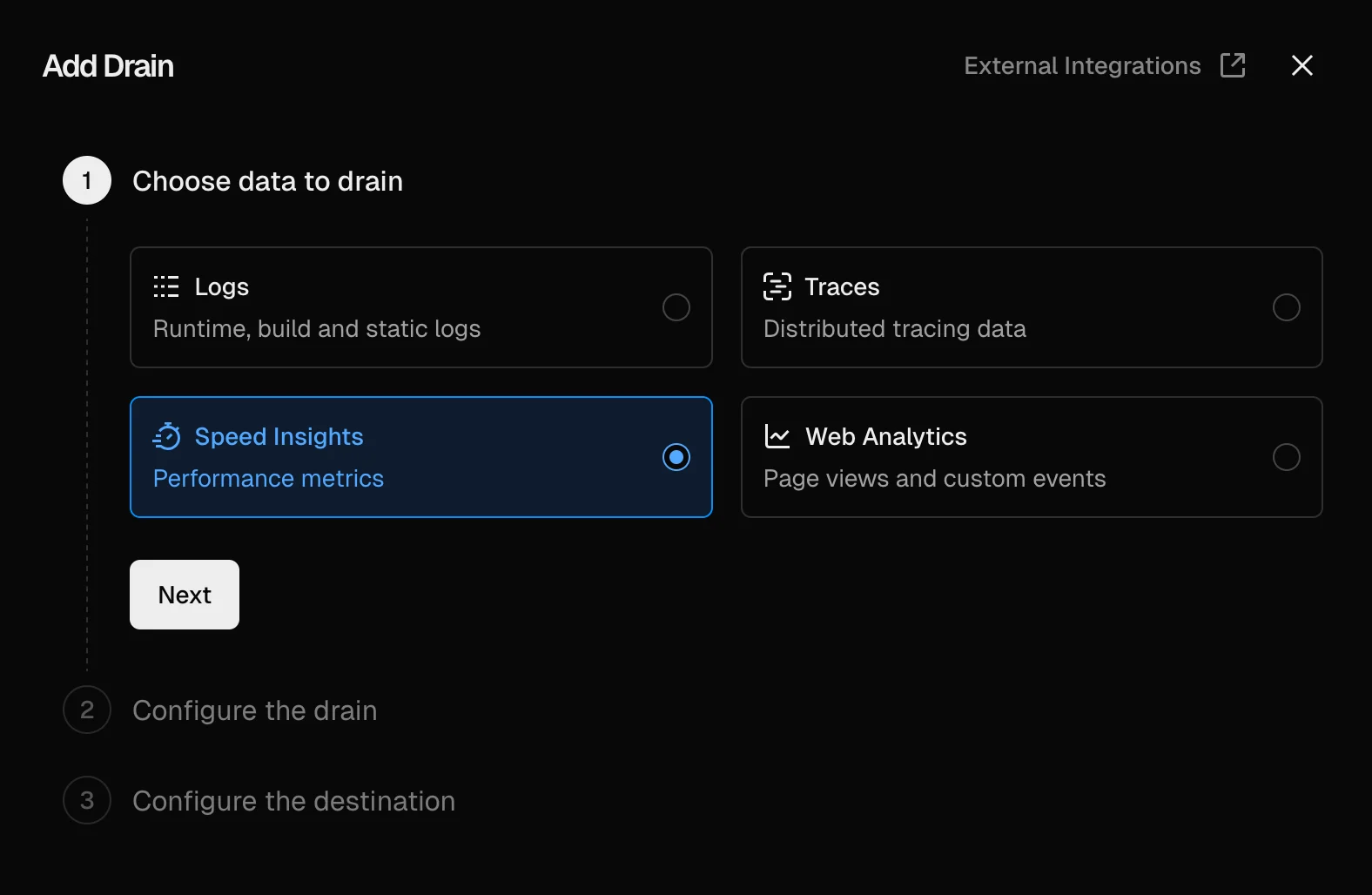 Selecteer **Speed Insights** als drain-type en klik op **Next**.
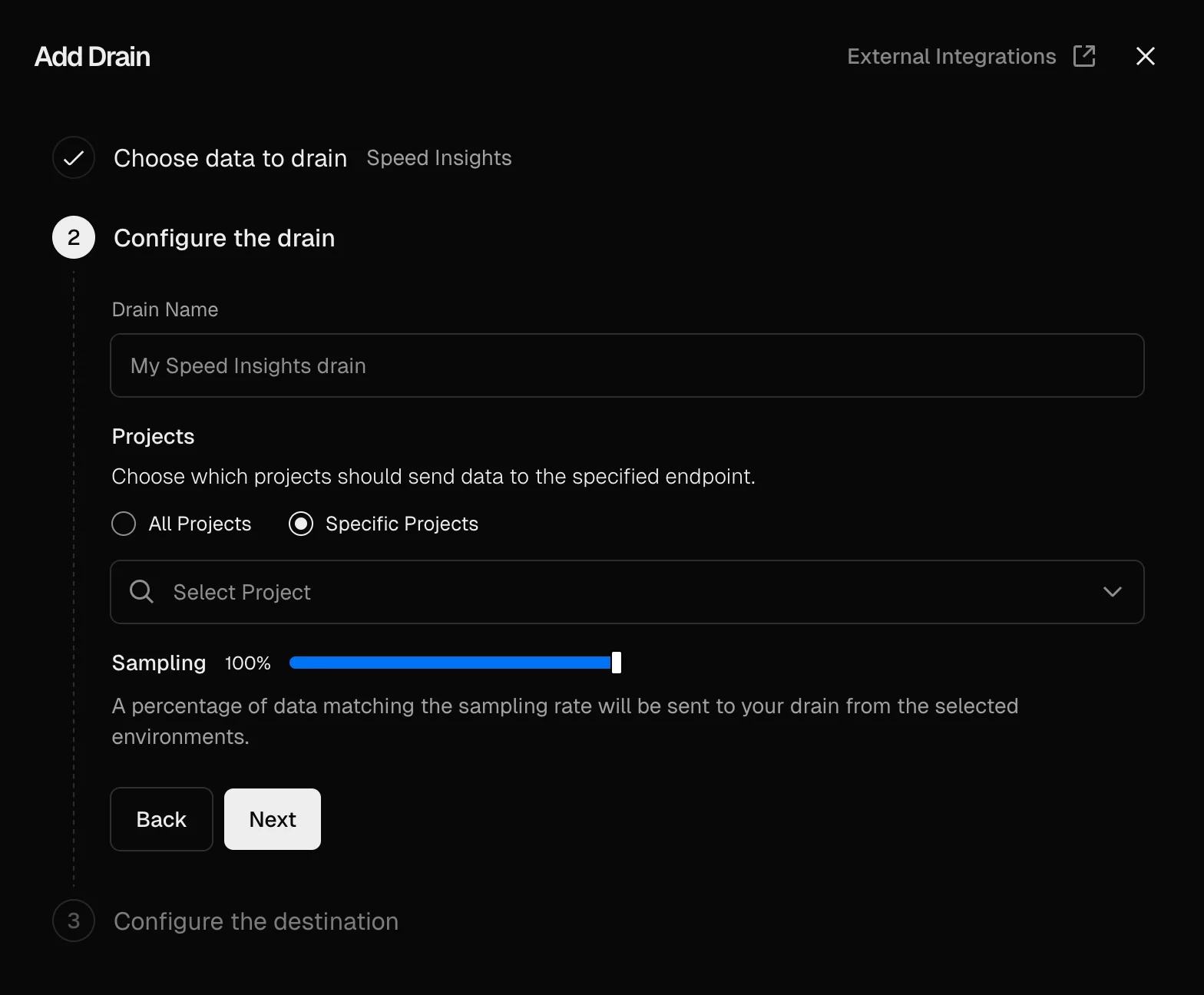 Voeg een beschrijvende naam toe voor de drain, zoals 'AppSignal speed insights drain'. De optie **Specific projects** en uw project zouden vooraf moeten zijn geselecteerd in het gedeelte **Projects**. Als dat niet zo is, zorg er dan voor dat u alleen het project selecteert waarvoor u Speed Insights hebt ingeschakeld. Klik op **Next**.
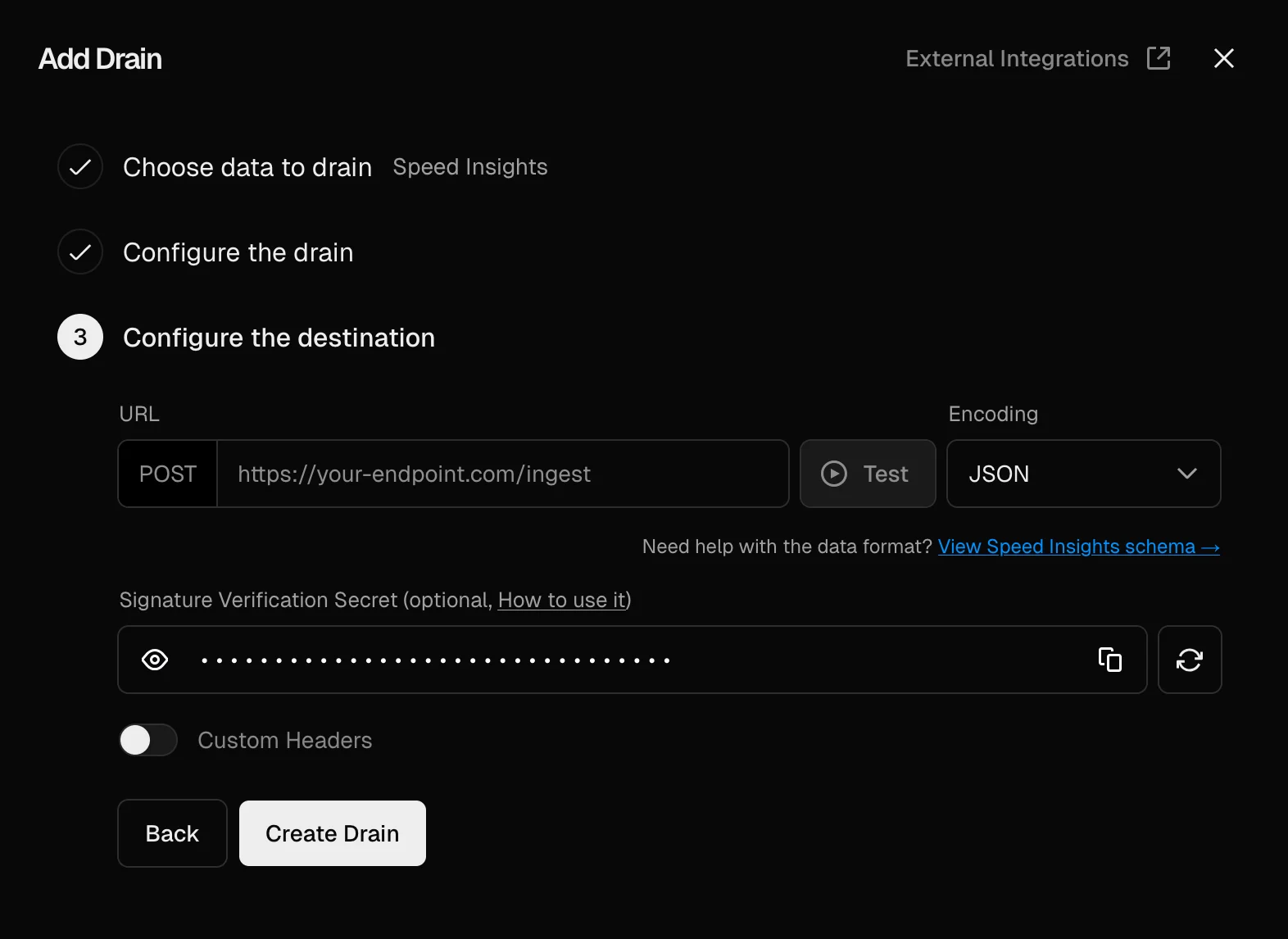 Voer voor **destination** de volgende URL in en vervang `` door uw app-level AppSignal push-API-sleutel, die u kunt vinden in [App settings](https://appsignal.com/redirect-to/app?to=api_keys\&key_tab=app):
```plaintext Text theme={null}
https://appsignal-endpoint.net/metrics/speed-insights?api_key=
```
U vindt meer informatie over **AppSignal API-sleutels** in het gedeelte
[Public Endpoint Authentication](https://docs.appsignal.com/api/public-endpoint.html#authentication)
van de AppSignal API.
Als u op **Test** drukt, wordt er een testtrace naar AppSignal verzonden.
Klik op **Create Drain**.
Bij een succesvolle installatie wordt er een nieuw [magic dashboard](https://blog.appsignal.com/2019/03/27/magic-dashboards.html) voor u aangemaakt met Next.js Web Vitals.
Voer voor **destination** de volgende URL in en vervang `` door uw app-level AppSignal push-API-sleutel, die u kunt vinden in [App settings](https://appsignal.com/redirect-to/app?to=api_keys\&key_tab=app):
```plaintext Text theme={null}
https://appsignal-endpoint.net/metrics/speed-insights?api_key=
```
U vindt meer informatie over **AppSignal API-sleutels** in het gedeelte
[Public Endpoint Authentication](https://docs.appsignal.com/api/public-endpoint.html#authentication)
van de AppSignal API.
Als u op **Test** drukt, wordt er een testtrace naar AppSignal verzonden.
Klik op **Create Drain**.
Bij een succesvolle installatie wordt er een nieuw [magic dashboard](https://blog.appsignal.com/2019/03/27/magic-dashboards.html) voor u aangemaakt met Next.js Web Vitals.