> ## Documentation Index
> Fetch the complete documentation index at: https://docs.appsignal.com/llms.txt
> Use this file to discover all available pages before exploring further.
# Vercel-logs
AppSignal kan Vercel-logs automatisch opnemen.
Voor deze installatie is een extra autorisatiestap nodig, die in deze stapsgewijze documentatie wordt beschreven. Zorg ervoor dat u toegang hebt tot uw Vercel-inloggegevens voordat u een nieuwe Vercel-logbron aanmaakt.
## Een Vercel-logbron aanmaken
Onze configuratiedocumentatie behandelt logbronnen uitgebreider.
Om een nieuwe logbron aan te maken, gaat u naar de Logging-pagina in de AppSignal-applicatie en klikt u op de knop "Add log source" rechtsboven op de pagina. Er verschijnt een pop-up waarin u wordt gevraagd uw bron een naam te geven. Het is belangrijk om uw bron een beschrijvende naam te geven, zoals Redis of MongoDB, zodat u deze logs in de toekomst succesvol kunt opvragen.
Zodra u uw bron een naam hebt gegeven, selecteert u "Vercel" als platform voor uw logbron. Onder de bron-dropdown verschijnt een melding waarin u wordt gevraagd AppSignal te autoriseren via Vercel. Klik op "Authenticate with Vercel". Vercel wordt geopend in een nieuw browsertabblad.
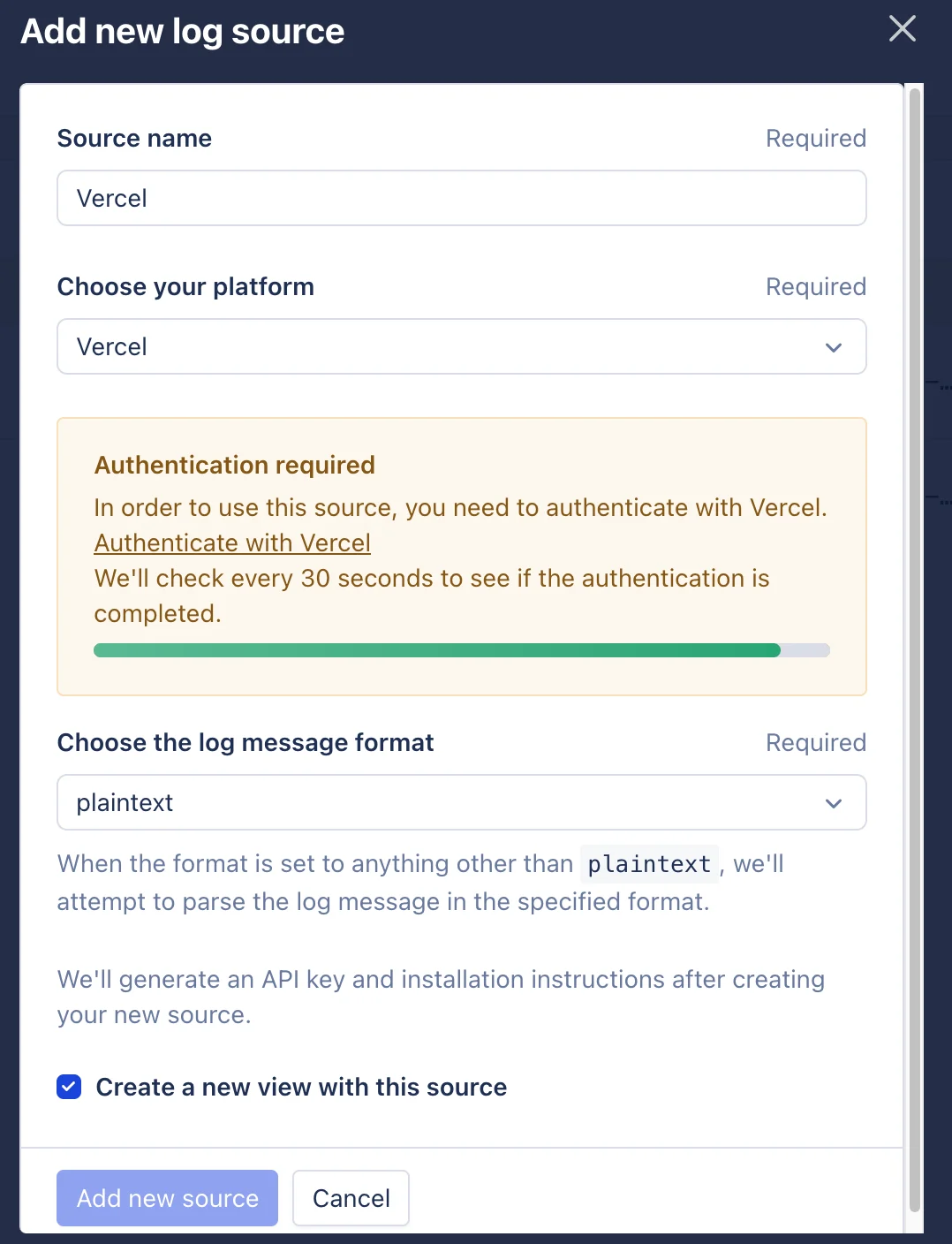 De pop-up bevat de volgende velden:
* **Source name** — een beschrijvend label voor uw bron (bijv. "Vercel").
* **Choose your platform** — selecteer "Vercel".
* **Authenticate with Vercel** — vereist om deze bron te gebruiken.
* **Log format** — verder in het formulier weergegeven na authenticatie; kies hoe AppSignal uw logberichten parseert (bijv. `plaintext` of `JSON`).
* **Create a new view with this source** — optioneel; opent na het aanmaken een logging-weergave die aan deze bron is gekoppeld.
Vercel vraagt u om de AppSignal-integratie toe te voegen. Klik op "Add Integration".
De pop-up bevat de volgende velden:
* **Source name** — een beschrijvend label voor uw bron (bijv. "Vercel").
* **Choose your platform** — selecteer "Vercel".
* **Authenticate with Vercel** — vereist om deze bron te gebruiken.
* **Log format** — verder in het formulier weergegeven na authenticatie; kies hoe AppSignal uw logberichten parseert (bijv. `plaintext` of `JSON`).
* **Create a new view with this source** — optioneel; opent na het aanmaken een logging-weergave die aan deze bron is gekoppeld.
Vercel vraagt u om de AppSignal-integratie toe te voegen. Klik op "Add Integration".
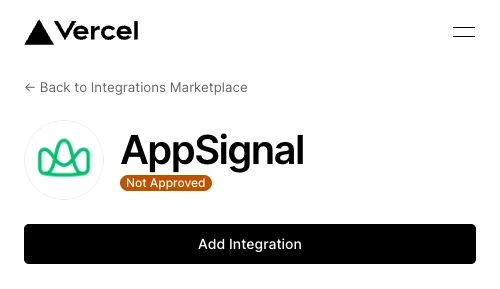 Kies vervolgens het Vercel-account waaraan u AppSignal wilt toevoegen.
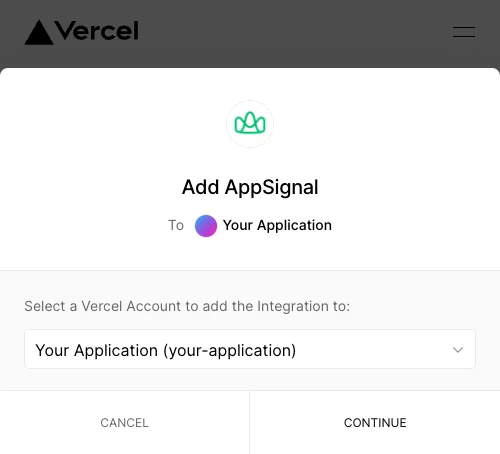 Volg de stappen op Vercel totdat u op het laatste scherm komt. Hier moet u klikken op "Add Integration":
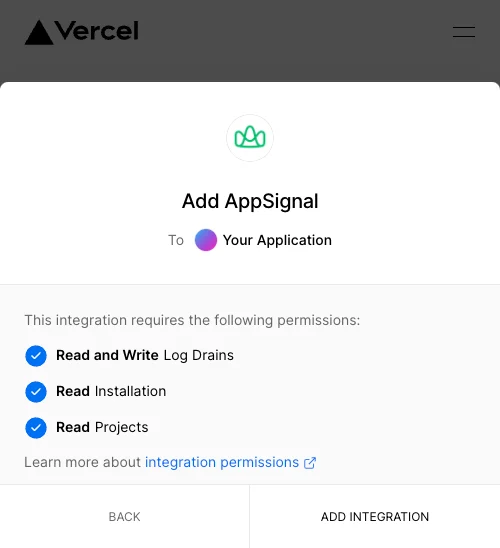 Vervolgens moet u de AppSignal-organisatie selecteren waaraan u Vercel wilt koppelen.
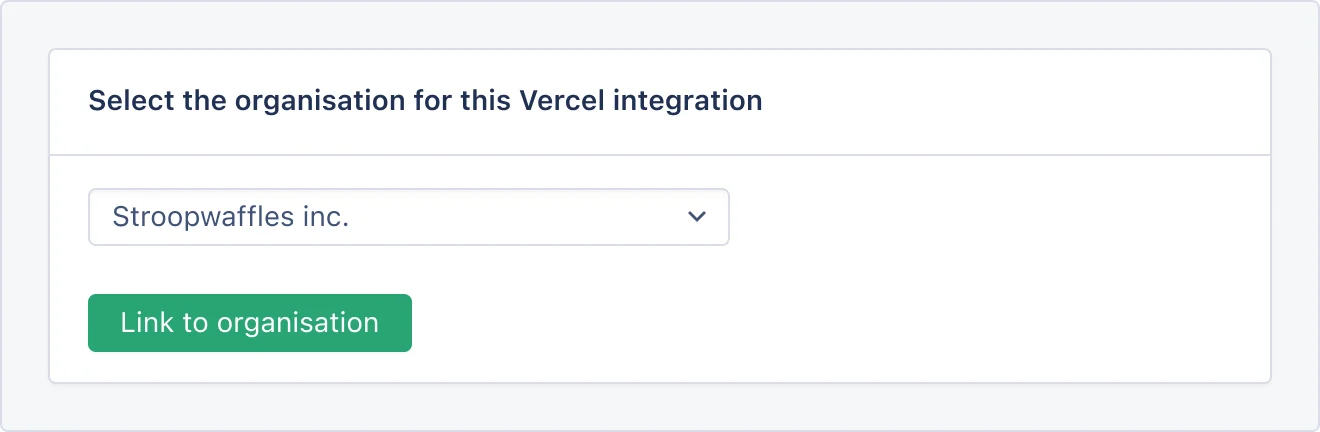 Nu kunt u terugkeren naar AppSignal.
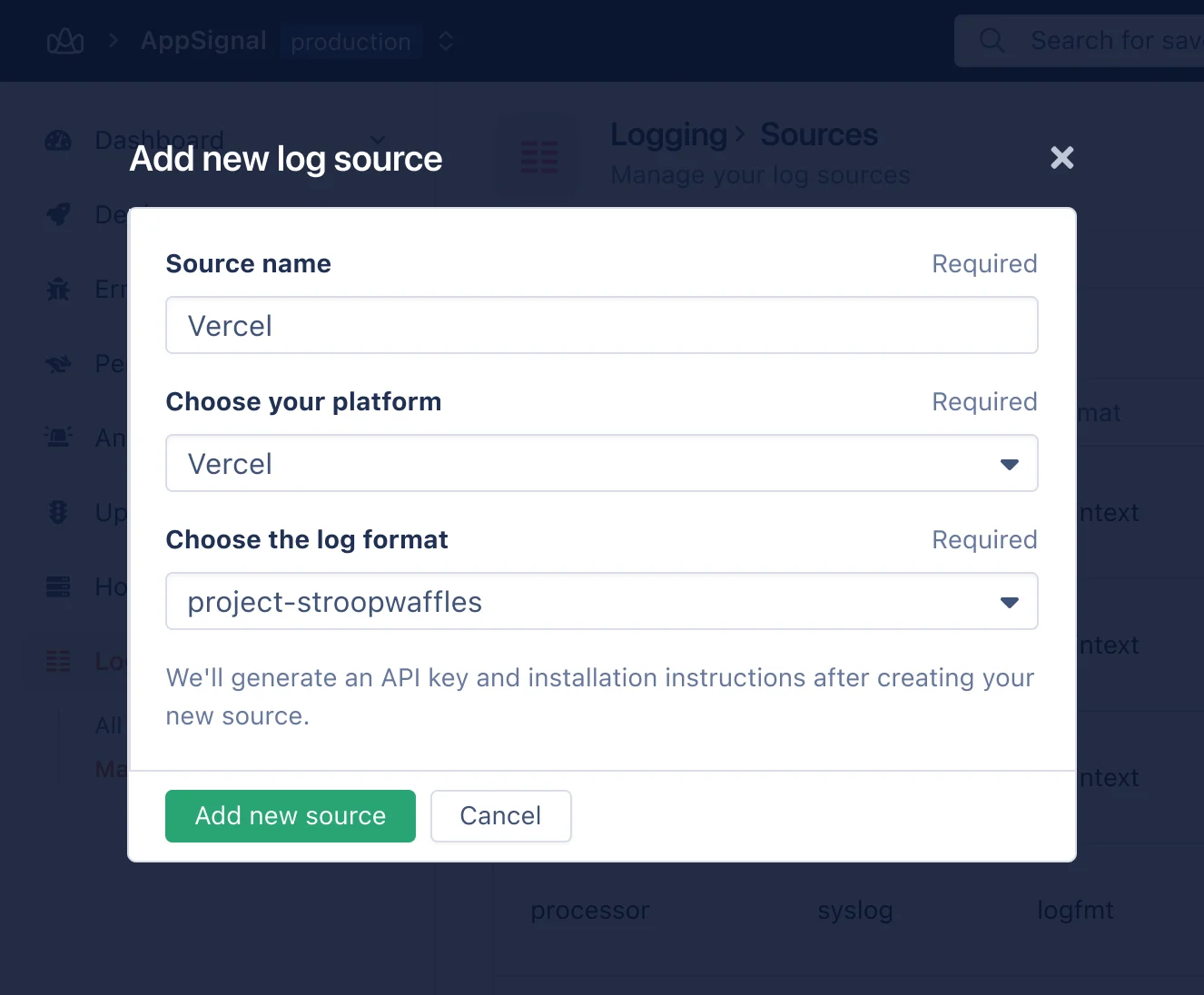
AppSignal controleert elke 30 seconden bij Vercel of er autorisatie is verleend. Sla uw logbron pas op nadat de autorisatie is voltooid en er een dropdown met uw Vercel-projecten wordt weergegeven:
Nu kunt u terugkeren naar AppSignal.
AppSignal controleert elke 30 seconden bij Vercel of er autorisatie is verleend. Sla uw logbron pas op nadat de autorisatie is voltooid en er een dropdown met uw Vercel-projecten wordt weergegeven:
 🛟 Als u vastloopt bij deze stap, [neem dan contact met ons op](mailto:support@appsignal.com),
en we helpen u graag uw Vercel-logs op gang te brengen!
Selecteer het project waarvan u logs wilt opnemen en klik op "Add log source"
Zodra uw nieuwe logbron is aangemaakt, zouden er logs in AppSignal moeten verschijnen. Als u nog steeds geen logs ziet, [neem dan contact met ons op](mailto:support@appsignal.com) voor ondersteuning.
🛟 Als u vastloopt bij deze stap, [neem dan contact met ons op](mailto:support@appsignal.com),
en we helpen u graag uw Vercel-logs op gang te brengen!
Selecteer het project waarvan u logs wilt opnemen en klik op "Add log source"
Zodra uw nieuwe logbron is aangemaakt, zouden er logs in AppSignal moeten verschijnen. Als u nog steeds geen logs ziet, [neem dan contact met ons op](mailto:support@appsignal.com) voor ondersteuning.