> ## Documentation Index
> Fetch the complete documentation index at: https://docs.appsignal.com/llms.txt
> Use this file to discover all available pages before exploring further.
# MongoDB Vector source
Krijg meer inzicht in de werking van uw MongoDB-database of -cluster met onze Vector MongoDB-integratie.
[Vector](https://vector.dev) heeft een [MongoDB source][source] die metrics verzamelt van uw MongoDB-instances. Wanneer deze MongoDB-metrics naar AppSignal worden verzonden, worden de metrics van deze Vector source weergegeven in onze automatische MongoDB-dashboards.
## Configuratie
Als u Vector nog niet hebt ingesteld, raadpleeg dan de [Vector-configuratiesectie](/vector#configuration)
voor meer informatie, zoals welke Push API-sleutel u moet gebruiken.
Om MongoDB-gegevens via Vector naar AppSignal te sturen, moet u de MongoDB source en de AppSignal sink in uw Vector-configuratie configureren. We gebruiken het TOML-configuratiebestand als voorbeeld.
1. Voeg een nieuwe source van het type [`mongodb_metrics` source][source] toe aan uw configuratiebestand. De naam van de source is het deel na de punt in `sources.mongodb`, niet het type `mongodb_metrics`.
```toml TOML theme={null}
[sources.mongodb]
type = "mongodb_metrics"
```
2. Configureer de optie `endpoints` van de source met de MongoDB-URL voor uw database. Vervang de variabelen (`$VARIABLE_NAME`) door de waarden voor uw database, of geef ze door als omgevingsvariabelen. Als u een database-cluster draait, moet u elk lid van het cluster als een endpoint opgeven.
```toml TOML theme={null}
[sources.mongodb]
type = "mongodb_metrics"
endpoints = ["$MONGODB_URL"]
# or, if running a MongoDB cluster:
# endpoints = ["$MONGODB_URL_1", "$MONGODB_URL_2", "$MONGODB_URL_3"]
```
3. Werk `inputs` in de `appsignal` sink bij om de naam van de `mongodb_metrics` source op te nemen:
```toml TOML theme={null}
[sinks.appsignal]
inputs = ["mongodb"]
# Other config
```
Hieronder ziet u een voorbeeld van een `vector.toml`-configuratiebestand. Uw [Vector-configuratiemethode][vector config] kan anders zijn.
```toml TOML theme={null}
[sources.mongodb]
type = "mongodb_metrics"
endpoints = ["$MONGODB_URL"]
[sinks.appsignal]
type = "appsignal"
inputs = ["mongodb"]
push_api_key = "Your app-level Push API key"
```
[source]: https://vector.dev/docs/reference/configuration/sources/mongodb_metrics/
[vector config]: https://vector.dev/docs/reference/configuration/
## Dashboards
Op basis van de metrics van uw MongoDB-instances stellen we automatisch verschillende dashboards in.
### Status-dashboard
Het Status-dashboard richt zich op de algehele gezondheid en activiteit van uw MongoDB-instances.
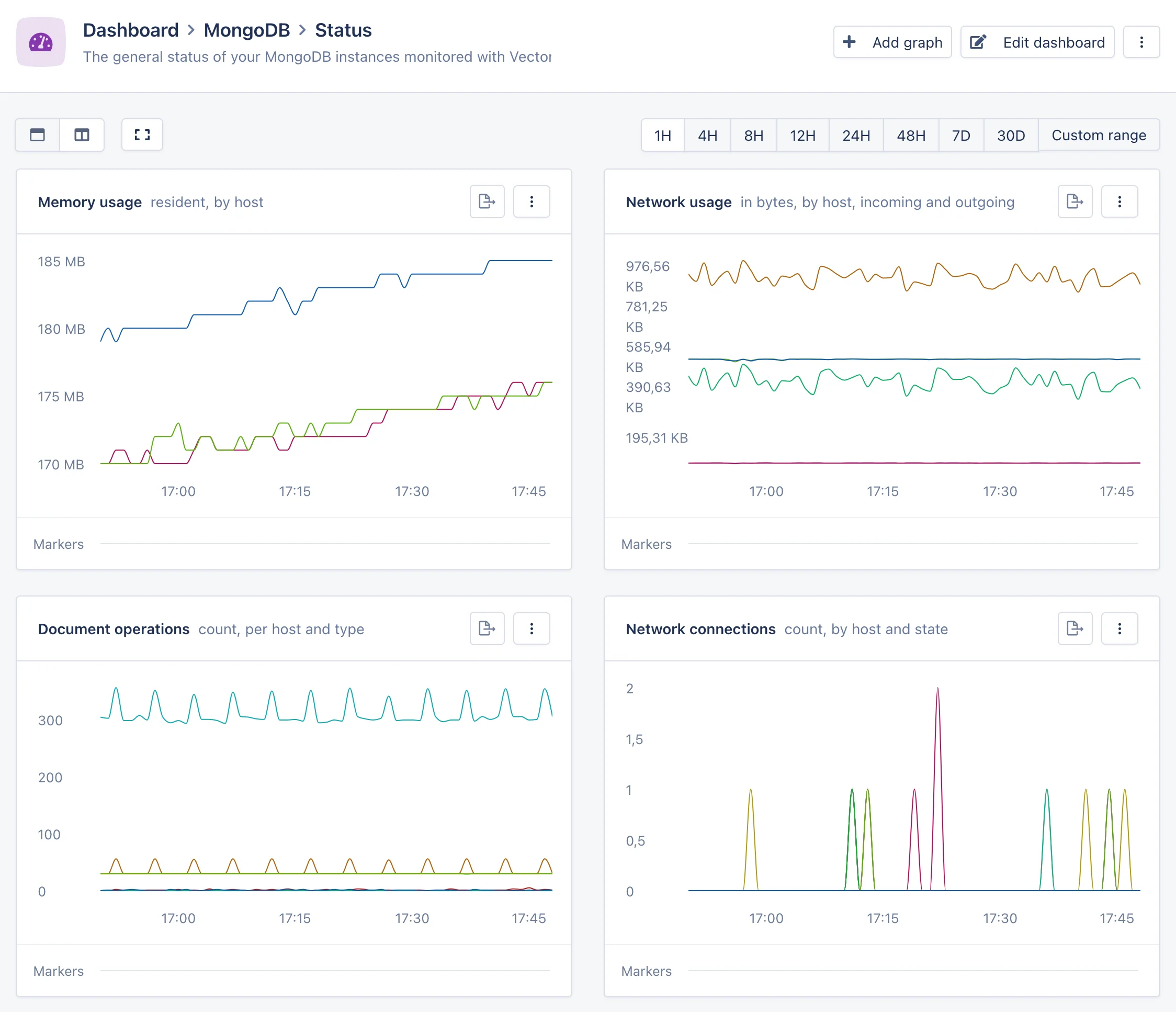 Het rapporteert grafieken voor geheugengebruik, netwerkgebruik, documentbewerkingen en open verbindingen.
Met dit dashboard kunt u snel zien wat uw database of uw applicatie beïnvloedt, zoals een daling in databaseverbindingen of een toename in geheugengebruik.
### WiredTiger-dashboard
Het WiredTiger-dashboard biedt een diepgaande kijk op de interne werking van de MongoDB-database-engine.
Het rapporteert grafieken voor geheugengebruik, netwerkgebruik, documentbewerkingen en open verbindingen.
Met dit dashboard kunt u snel zien wat uw database of uw applicatie beïnvloedt, zoals een daling in databaseverbindingen of een toename in geheugengebruik.
### WiredTiger-dashboard
Het WiredTiger-dashboard biedt een diepgaande kijk op de interne werking van de MongoDB-database-engine.
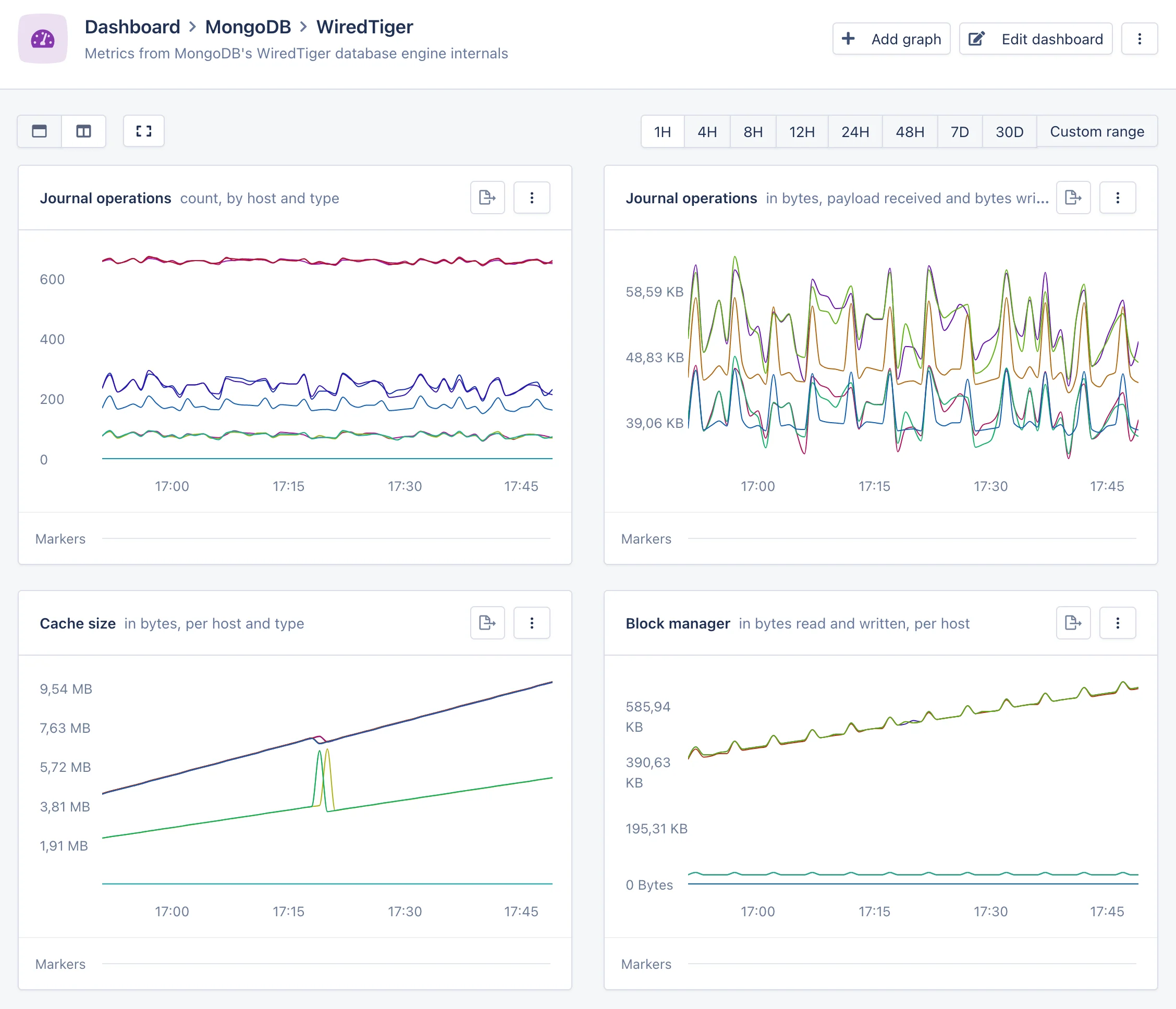 Het rapporteert grafieken voor journal- en block manager-operaties, het aantal bytes dat van schijf wordt gelezen en geschreven, de hoeveelheid gegevens in de cache en het aantal transacties dat onderweg is.
Als u te maken hebt met een moeilijk te traceren probleem, zoals een onverwachte daling in databaseprestaties, kunnen deze grafieken aanwijzingen geven over wat de onderliggende oorzaak is.
### Replicatie-dashboard
Het Replicatie-dashboard biedt een kijk op de interne werking van het MongoDB-cluster-replicatiesysteem. Dit dashboard verschijnt alleen als u een MongoDB-cluster draait.
Het rapporteert grafieken voor journal- en block manager-operaties, het aantal bytes dat van schijf wordt gelezen en geschreven, de hoeveelheid gegevens in de cache en het aantal transacties dat onderweg is.
Als u te maken hebt met een moeilijk te traceren probleem, zoals een onverwachte daling in databaseprestaties, kunnen deze grafieken aanwijzingen geven over wat de onderliggende oorzaak is.
### Replicatie-dashboard
Het Replicatie-dashboard biedt een kijk op de interne werking van het MongoDB-cluster-replicatiesysteem. Dit dashboard verschijnt alleen als u een MongoDB-cluster draait.
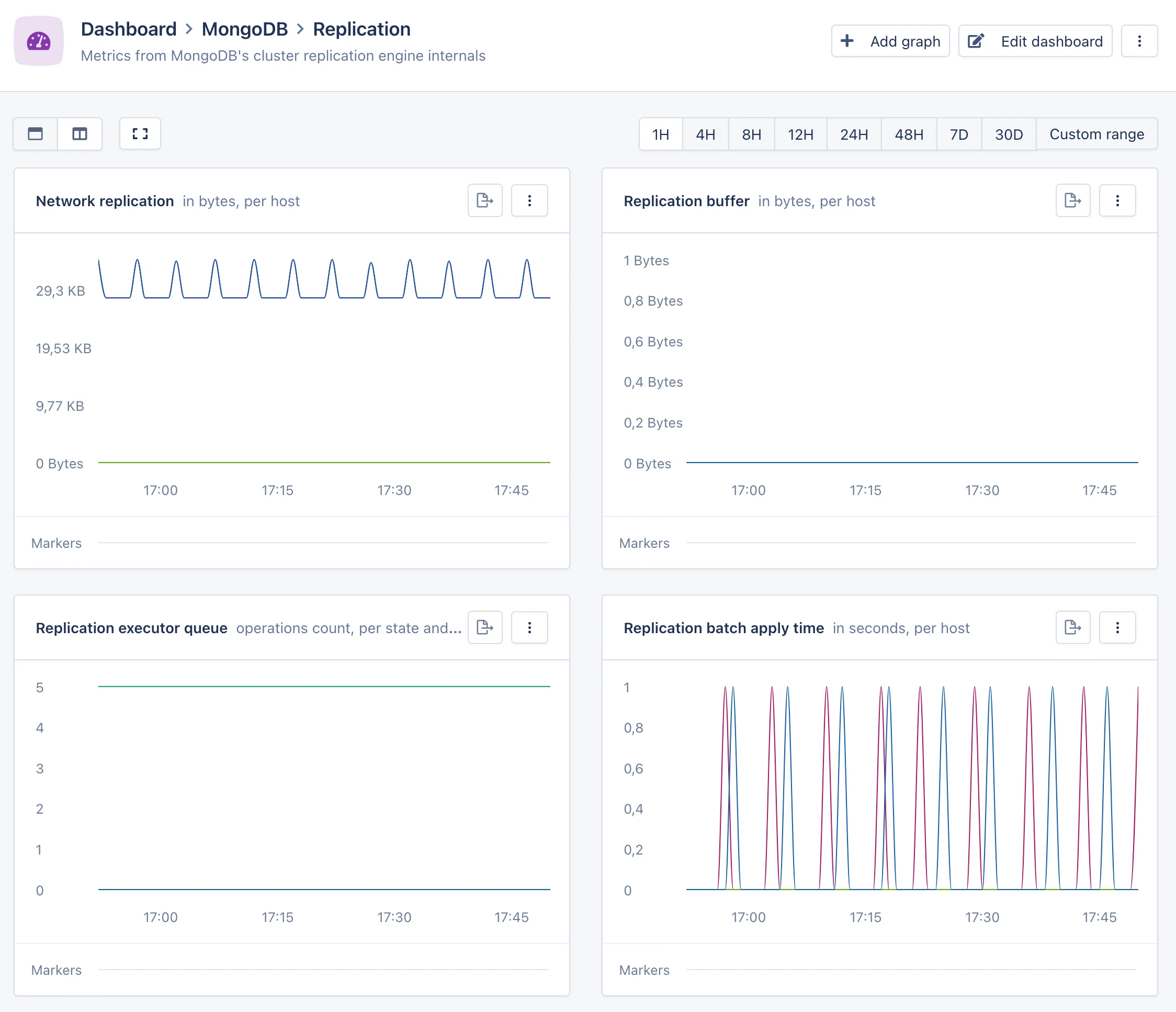 Het rapporteert grafieken voor de hoeveelheid netwerkgebruik die aan replicatie is gewijd, de grootte van de replicatiebuffers en het aantal replicatie-operaties dat in afwachting van uitvoering is.
Dit dashboard kan helpen bij het onderzoeken van problemen die te maken hebben met de gezondheid van uw cluster, zoals stale reads en replicatievertragingen.
Het rapporteert grafieken voor de hoeveelheid netwerkgebruik die aan replicatie is gewijd, de grootte van de replicatiebuffers en het aantal replicatie-operaties dat in afwachting van uitvoering is.
Dit dashboard kan helpen bij het onderzoeken van problemen die te maken hebben met de gezondheid van uw cluster, zoals stale reads en replicatievertragingen.