> ## Documentation Index
> Fetch the complete documentation index at: https://docs.appsignal.com/llms.txt
> Use this file to discover all available pages before exploring further.
# Logbeheer
🔐 Stuur geen Persoonlijk Identificeerbare Informatie (PII) naar AppSignal. Filter PII (bijv. namen, e-mailadressen) uit logs en gebruik in plaats daarvan een ID, hash of gepseudonimiseerde identificator.
Voor **onder HIPAA vallende entiteiten** vindt u meer informatie over het ondertekenen van een Business Associate Agreement (BAA) in onze [documentatie over Business Add-Ons](/support/business-add-ons).
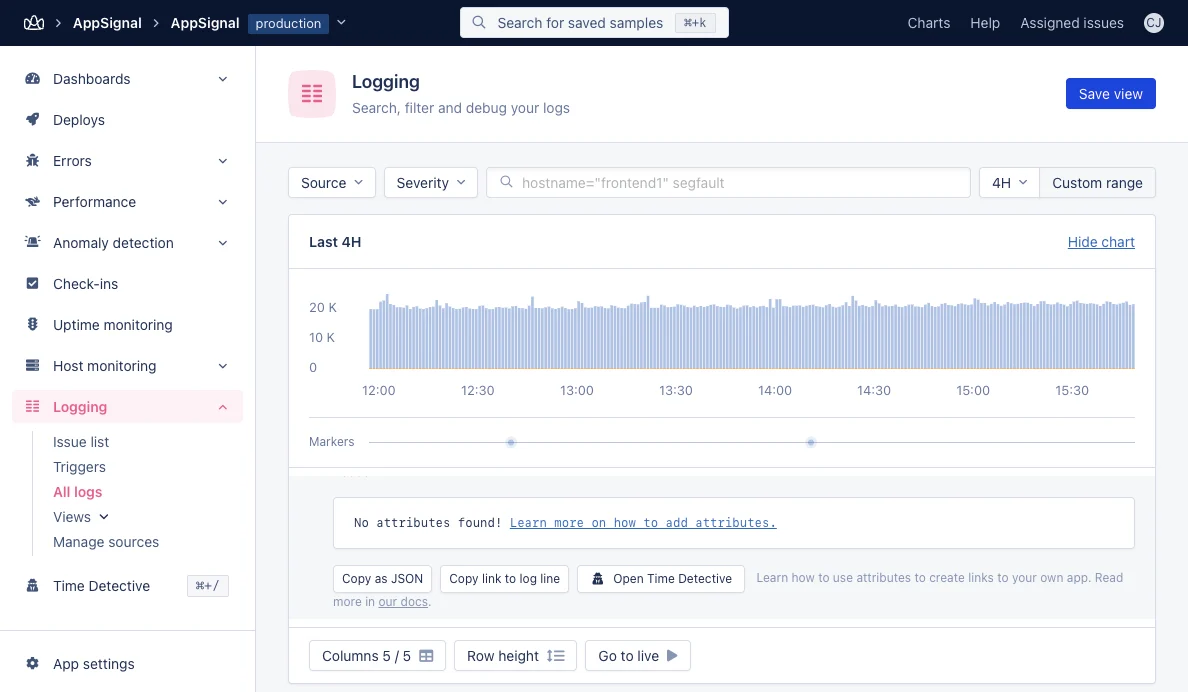 Zodra AppSignal Logging succesvol is geconfigureerd, kunt u logs voor al uw bronnen bekijken vanuit de AppSignal-applicatie. U kunt logs filteren en bevragen en specifieke logs uitklappen voor hun tracedata. Bij het bekijken van uw logs kunt u:
* [Logs filteren en bevragen](#filter-and-query-logs)
* [Log-metadata kopiëren als JSON](#copy-log-meta-data-as-json)
* [Log delen](#share-log)
* [Bekijken wat hier gebeurde](#what-happened-here)
* [Time Detective](#time-detective)
* [Live trail bekijken](#live-trail)
#### Logs filteren en bevragen
Gebruik het dropdownmenu "Source" om te filteren op de bronnen waarvan u logs ziet.
Gebruik het dropdownmenu "Severity" om de ernst van logs te filteren.
Filteren en bevragen wordt verder uitgelegd in het hoofdstuk [Querysyntaxis](/logging/query-syntax) van deze gids.
#### Log-metadata kopiëren als JSON
Klap een log uit door op de "+"-knop te drukken en klik op "Copy as JSON". De metadata wordt automatisch als geldig JSON-object naar uw klembord gekopieerd.
#### Log delen
Klik op "Copy link to log line" en een link naar deze logregel wordt automatisch naar uw klembord gekopieerd.
Alleen gebruikers binnen uw AppSignal-organisatie kunnen via deze link toegang
krijgen tot de logs.
#### Wat is hier gebeurd
Wilt u een momentopname van de metric van uw applicatie zien op het exacte moment dat de logregel werd geschreven? Klik op "What Happened Here".
#### Time Detective
Gebruik de knop "Time Detective" om applicatiebrede gegevens te onderzoeken op het tijdstip waarop een logregel werd geschreven.
#### Live Trail
Klikken op "Go to live" brengt u naar een live trail van uw logs.
## Bronnen beheren
Om een bron aan te passen, gaat u naar AppSignal > Logging > Sources en klikt u op "Manage source".
Zodra AppSignal Logging succesvol is geconfigureerd, kunt u logs voor al uw bronnen bekijken vanuit de AppSignal-applicatie. U kunt logs filteren en bevragen en specifieke logs uitklappen voor hun tracedata. Bij het bekijken van uw logs kunt u:
* [Logs filteren en bevragen](#filter-and-query-logs)
* [Log-metadata kopiëren als JSON](#copy-log-meta-data-as-json)
* [Log delen](#share-log)
* [Bekijken wat hier gebeurde](#what-happened-here)
* [Time Detective](#time-detective)
* [Live trail bekijken](#live-trail)
#### Logs filteren en bevragen
Gebruik het dropdownmenu "Source" om te filteren op de bronnen waarvan u logs ziet.
Gebruik het dropdownmenu "Severity" om de ernst van logs te filteren.
Filteren en bevragen wordt verder uitgelegd in het hoofdstuk [Querysyntaxis](/logging/query-syntax) van deze gids.
#### Log-metadata kopiëren als JSON
Klap een log uit door op de "+"-knop te drukken en klik op "Copy as JSON". De metadata wordt automatisch als geldig JSON-object naar uw klembord gekopieerd.
#### Log delen
Klik op "Copy link to log line" en een link naar deze logregel wordt automatisch naar uw klembord gekopieerd.
Alleen gebruikers binnen uw AppSignal-organisatie kunnen via deze link toegang
krijgen tot de logs.
#### Wat is hier gebeurd
Wilt u een momentopname van de metric van uw applicatie zien op het exacte moment dat de logregel werd geschreven? Klik op "What Happened Here".
#### Time Detective
Gebruik de knop "Time Detective" om applicatiebrede gegevens te onderzoeken op het tijdstip waarop een logregel werd geschreven.
#### Live Trail
Klikken op "Go to live" brengt u naar een live trail van uw logs.
## Bronnen beheren
Om een bron aan te passen, gaat u naar AppSignal > Logging > Sources en klikt u op "Manage source".
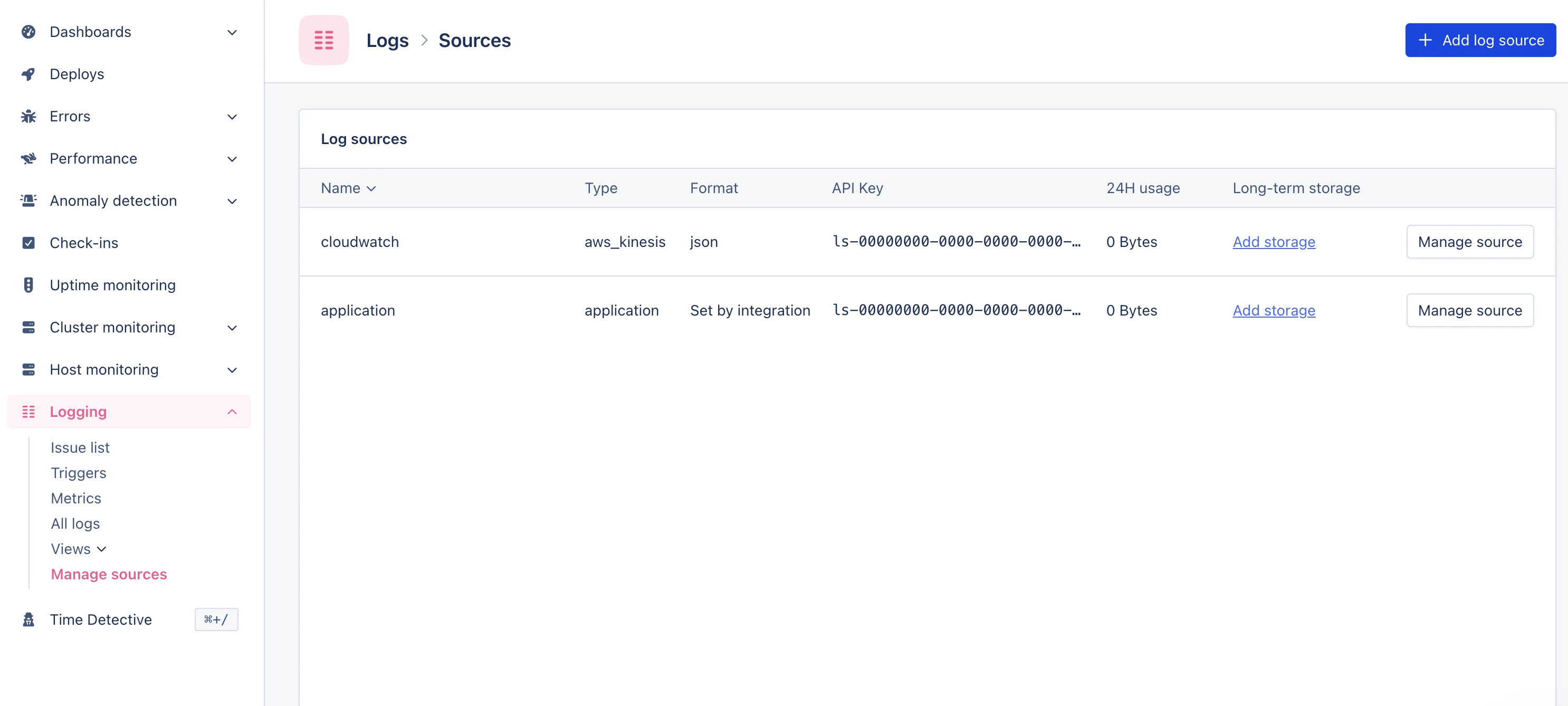 Bij het beheren van een bron kunt u:
* [Bron bewerken](#edit-source)
* [Bron verwijderen](#remove-source)
### Bron bewerken
Om de bron te bewerken klikt u op "Edit source" in de rechterbovenhoek van het scherm. U kunt de volgende bronattributen bewerken:
* Naam
* Platform (momenteel beperkt tot syslog)
* Formaat
Het wijzigen van het logformaat is alleen van toepassing op nieuwe logregels. De attributen en het bericht van bestaande logregels veranderen niet.
### Bron verwijderen
Verwijderen is permanent en trekt de API-sleutel die voor die bron wordt gebruikt in.
Voordat u een logbron verwijdert, raden we aan ervoor te zorgen dat de bron geen logs meer naar AppSignal stuurt, zodat uw applicatie geen onnodige aanvragen aan derden doet. Voordat u de logbron in AppSignal verwijdert, verwijdert u het rsyslog-configuratiebestand voor deze logbron (te vinden in `etc/rsyslog.d`) en start u rsyslog opnieuw met onderstaand commando.
```bash Bash theme={null}
/etc/rc.d/init.d/systemctl restart rsyslogd
```
Bij het beheren van een bron kunt u:
* [Bron bewerken](#edit-source)
* [Bron verwijderen](#remove-source)
### Bron bewerken
Om de bron te bewerken klikt u op "Edit source" in de rechterbovenhoek van het scherm. U kunt de volgende bronattributen bewerken:
* Naam
* Platform (momenteel beperkt tot syslog)
* Formaat
Het wijzigen van het logformaat is alleen van toepassing op nieuwe logregels. De attributen en het bericht van bestaande logregels veranderen niet.
### Bron verwijderen
Verwijderen is permanent en trekt de API-sleutel die voor die bron wordt gebruikt in.
Voordat u een logbron verwijdert, raden we aan ervoor te zorgen dat de bron geen logs meer naar AppSignal stuurt, zodat uw applicatie geen onnodige aanvragen aan derden doet. Voordat u de logbron in AppSignal verwijdert, verwijdert u het rsyslog-configuratiebestand voor deze logbron (te vinden in `etc/rsyslog.d`) en start u rsyslog opnieuw met onderstaand commando.
```bash Bash theme={null}
/etc/rc.d/init.d/systemctl restart rsyslogd
```
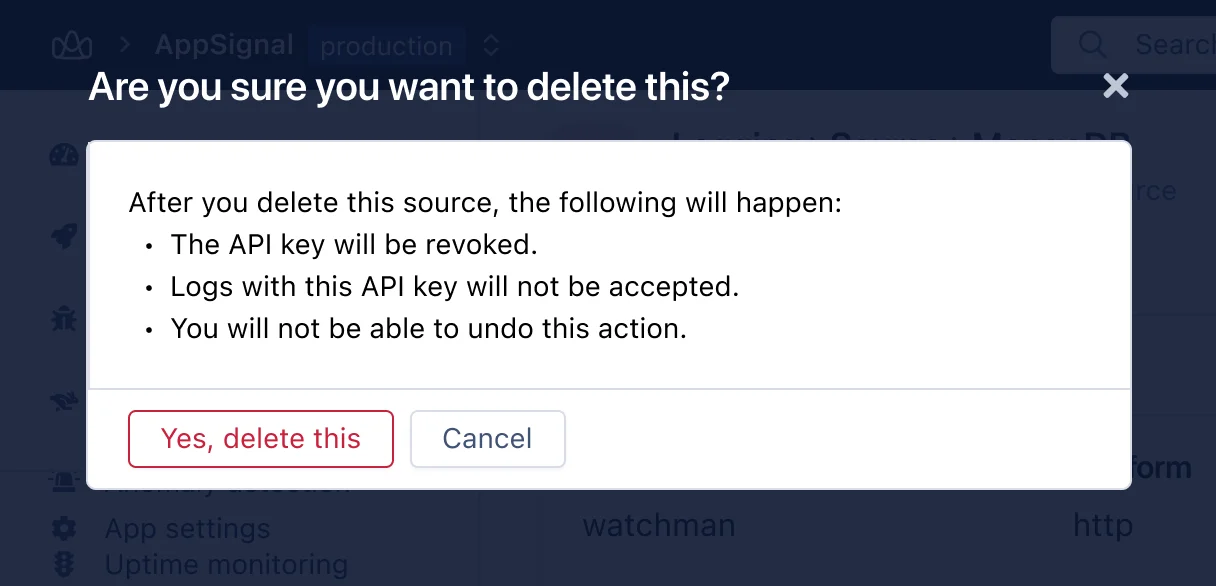 Om een bron te verwijderen klikt u op "Remove source" op de pagina Source Management. Wanneer u wordt gevraagd de verwijdering te bevestigen, leest u het dialoogvenster zorgvuldig en klikt u op "Yes, delete this". De bron wordt verwijderd.