> ## Documentation Index
> Fetch the complete documentation index at: https://docs.appsignal.com/llms.txt
> Use this file to discover all available pages before exploring further.
# Syslog-configuratie
🔐 Stuur geen Persoonlijk Identificeerbare Informatie (PII) naar AppSignal. Filter PII (bijv. namen, e-mailadressen) uit logs en gebruik in plaats daarvan een ID, hash of gepseudonimiseerde identificator.
Voor **onder HIPAA vallende entiteiten** vindt u meer informatie over het ondertekenen van een Business Associate Agreement (BAA) in onze [documentatie over Business Add-Ons](/support/business-add-ons).
## TLS-pakket installeren
Om logs via syslog naar AppSignal te sturen, moet u rsyslog's [TLS (Transport Layer Security)](/appsignal/terminology#tls)-pakket hebben geïnstalleerd. U kunt controleren of het pakket al op uw server is geïnstalleerd met het onderstaande commando:
```shell Shell theme={null}
sudo apt list rsyslog-gnutls --installed
```
Als het pakket niet is geïnstalleerd, kunt u het installeren met het onderstaande commando:
```shell Shell theme={null}
sudo apt install rsyslog-gnutls
```
## Syslog instellen
AppSignal genereert een Syslog-codefragment voor u, beschikbaar op de pagina voor bronbeheer.
Om dit fragment te bekijken, zoekt u de bron die u wilt configureren in het overzicht Manage Sources en klikt u op "Manage source".
U wordt doorgestuurd naar een pagina die er ongeveer als volgt uitziet:
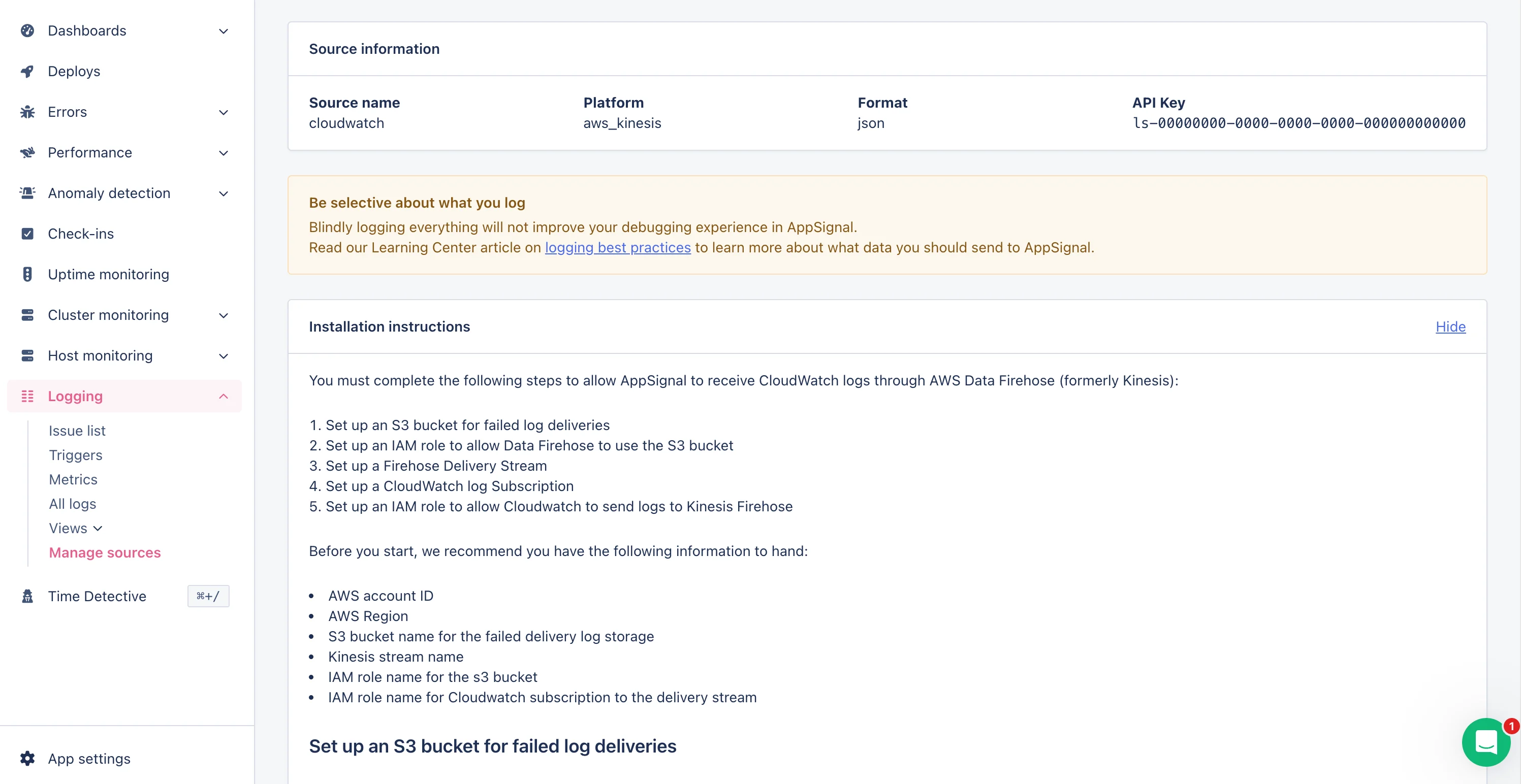 Op deze pagina kunt u de "Installation instructions" voor uw bron vinden. Deze instructies bevatten een codefragment dat u kopieert en als uw configuratiebestand gebruikt. U moet dit bestand opslaan in de directory `etc/rsyslog.d`.
Zodra u uw configuratie hebt aangemaakt en opgeslagen, moet u rsyslog opnieuw starten zodat het logs naar AppSignal begint te sturen, met behulp van het restart-commando vanuit een terminal met root-toegang:
```shell Shell theme={null}
/etc/rc.d/init.d/systemctl restart rsyslogd
```
Als u twijfelt over deze stap, kunt u altijd [contact opnemen](mailto:support@appsignal.com) voor hulp. Wij helpen u graag om die logs te laten stromen!
## Domein- en poortinformatie
Ons domein en poort zijn als volgt:
| Domein | Poort |
| ------------------------ | ------ |
| `appsignal-endpoint.net` | `6514` |
## Gestructureerde berichten
Het `message`-deel van een syslog-bericht kan worden geformatteerd in `JSON`, `Logfmt` of `Plaintext`.
Door het bericht in `JSON` of `Logfmt` te formatteren, kunt u aanvullende (gestructureerde) data-attributen toevoegen die kunnen worden gebruikt om berichten te vinden/filteren.
Voor meer informatie over de specifieke details van berichtformattering, zie onze [formatterings](/logging/formatting)-documentatie.
Op deze pagina kunt u de "Installation instructions" voor uw bron vinden. Deze instructies bevatten een codefragment dat u kopieert en als uw configuratiebestand gebruikt. U moet dit bestand opslaan in de directory `etc/rsyslog.d`.
Zodra u uw configuratie hebt aangemaakt en opgeslagen, moet u rsyslog opnieuw starten zodat het logs naar AppSignal begint te sturen, met behulp van het restart-commando vanuit een terminal met root-toegang:
```shell Shell theme={null}
/etc/rc.d/init.d/systemctl restart rsyslogd
```
Als u twijfelt over deze stap, kunt u altijd [contact opnemen](mailto:support@appsignal.com) voor hulp. Wij helpen u graag om die logs te laten stromen!
## Domein- en poortinformatie
Ons domein en poort zijn als volgt:
| Domein | Poort |
| ------------------------ | ------ |
| `appsignal-endpoint.net` | `6514` |
## Gestructureerde berichten
Het `message`-deel van een syslog-bericht kan worden geformatteerd in `JSON`, `Logfmt` of `Plaintext`.
Door het bericht in `JSON` of `Logfmt` te formatteren, kunt u aanvullende (gestructureerde) data-attributen toevoegen die kunnen worden gebruikt om berichten te vinden/filteren.
Voor meer informatie over de specifieke details van berichtformattering, zie onze [formatterings](/logging/formatting)-documentatie.