> ## Documentation Index
> Fetch the complete documentation index at: https://docs.appsignal.com/llms.txt
> Use this file to discover all available pages before exploring further.
# Logging configureren
Deze documentatie leidt u door alle benodigde stappen en aanvullende informatie die nodig zijn bij het toevoegen van een nieuwe logbron aan uw applicatie.
## Een logbron aanmaken
✨ U hoeft geen logbron aan te maken wanneer u logs direct verstuurt vanuit
een AppSignal-integratie. Er wordt automatisch een logbron voor u aangemaakt.
Volg de instructies voor [logging vanuit AppSignal-
integraties](/logging/integrations).
Om logs naar AppSignal te sturen, moet u eerst uw logbronnen configureren. Uw applicatie kan veel logbronnen hebben, zoals een database of app-proces. U moet dit één keer per logbron doen.
Als u bijvoorbeeld MongoDB- en NGINX-logs naar AppSignal wilt sturen, moet u voor elk van deze integraties een bron aanmaken.
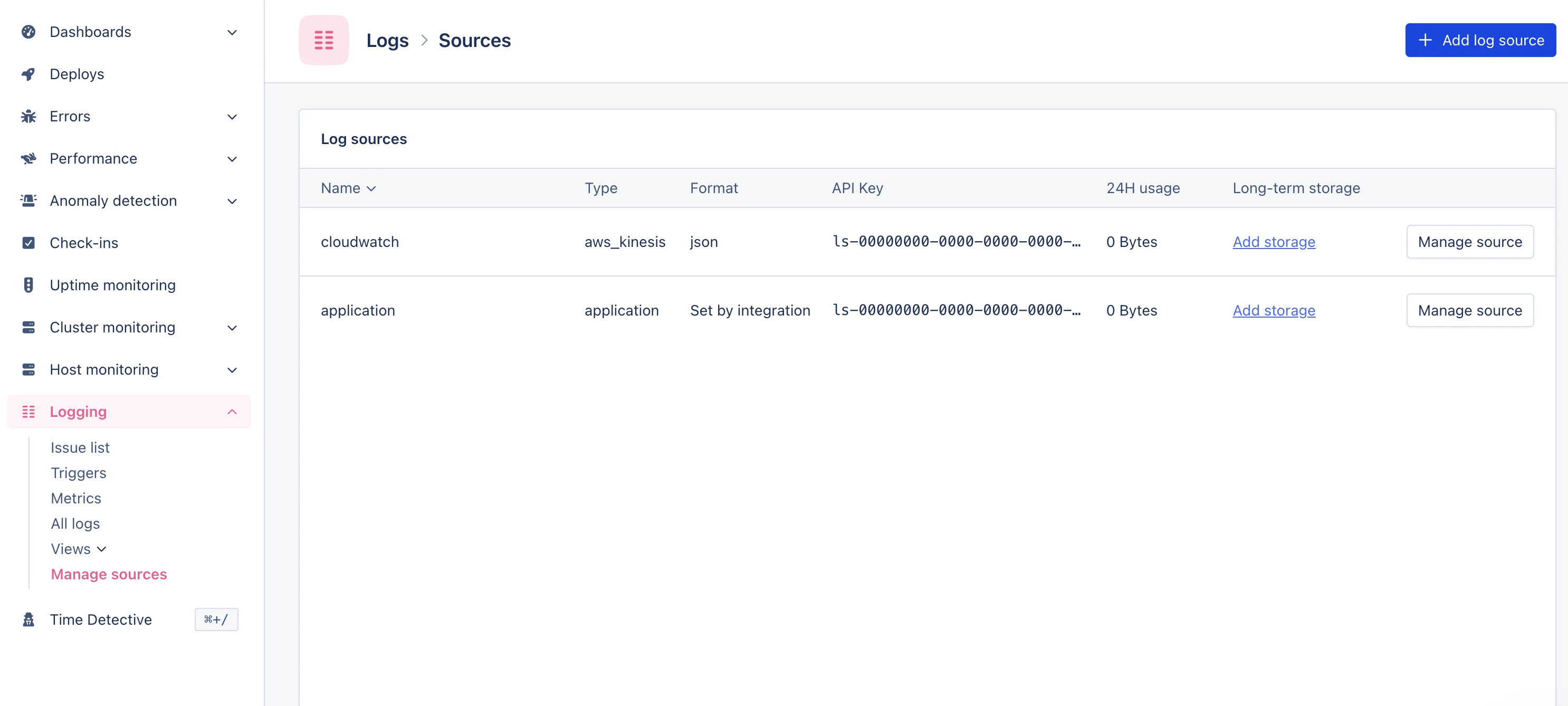 Navigeer hiervoor naar de Logging-pagina in de AppSignal-applicatie en klik op de knop `Add log source` rechtsboven op de pagina.
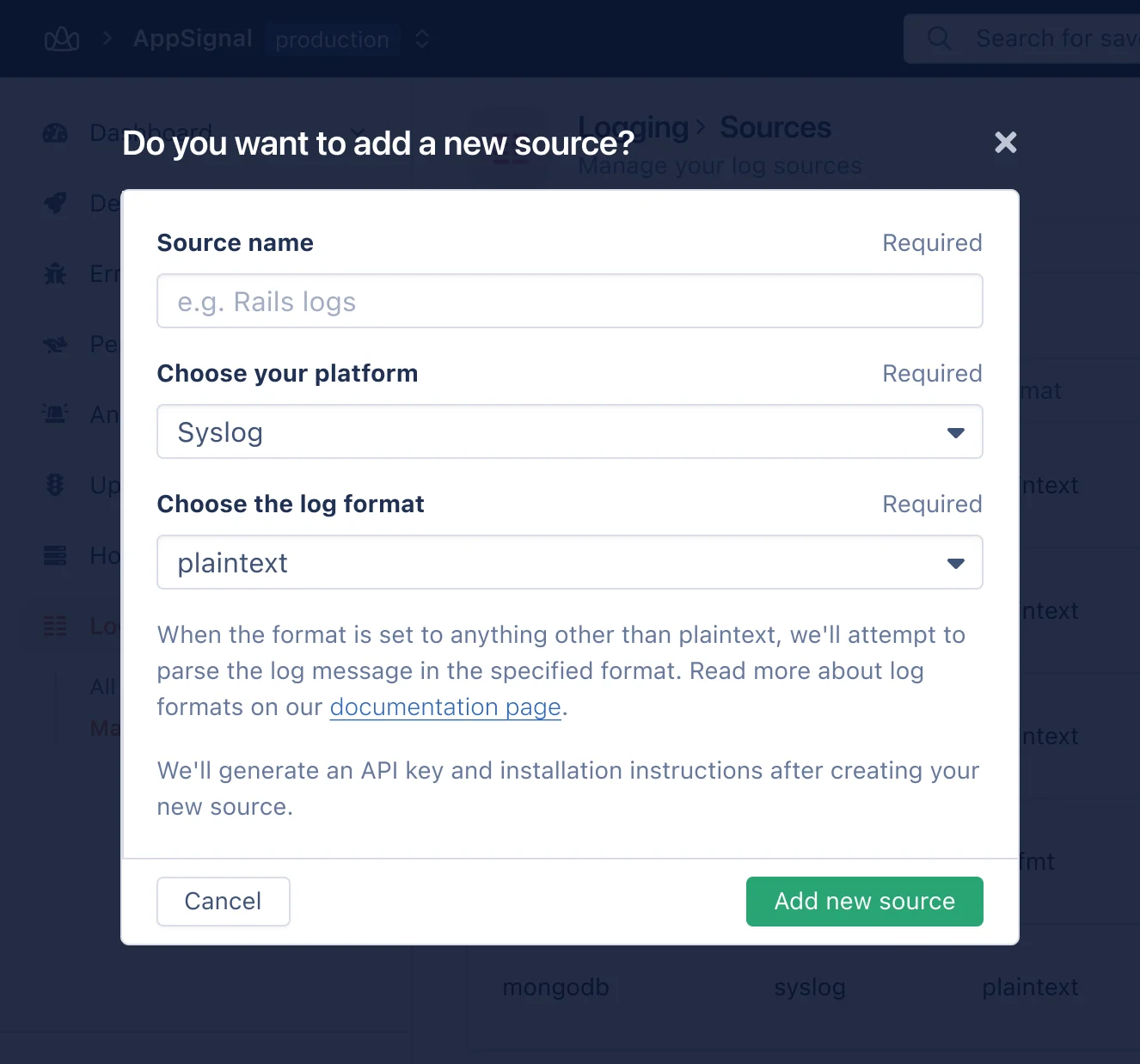
Er verschijnt een pop-up waarin u uw bron een naam moet geven. Het is belangrijk om uw bron een beschrijvende naam te geven zoals Redis of MongoDB, zodat u deze logs in de toekomst succesvol kunt opvragen.
Navigeer hiervoor naar de Logging-pagina in de AppSignal-applicatie en klik op de knop `Add log source` rechtsboven op de pagina.
Er verschijnt een pop-up waarin u uw bron een naam moet geven. Het is belangrijk om uw bron een beschrijvende naam te geven zoals Redis of MongoDB, zodat u deze logs in de toekomst succesvol kunt opvragen.
 ### Kies uw platform
Stelt u logging in voor Vercel? Er zijn enkele aanvullende stappen vereist
bij het aanmaken van een Vercel-logbron. Lees onze [Vercel-configuratie-
documentatie](/vercel/logs) voor stapsgewijze installatie-instructies.
Wij ondersteunen het verzenden van logs naar AppSignal vanuit verschillende bronnen en platforms en werken hard om ondersteuning voor meer toe te voegen. U kunt meer informatie vinden over de ondersteunde platforms in de sectie [Platformconfiguratie](#platform-configuration) van deze documentatie.
Als uw platform niet wordt vermeld, kunt u logs direct naar [een van onze endpoints](/logging/endpoints) sturen.
### Kies het berichtformaat
🔐 Stuur geen Persoonlijk Identificeerbare Informatie (PII) naar AppSignal. Filter PII (bijv. namen, e-mailadressen) uit logs en gebruik in plaats daarvan een ID, hash of gepseudonimiseerde identificator.
### Kies uw platform
Stelt u logging in voor Vercel? Er zijn enkele aanvullende stappen vereist
bij het aanmaken van een Vercel-logbron. Lees onze [Vercel-configuratie-
documentatie](/vercel/logs) voor stapsgewijze installatie-instructies.
Wij ondersteunen het verzenden van logs naar AppSignal vanuit verschillende bronnen en platforms en werken hard om ondersteuning voor meer toe te voegen. U kunt meer informatie vinden over de ondersteunde platforms in de sectie [Platformconfiguratie](#platform-configuration) van deze documentatie.
Als uw platform niet wordt vermeld, kunt u logs direct naar [een van onze endpoints](/logging/endpoints) sturen.
### Kies het berichtformaat
🔐 Stuur geen Persoonlijk Identificeerbare Informatie (PII) naar AppSignal. Filter PII (bijv. namen, e-mailadressen) uit logs en gebruik in plaats daarvan een ID, hash of gepseudonimiseerde identificator.
Voor **onder HIPAA vallende entiteiten** vindt u meer informatie over het ondertekenen van een Business Associate Agreement (BAA) in onze [documentatie over Business Add-Ons](/support/business-add-ons).
Sommige bronnen zijn gebaseerd op een integratie van derden, waarbij u het formaat van de logregel niet kunt bepalen. In dit geval kunt u het formaat kiezen van de logregel waarvan AppSignal zal proberen het `message` te parsen.
Hiermee kunt u structuur toevoegen aan uw logregels, zonder het omringende logregelformaat te bepalen. Als u bijvoorbeeld de Netlify-integratie gebruikt, die logregels in zijn eigen formaat naar AppSignal verstuurt, waardoor wij de juiste tijd en hostname kunnen extraheren, kunt u het `json`-logformaat kiezen om aanvullende attributen aan een logregel toe te voegen.
Wanneer wij het parsen van het logbericht ondersteunen, ondersteunen wij deze formaten:
* [Platte tekst](/logging/formatting#plaintext)
* [Logfmt](/logging/formatting/logfmt)
* [JSON](/logging/formatting/json)
Lees meer over het opmaken van uw berichten in de [Formatteringsdocumentatie](/logging/formatting).
### Bron aanmaken
Zodra u de naam en het formaat van uw nieuwe bron hebt gekozen, wordt deze vermeld in de tabel Logbronnen op de Logs-pagina, samen met een gegenereerde API-sleutel.
 U moet nu uw applicatie configureren om logs naar AppSignal te sturen met behulp van een van de [platforms die wij ondersteunen](#platform-configuration).
## Platformconfiguratie
Zodra u een nieuwe bron hebt aangemaakt, moet u uw applicatie configureren om logs naar AppSignal te sturen. Dit dient te gebeuren via hetzelfde platform dat u hebt gedefinieerd bij het aanmaken van uw logbron.
### Ondersteunde logging-platforms
* AWS CloudWatch-logs via Amazon Data Firehose
* [Handmatige installatie](/logging/platforms/cloudwatch)
* [CloudFormation-installatie](/logging/platforms/cloudwatch-cloudformation)
* [Clever Cloud](/logging/platforms/clevercloud)
* [Gigalixir Log Drain](/logging/platforms/gigalixir)
* [Heroku](/logging/platforms/heroku)
* [Netlify](/logging/platforms/netlify)
* [Render](/logging/platforms/render)
* [Scalingo](/logging/platforms/scalingo)
* [Vector](/logging/platforms/vector)
* [Vercel](/vercel/logs)
### Ondersteunde logging-endpoints
* [HTTP](/logging/endpoints/http)
* [HTTP-JSON](/logging/endpoints/http-json)
* [HTTP-Syslog](/logging/endpoints/http-syslog)
* [Syslog](/logging/endpoints/syslog)
## Installatie voltooien
Aangezien AppSignal alleen logs opslaat die er vanuit uw applicatie naartoe
worden gestuurd, kunt u alleen logs zien die zijn aangemaakt **nadat** u uw
configuratie hebt voltooid.
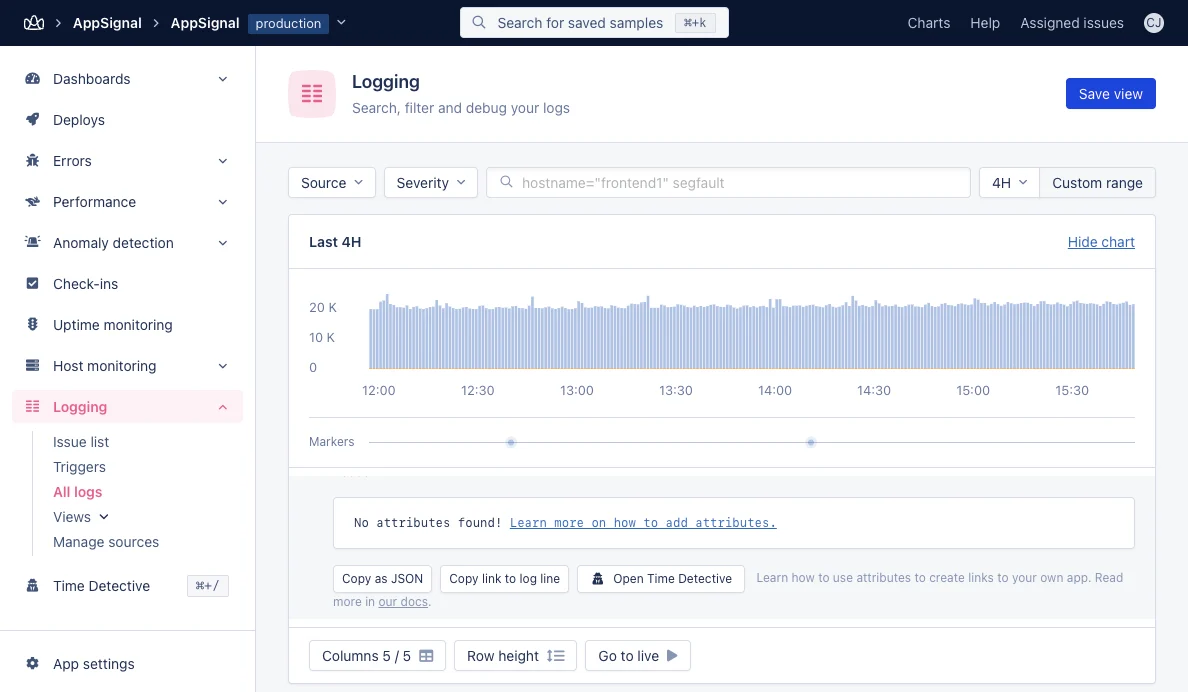
Zodra u uw gekozen platform hebt geconfigureerd, kunt u uw logs bekijken en opvragen vanaf de pagina `All logs` in de AppSignal-applicatie. Er is meer informatie over het beheren, bekijken en opvragen van uw logs in de [volgende stap](/logging/log-management) van deze handleiding.
U moet nu uw applicatie configureren om logs naar AppSignal te sturen met behulp van een van de [platforms die wij ondersteunen](#platform-configuration).
## Platformconfiguratie
Zodra u een nieuwe bron hebt aangemaakt, moet u uw applicatie configureren om logs naar AppSignal te sturen. Dit dient te gebeuren via hetzelfde platform dat u hebt gedefinieerd bij het aanmaken van uw logbron.
### Ondersteunde logging-platforms
* AWS CloudWatch-logs via Amazon Data Firehose
* [Handmatige installatie](/logging/platforms/cloudwatch)
* [CloudFormation-installatie](/logging/platforms/cloudwatch-cloudformation)
* [Clever Cloud](/logging/platforms/clevercloud)
* [Gigalixir Log Drain](/logging/platforms/gigalixir)
* [Heroku](/logging/platforms/heroku)
* [Netlify](/logging/platforms/netlify)
* [Render](/logging/platforms/render)
* [Scalingo](/logging/platforms/scalingo)
* [Vector](/logging/platforms/vector)
* [Vercel](/vercel/logs)
### Ondersteunde logging-endpoints
* [HTTP](/logging/endpoints/http)
* [HTTP-JSON](/logging/endpoints/http-json)
* [HTTP-Syslog](/logging/endpoints/http-syslog)
* [Syslog](/logging/endpoints/syslog)
## Installatie voltooien
Aangezien AppSignal alleen logs opslaat die er vanuit uw applicatie naartoe
worden gestuurd, kunt u alleen logs zien die zijn aangemaakt **nadat** u uw
configuratie hebt voltooid.
Zodra u uw gekozen platform hebt geconfigureerd, kunt u uw logs bekijken en opvragen vanaf de pagina `All logs` in de AppSignal-applicatie. Er is meer informatie over het beheren, bekijken en opvragen van uw logs in de [volgende stap](/logging/log-management) van deze handleiding.
 ## Langetermijnopslag toevoegen
U kunt een bron configureren voor het opslaan van logs met uw eigen veilige S3-compatibele opslag met behulp van AppSignal's Long-term Log Storage. Deze functie vereist een betaalde Business Add-On. AppSignal zal uw logs gedurende 30 dagen blijven bewaren.
Lees meer in onze [documentatie over Long-Term Log Storage](/logging/long-term-log-storage).
## Probleemoplossing en ondersteuning
Als u de bovenstaande stappen hebt gevolgd en geen logs in AppSignal kunt zien, kunt u onze [Probleemoplossingsgids](/logging/troubleshooting) lezen of [contact met ons opnemen voor hulp](mailto:support@appsignal.com).
## Langetermijnopslag toevoegen
U kunt een bron configureren voor het opslaan van logs met uw eigen veilige S3-compatibele opslag met behulp van AppSignal's Long-term Log Storage. Deze functie vereist een betaalde Business Add-On. AppSignal zal uw logs gedurende 30 dagen blijven bewaren.
Lees meer in onze [documentatie over Long-Term Log Storage](/logging/long-term-log-storage).
## Probleemoplossing en ondersteuning
Als u de bovenstaande stappen hebt gevolgd en geen logs in AppSignal kunt zien, kunt u onze [Probleemoplossingsgids](/logging/troubleshooting) lezen of [contact met ons opnemen voor hulp](mailto:support@appsignal.com).