> ## Documentation Index
> Fetch the complete documentation index at: https://docs.appsignal.com/llms.txt
> Use this file to discover all available pages before exploring further.
# Procesmonitoren aanmaken en beheren
## Een procesmonitor aanmaken
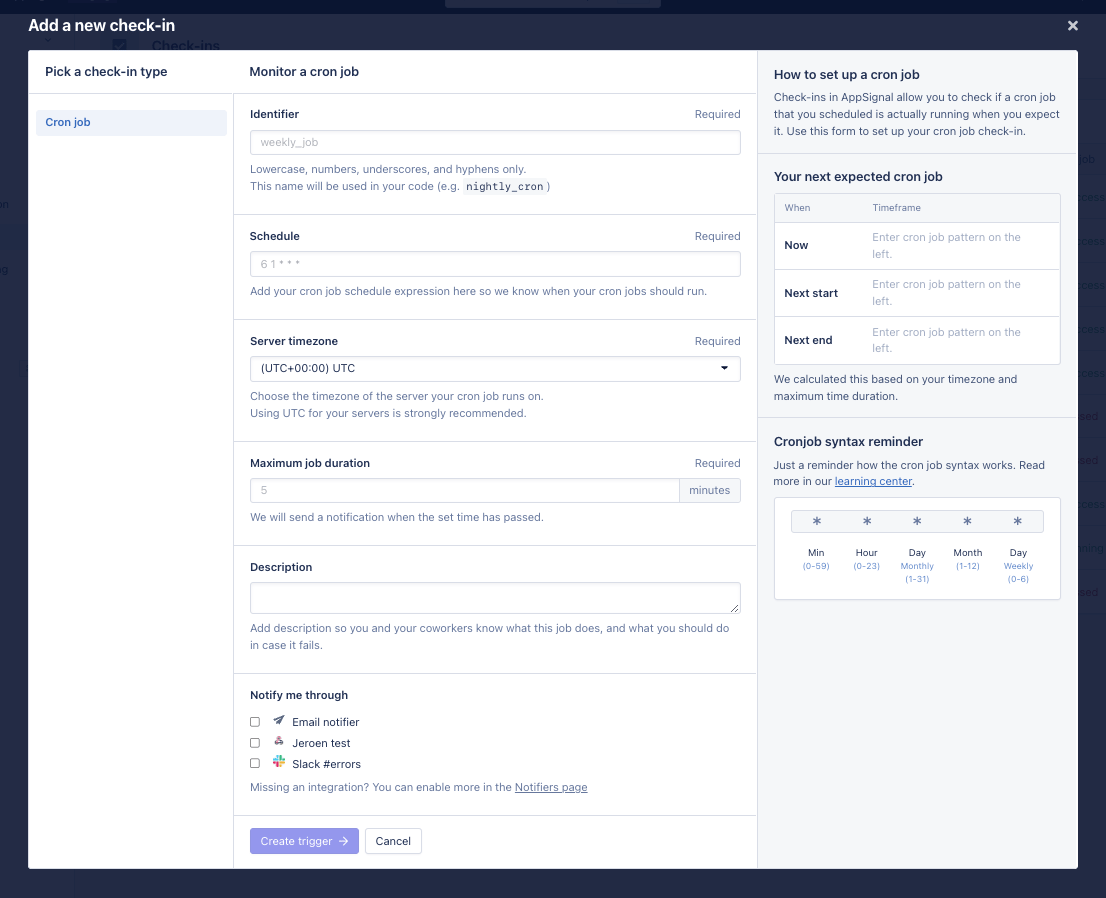
Om een procesmonitor aan te maken, gaat u naar de [Process Monitoring-pagina](https://appsignal.com/redirect-to/app?to=check_ins) en klikt u op "Add process monitor". Aan de zijkant kunt u kiezen of u een cron-procesmonitor of een heartbeat-procesmonitor wilt aanmaken. De volgende opties kunnen worden ingesteld:
* **Identifier:** Een naam om deze procesmonitor uniek te identificeren in uw applicatie. U gebruikt deze naam later bij het [configureren van uw applicatie om procesmonitor-events te versturen](/check-ins/configuration).
* **Schedule:** Het schema waarop AppSignal cron-procesmonitor-events verwacht te ontvangen, gespecificeerd met crontab-syntaxis. U kunt meer leren over crontab-syntaxis in ons [Crontab Learning Center-artikel](https://www.appsignal.com/learning-center/how-can-i-use-the-cron-syntax-to-schedule-cron-jobs).
* **Server timezone:** De tijdzone die wordt gebruikt om het schema van de cron-procesmonitor te interpreteren. Als u `cron` gebruikt om uw geplande jobs uit te voeren, moet dit overeenkomen met de geconfigureerde tijdzone van uw server, aangezien dat de tijdzone is die `cron` zal gebruiken. Bij twijfel **raden we aan deze configuratie-optie op de standaardwaarde van UTC te laten staan.**
* **Maximum duration:** De maximale runtime van uw job in minuten. Als een cron-procesmonitor-event niet wordt ontvangen tussen het starttijdstip bepaald door het schema en het einde van de maximale jobduur, of als een heartbeat-procesmonitor-event niet binnen deze duur na het laatste heartbeat-procesmonitor-event wordt ontvangen, wordt deze gerapporteerd als mislukt.
* **Description:** Een optionele beschrijving van wat deze procesmonitor monitort.
* **Notify me through:** De kanalen die AppSignal moet gebruiken om u te notificeren over gemiste of late procesmonitor-occurrences.
 Voor een cron-procesmonitor wordt voor elk van de occurrences gedefinieerd door het schema een finish-procesmonitor-event verwacht, voordat de maximale duur is verstreken. Voor een heartbeat-procesmonitor worden heartbeat-events continu verwacht, voordat de maximale duur sinds het laatste heartbeat-event is verstreken.
Wanneer aan deze verwachting niet wordt voldaan, wordt de procesmonitor-occurrence als mislukt beschouwd en zal AppSignal u notificeren zoals geconfigureerd.
Na het aanmaken moet u [uw applicatie configureren om procesmonitor-events](/check-ins/configuration) naar AppSignal te versturen.
## Alle procesmonitoren bekijken
Om alle procesmonitoren van uw app te bekijken, gaat u naar [de overzichtspagina van procesmonitoren](https://appsignal.com/redirect-to/app?to=check_ins). U kunt daar komen via de zijbalk van de AppSignal-app-navigatie:
Voor een cron-procesmonitor wordt voor elk van de occurrences gedefinieerd door het schema een finish-procesmonitor-event verwacht, voordat de maximale duur is verstreken. Voor een heartbeat-procesmonitor worden heartbeat-events continu verwacht, voordat de maximale duur sinds het laatste heartbeat-event is verstreken.
Wanneer aan deze verwachting niet wordt voldaan, wordt de procesmonitor-occurrence als mislukt beschouwd en zal AppSignal u notificeren zoals geconfigureerd.
Na het aanmaken moet u [uw applicatie configureren om procesmonitor-events](/check-ins/configuration) naar AppSignal te versturen.
## Alle procesmonitoren bekijken
Om alle procesmonitoren van uw app te bekijken, gaat u naar [de overzichtspagina van procesmonitoren](https://appsignal.com/redirect-to/app?to=check_ins). U kunt daar komen via de zijbalk van de AppSignal-app-navigatie:
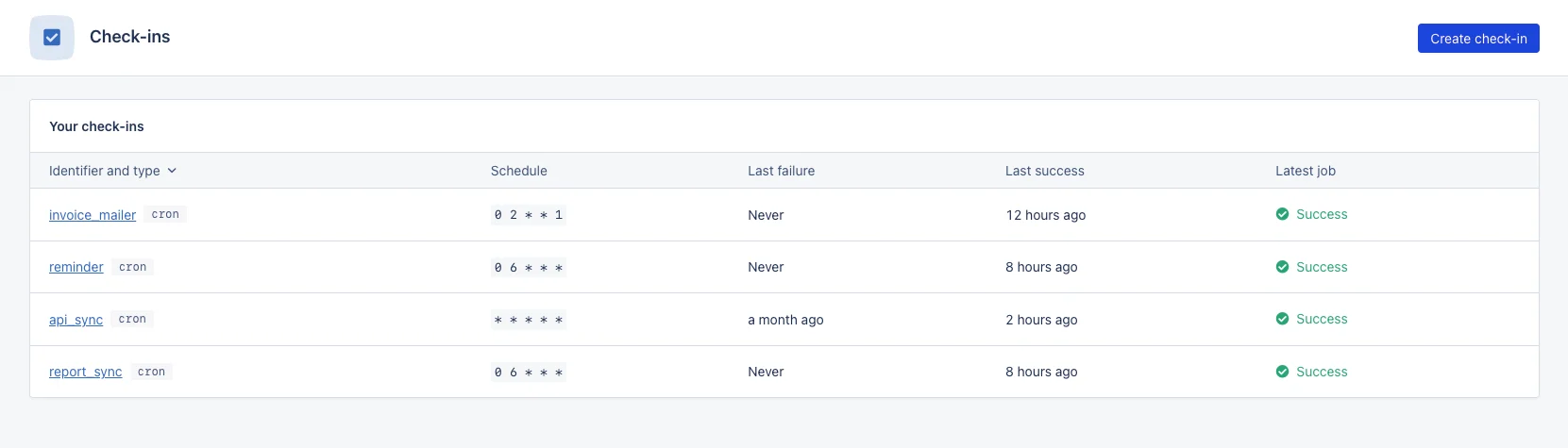 Door op de naam van de procesmonitor te klikken, gaat u naar het [occurrence-overzicht van de procesmonitor](/check-ins/occurrences).
### Een procesmonitor bewerken
Om de instellingen van een procesmonitor te bewerken, gaat u naar [de overzichtspagina van procesmonitoren](https://appsignal.com/redirect-to/app?to=check_ins) in de AppSignal-app, klikt u op de naam van de procesmonitor waarvan u de instellingen wilt wijzigen, en klikt u vervolgens op "Edit" om de instellingen van de procesmonitor te wijzigen.
Zie de sectie [Een procesmonitor aanmaken](#create-a-process-monitor) voor meer informatie over de instellingen.
### Een procesmonitor verwijderen
Om een procesmonitor te verwijderen, klikt u op de naam van de procesmonitor die u wilt verwijderen, klikt u vervolgens op "Remove" en volgt u de instructies op het scherm.
Door op de naam van de procesmonitor te klikken, gaat u naar het [occurrence-overzicht van de procesmonitor](/check-ins/occurrences).
### Een procesmonitor bewerken
Om de instellingen van een procesmonitor te bewerken, gaat u naar [de overzichtspagina van procesmonitoren](https://appsignal.com/redirect-to/app?to=check_ins) in de AppSignal-app, klikt u op de naam van de procesmonitor waarvan u de instellingen wilt wijzigen, en klikt u vervolgens op "Edit" om de instellingen van de procesmonitor te wijzigen.
Zie de sectie [Een procesmonitor aanmaken](#create-a-process-monitor) voor meer informatie over de instellingen.
### Een procesmonitor verwijderen
Om een procesmonitor te verwijderen, klikt u op de naam van de procesmonitor die u wilt verwijderen, klikt u vervolgens op "Remove" en volgt u de instructies op het scherm.