> ## Documentation Index
> Fetch the complete documentation index at: https://docs.appsignal.com/llms.txt
> Use this file to discover all available pages before exploring further.
# Jira
> Jira is de tracker voor teams die geweldige producten plannen en bouwen.
🗓 Deze documentatie is in november 2022 bijgewerkt om de wijzigingen in de gebruikersinterface van Jira te weerspiegelen. Als u op het moment van lezen merkt dat onze instructies niet meer actueel zijn, [laat het ons dan weten!](mailto:support@appsignal.com)
[Jira](https://www.atlassian.com/software/jira) is een hulpmiddel dat gebruikt wordt voor projectmanagement. Het draait om een ticketsysteem waarmee features, taken en bugs als ticket aangemaakt, gevolgd en toegewezen kunnen worden.
AppSignal kan in Jira geïntegreerd worden om automatisch tickets aan te maken voor incidents.
Deze documentatie leidt u door de stappen die nodig zijn om AppSignal in uw Jira-project te integreren.
## Jira configureren
Voordat we AppSignal aan Jira kunnen koppelen, moeten we Jira configureren om ons OAuth-verzoek te accepteren.
Klik hiervoor op het instellingen-tandwiel (⚙️) rechtsboven in de navigatiebalk en selecteer **Products** in het instellingenmenu.
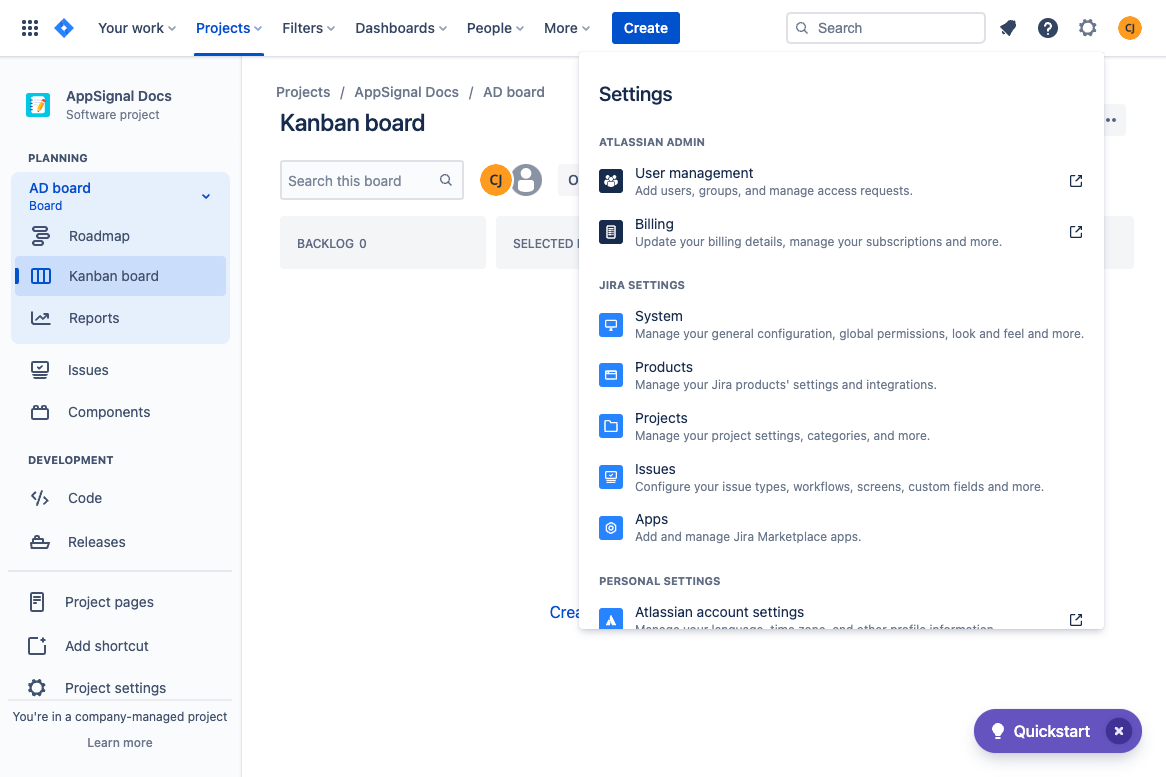 Selecteer **"Application links"** in de zijnavigatie van Products en klik vervolgens op **"Create link"**.
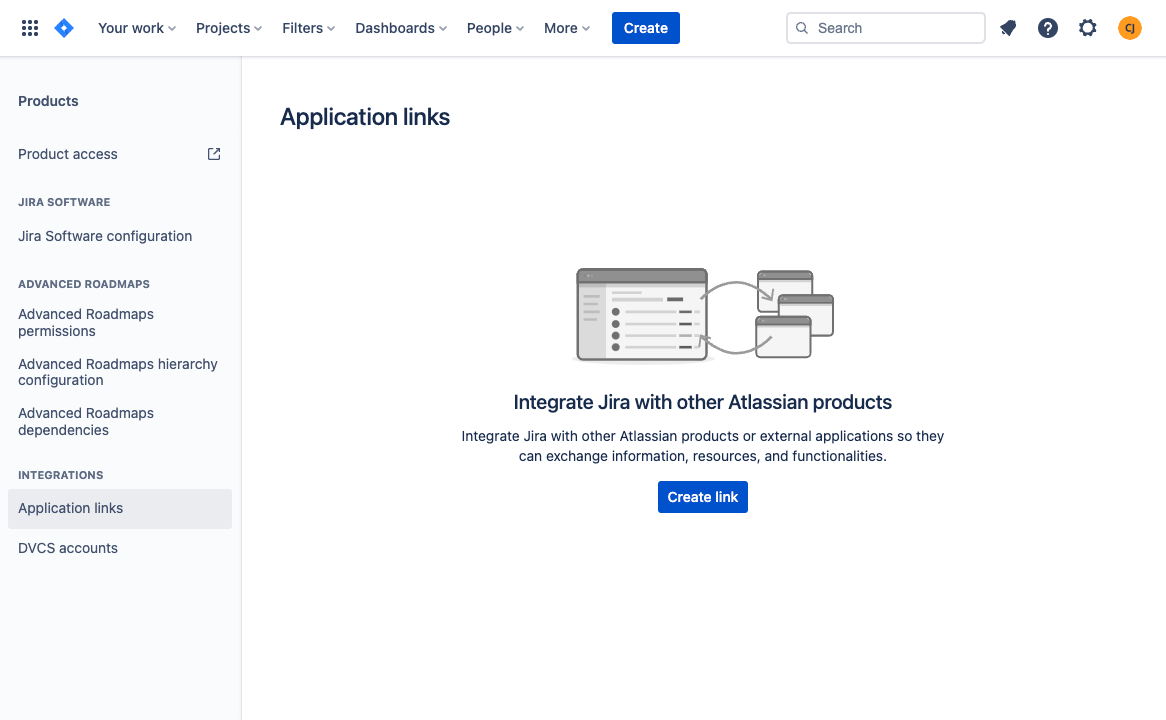 Er verschijnt een pop-up. Voeg in het veld Application URL het adres toe: `https://www.appsignal.com`
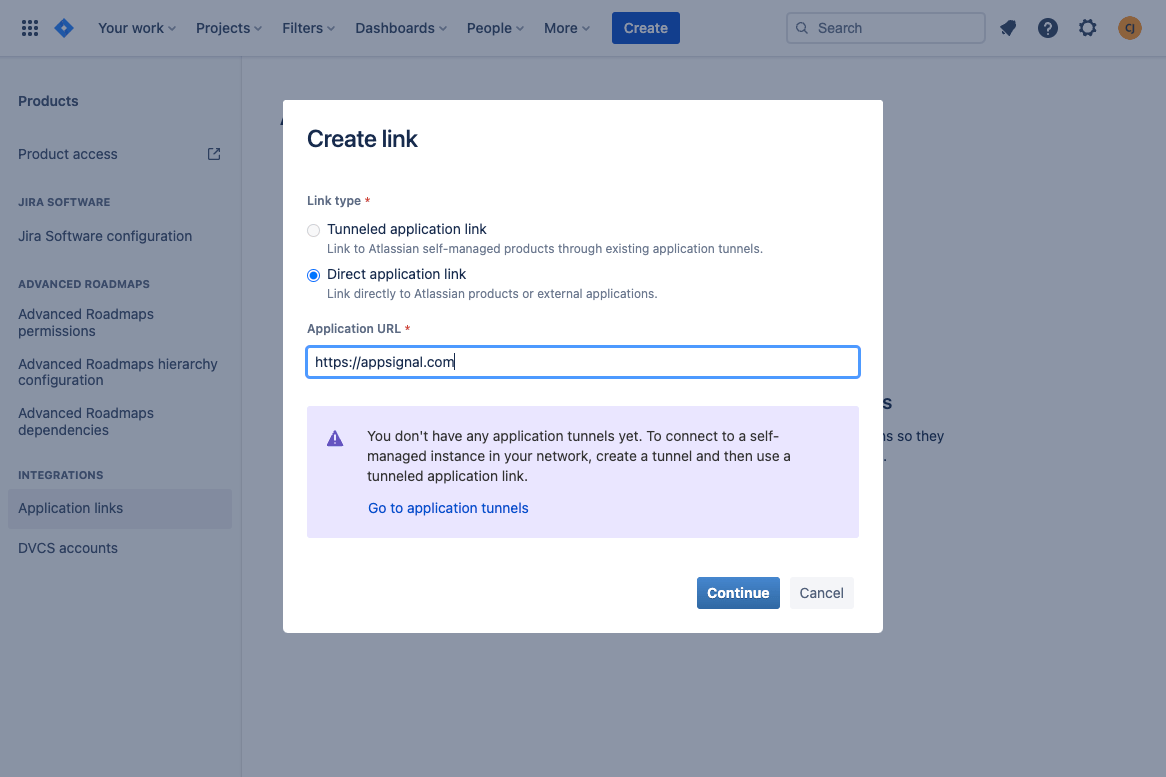 Jira kan de fout tonen: "No response was received from the URL you entered". U kunt deze fout negeren en doorgaan door op **"Continue"** te klikken.
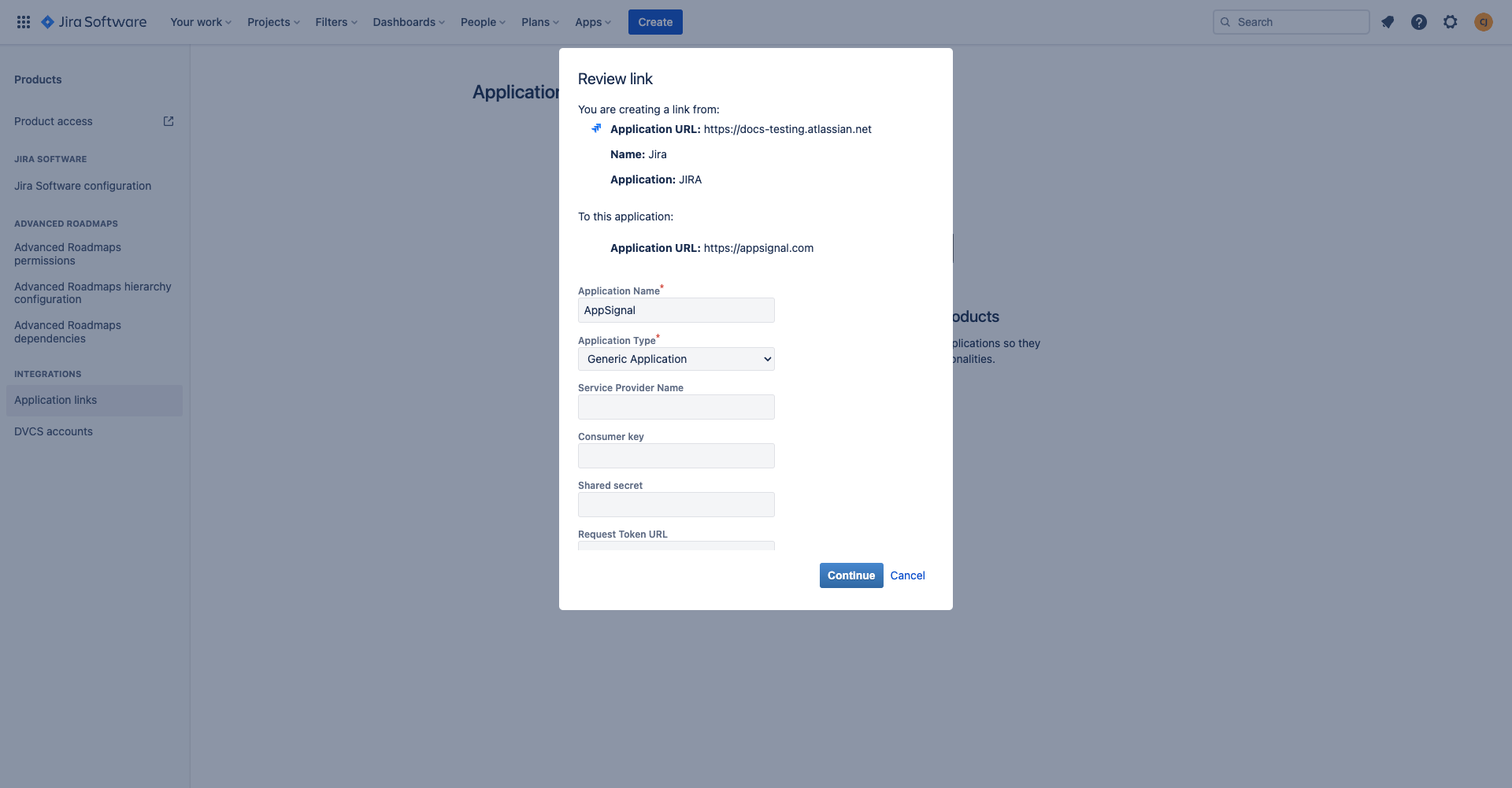
Vervolgens krijgt u een Review Link-scherm te zien. U hoeft alleen een Application name op te geven voordat u doorgaat. Geef de applicatie de naam: `AppSignal` en klik op continue.
Jira kan de fout tonen: "No response was received from the URL you entered". U kunt deze fout negeren en doorgaan door op **"Continue"** te klikken.
Vervolgens krijgt u een Review Link-scherm te zien. U hoeft alleen een Application name op te geven voordat u doorgaat. Geef de applicatie de naam: `AppSignal` en klik op continue.
 ### OAuth-instelling
Nu is het tijd om de **"Incoming Authentication"** van AppSignal te configureren. Navigeer hiervoor naar **"Edit"** op het scherm **"Application links"**:
### OAuth-instelling
Nu is het tijd om de **"Incoming Authentication"** van AppSignal te configureren. Navigeer hiervoor naar **"Edit"** op het scherm **"Application links"**:
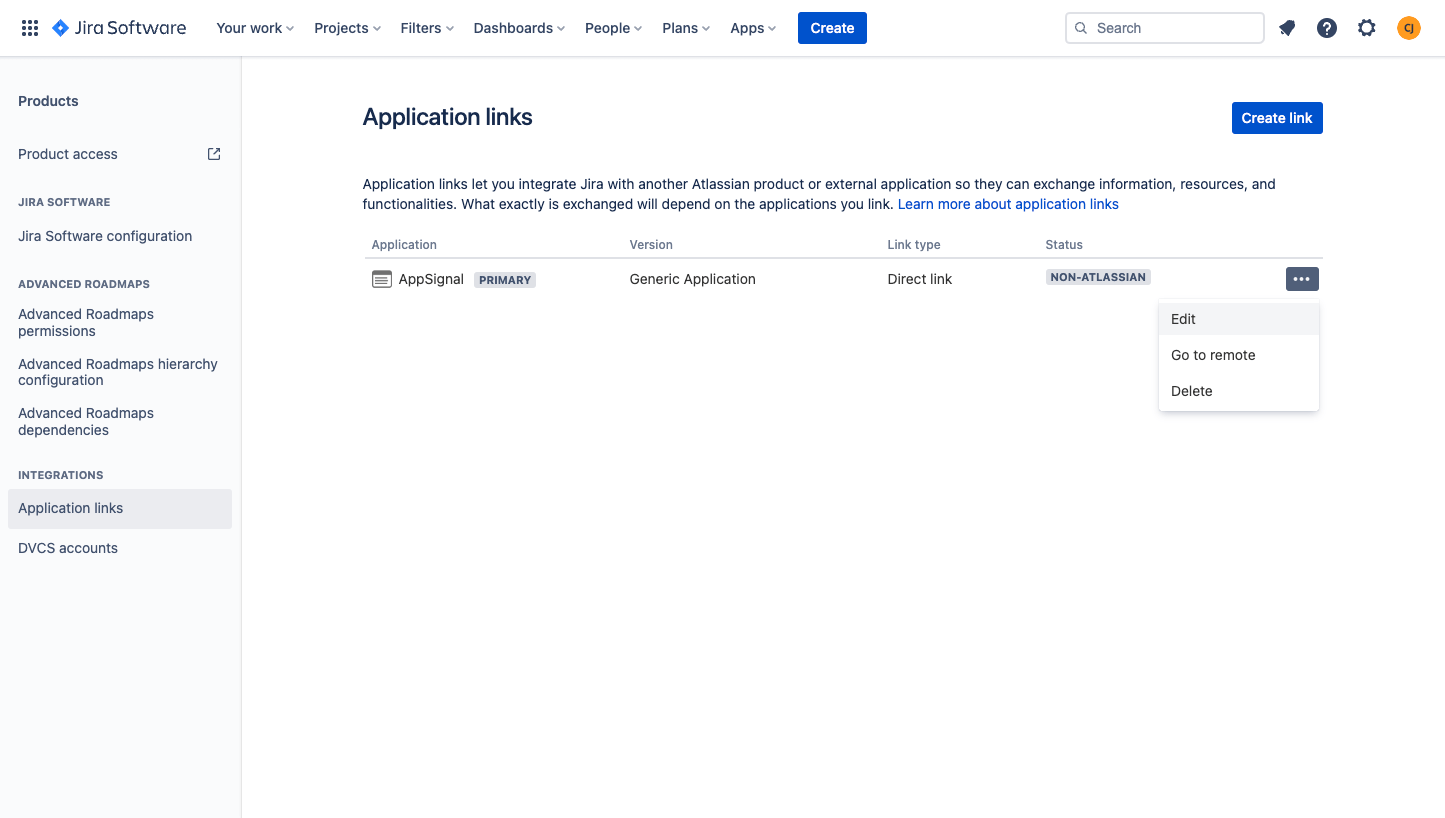 Er wordt een **"Configure AppSignal"**-pop-up geopend. Navigeer naar "Incoming Authentication" in het linkermenu.
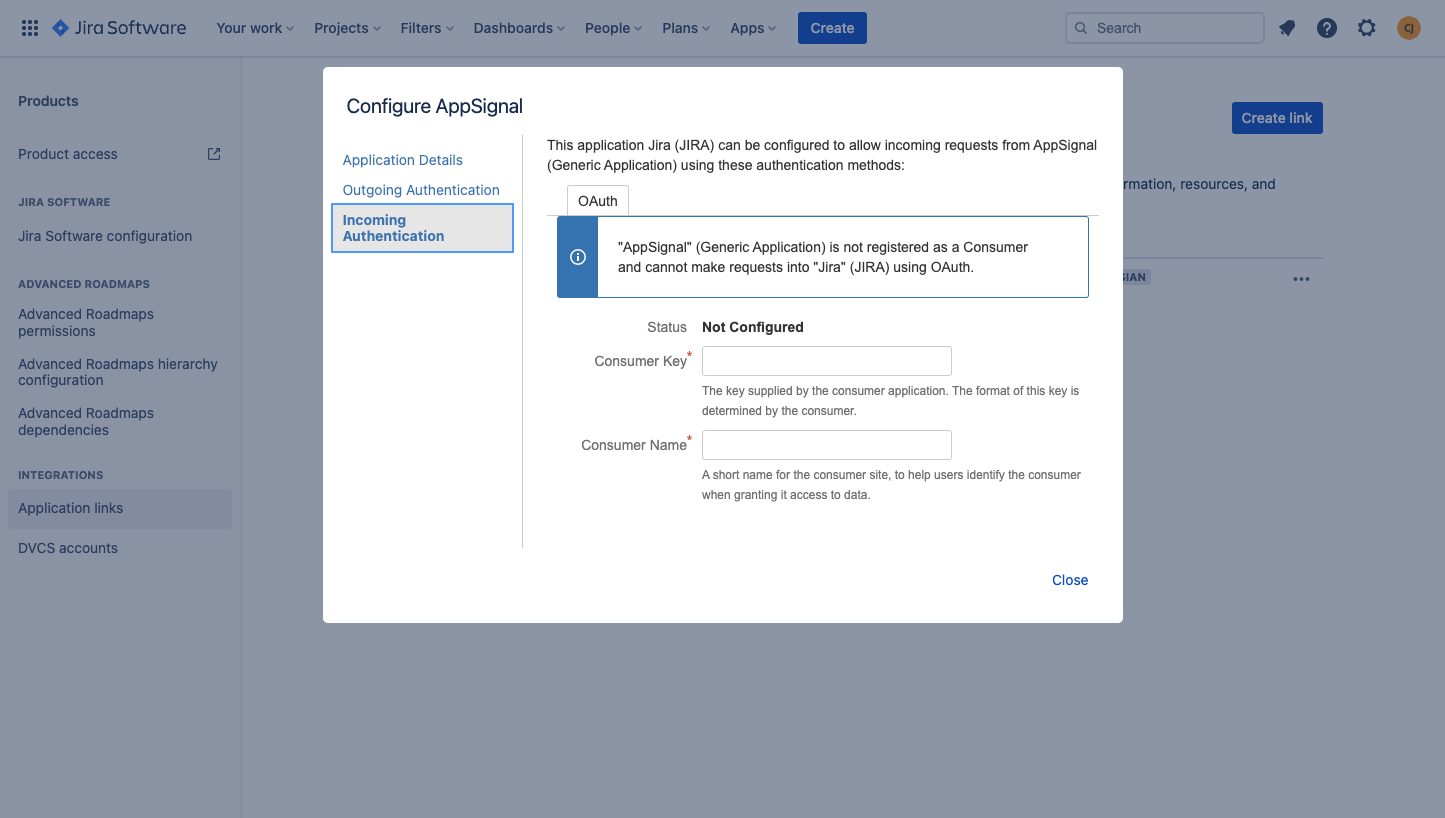 Stel in het tabblad "Incoming OAuth" OAuth in met de volgende waarden:
* Consumer Key: `ce2jejafmni3qmnzrfergg9fLpzxmppl`
* Consumer Name: `AppSignal`
* Public Key:
```text Text theme={null}
-----BEGIN CERTIFICATE-----
MIIDaDCCAlACCQCmEw1Ty8uuRTANBgkqhkiG9w0BAQsFADB2MQswCQYDVQQGEwJO
TDEWMBQGA1UECAwNTm9vcmQtQnJhYmFudDESMBAGA1UEBwwJRGVuIEJvc2NoMRUw
EwYDVQQKDAxBcHBTaWduYWwgQlYxJDAiBgkqhkiG9w0BCQEWFWNvbnRhY3RAYXBw
c2lnbmFsLmNvbTAeFw0yMjA0MjExMDQ1MjBaFw0yMjA1MjExMDQ1MjBaMHYxCzAJ
BgNVBAYTAk5MMRYwFAYDVQQIDA1Ob29yZC1CcmFiYW50MRIwEAYDVQQHDAlEZW4g
Qm9zY2gxFTATBgNVBAoMDEFwcFNpZ25hbCBCVjEkMCIGCSqGSIb3DQEJARYVY29u
dGFjdEBhcHBzaWduYWwuY29tMIIBIjANBgkqhkiG9w0BAQEFAAOCAQ8AMIIBCgKC
AQEAtts1uBJnpIP89PDrlz7EjmEOBBE9RRjpfEEcPctwyYwgLwlP1rK75Qsi/f/T
4T8jD1Q5uVoaAx03m+OBnAJu016qZI2yaCBDVw4+eZwhD9O4kj9ZvwsOFv+ewme8
Bi4MSh+PpXcZuf+FAtAWEPS0aZlA3tq1DokxiJsu1UjfDGBjpVGRf4vwPhQg9Qaq
SPOpFODHX6m2fQvglRUxU6y9pJgXhBUxhkiyAosJOnvVLVVdOJ/cnEM6XRfXMb1I
aa7on+2dMjryZktYCZRwWMKBfTP3v4qyWB/keyob9K/BvHi8uDTSbJV62vQ+WJza
b3STEtFvLl6o2l8GzSkHVlX8/QIDAQABMA0GCSqGSIb3DQEBCwUAA4IBAQAXnutJ
HHFo3s+b1pnbRs0uKQ/D8bMUlGQocOh2+7189puEdy161Z6qXbv7QL2Z5uAhd67j
I/8h3Fchtiy+PbXAn5L+cTQ8ixPllBq4+WFCnL+lWhV4Pnv+qc6KohBHOfgYL9U0
aKGYe5/eFBdewXE1VT+qfncXOxRSjGr4L5UqqS3672ncl1mEWwX6VN/SiGQ8eQ2h
FnBIhGCok9w2GLRmx7bfdQVo0b5ROq1FgWyWJWT+eFRmAJ4ei2YrjmfgAfgVEco3
LfAzOw42KKEkcFLiPLZarCGh15fh7QSdBIVI1aF15vceLONC4EEvxMpFLYljmqIF
aXqiZ0iKf9gfCvtP
-----END CERTIFICATE-----
```
Klik op **"Save"**.
## AppSignal configureren
Om het koppelen van uw Jira-project aan AppSignal te voltooien, moet AppSignal geconfigureerd worden om met uw Jira-project te communiceren.
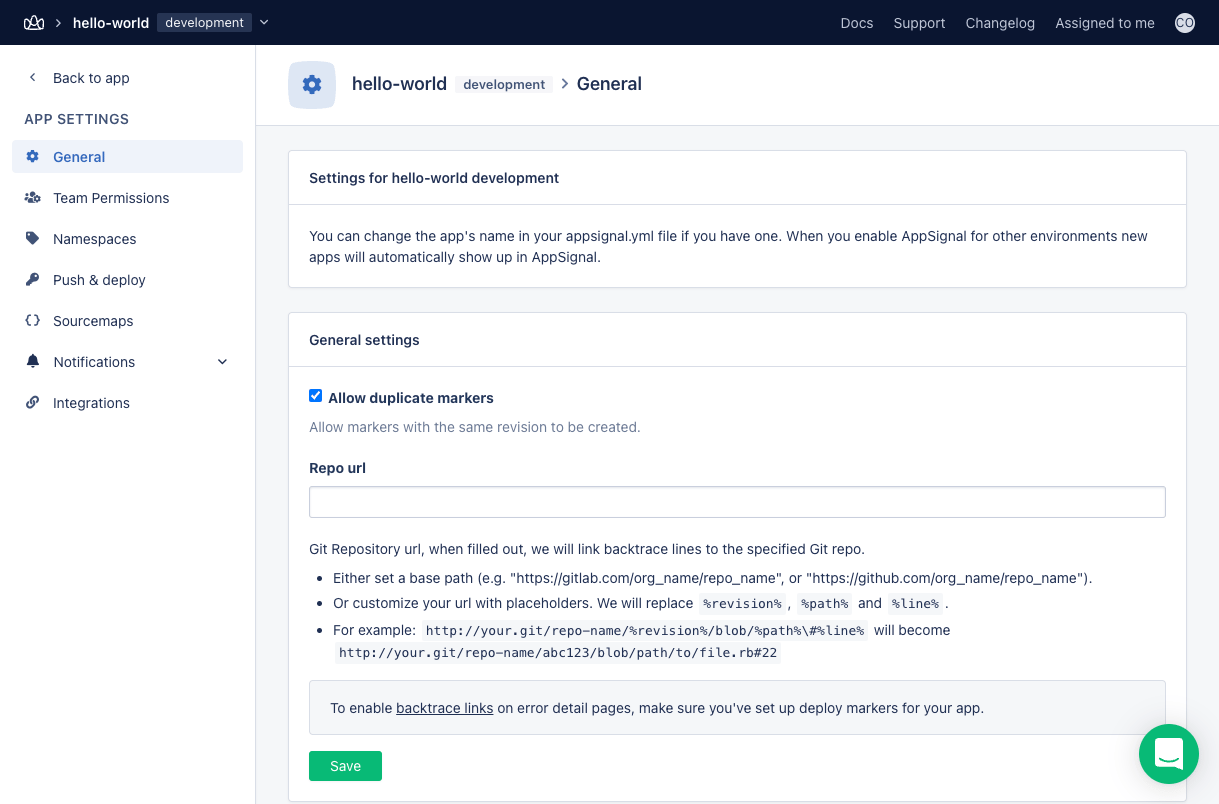
Open hiervoor uw applicatie in AppSignal. Klik op "App settings" onderaan het linker navigatievenster en klik vervolgens op "Integrations":
Stel in het tabblad "Incoming OAuth" OAuth in met de volgende waarden:
* Consumer Key: `ce2jejafmni3qmnzrfergg9fLpzxmppl`
* Consumer Name: `AppSignal`
* Public Key:
```text Text theme={null}
-----BEGIN CERTIFICATE-----
MIIDaDCCAlACCQCmEw1Ty8uuRTANBgkqhkiG9w0BAQsFADB2MQswCQYDVQQGEwJO
TDEWMBQGA1UECAwNTm9vcmQtQnJhYmFudDESMBAGA1UEBwwJRGVuIEJvc2NoMRUw
EwYDVQQKDAxBcHBTaWduYWwgQlYxJDAiBgkqhkiG9w0BCQEWFWNvbnRhY3RAYXBw
c2lnbmFsLmNvbTAeFw0yMjA0MjExMDQ1MjBaFw0yMjA1MjExMDQ1MjBaMHYxCzAJ
BgNVBAYTAk5MMRYwFAYDVQQIDA1Ob29yZC1CcmFiYW50MRIwEAYDVQQHDAlEZW4g
Qm9zY2gxFTATBgNVBAoMDEFwcFNpZ25hbCBCVjEkMCIGCSqGSIb3DQEJARYVY29u
dGFjdEBhcHBzaWduYWwuY29tMIIBIjANBgkqhkiG9w0BAQEFAAOCAQ8AMIIBCgKC
AQEAtts1uBJnpIP89PDrlz7EjmEOBBE9RRjpfEEcPctwyYwgLwlP1rK75Qsi/f/T
4T8jD1Q5uVoaAx03m+OBnAJu016qZI2yaCBDVw4+eZwhD9O4kj9ZvwsOFv+ewme8
Bi4MSh+PpXcZuf+FAtAWEPS0aZlA3tq1DokxiJsu1UjfDGBjpVGRf4vwPhQg9Qaq
SPOpFODHX6m2fQvglRUxU6y9pJgXhBUxhkiyAosJOnvVLVVdOJ/cnEM6XRfXMb1I
aa7on+2dMjryZktYCZRwWMKBfTP3v4qyWB/keyob9K/BvHi8uDTSbJV62vQ+WJza
b3STEtFvLl6o2l8GzSkHVlX8/QIDAQABMA0GCSqGSIb3DQEBCwUAA4IBAQAXnutJ
HHFo3s+b1pnbRs0uKQ/D8bMUlGQocOh2+7189puEdy161Z6qXbv7QL2Z5uAhd67j
I/8h3Fchtiy+PbXAn5L+cTQ8ixPllBq4+WFCnL+lWhV4Pnv+qc6KohBHOfgYL9U0
aKGYe5/eFBdewXE1VT+qfncXOxRSjGr4L5UqqS3672ncl1mEWwX6VN/SiGQ8eQ2h
FnBIhGCok9w2GLRmx7bfdQVo0b5ROq1FgWyWJWT+eFRmAJ4ei2YrjmfgAfgVEco3
LfAzOw42KKEkcFLiPLZarCGh15fh7QSdBIVI1aF15vceLONC4EEvxMpFLYljmqIF
aXqiZ0iKf9gfCvtP
-----END CERTIFICATE-----
```
Klik op **"Save"**.
## AppSignal configureren
Om het koppelen van uw Jira-project aan AppSignal te voltooien, moet AppSignal geconfigureerd worden om met uw Jira-project te communiceren.
Open hiervoor uw applicatie in AppSignal. Klik op "App settings" onderaan het linker navigatievenster en klik vervolgens op "Integrations":
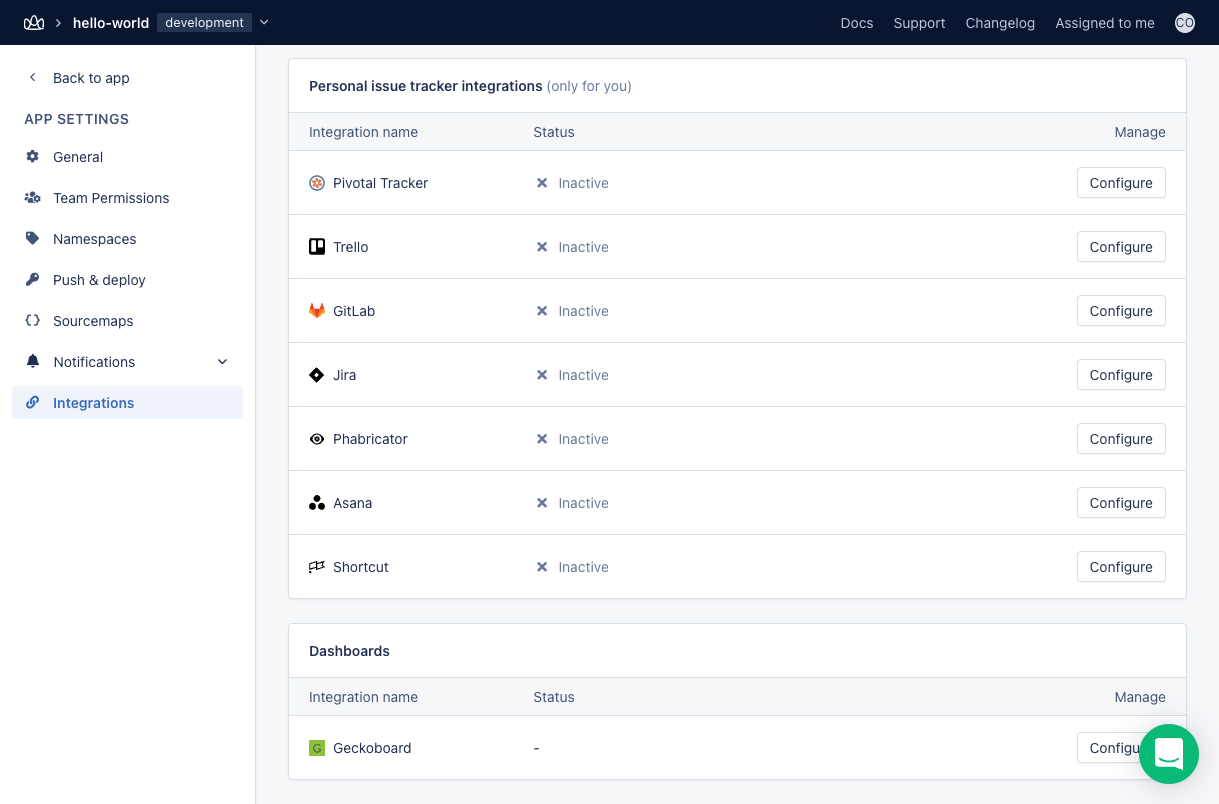
 Navigeer naar "Personal issue tracker integrations" en klik op "Manage" voor Jira. U kunt ook [deze link](https://appsignal.com/redirect-to/app?to=integrations/jira/edit) volgen.
 Scroll naar beneden naar "Jira installation location" en voer de URL van uw Jira-project in, bijv.: `project-name.appsignal.net`, klik vervolgens op "link AppSignal to Jira".
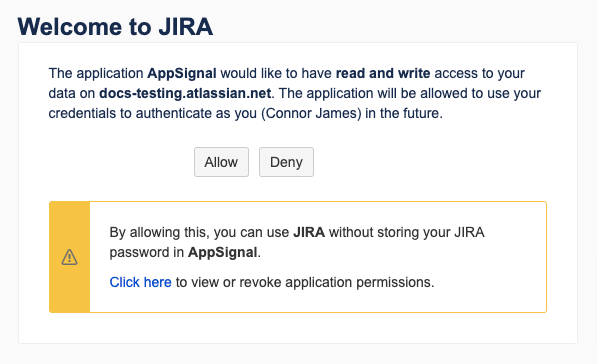
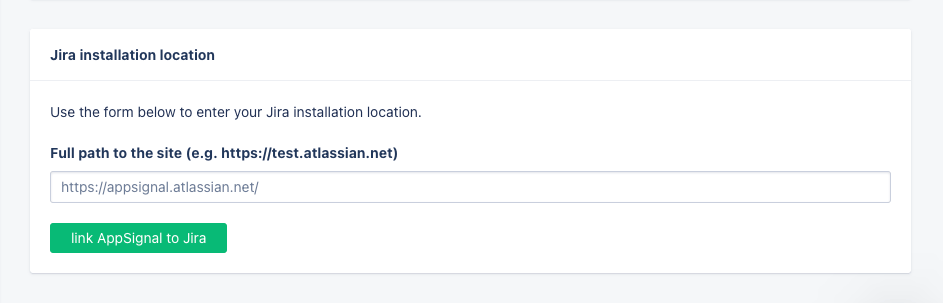 U krijgt het volgende authenticatiescherm te zien. Klik op: "Allow".
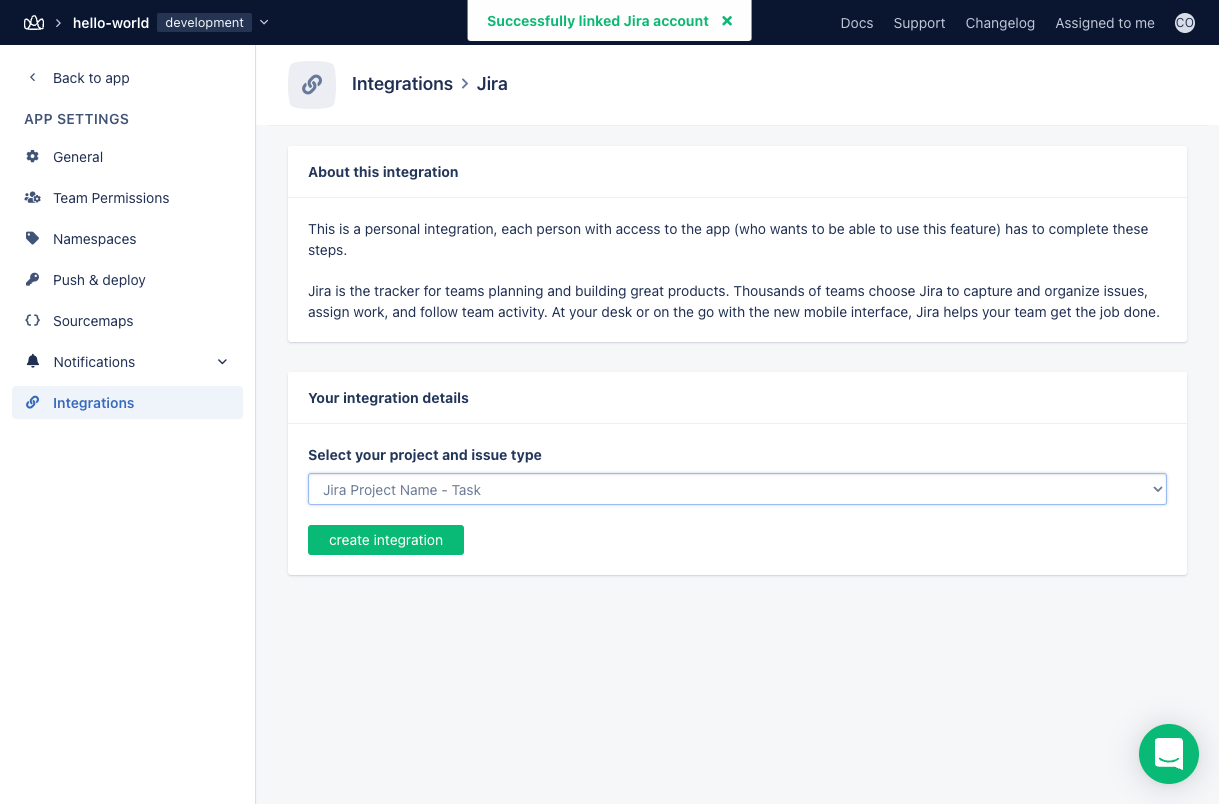
 U keert terug naar AppSignal. Hier selecteert u welk project en welk issue-type u voor AppSignal-issues wilt gebruiken. Klik om door te gaan op: **"create integration"**
 Als deze stap een foutmelding oplevert, lees dan de sectie [errors](#errors) voor verdere begeleiding.
## Fouten
AppSignal vereist dat er vier velden in Jira aanwezig zijn:
* Labels
* Environment
* Summary
* Description
AppSignal toont bij voltooiing van de installatie een foutmelding als er velden ontbreken en geeft aan welke velden in Jira toegevoegd moeten worden.
Als deze stap een foutmelding oplevert, lees dan de sectie [errors](#errors) voor verdere begeleiding.
## Fouten
AppSignal vereist dat er vier velden in Jira aanwezig zijn:
* Labels
* Environment
* Summary
* Description
AppSignal toont bij voltooiing van de installatie een foutmelding als er velden ontbreken en geeft aan welke velden in Jira toegevoegd moeten worden.
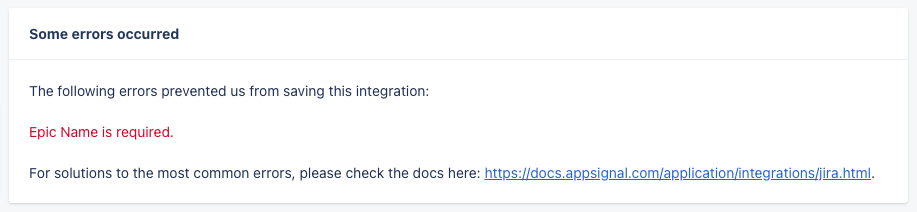 U moet de velden aan de Jira-schermen toevoegen door naar het tabblad "Issues" te gaan in het menu "Settings":
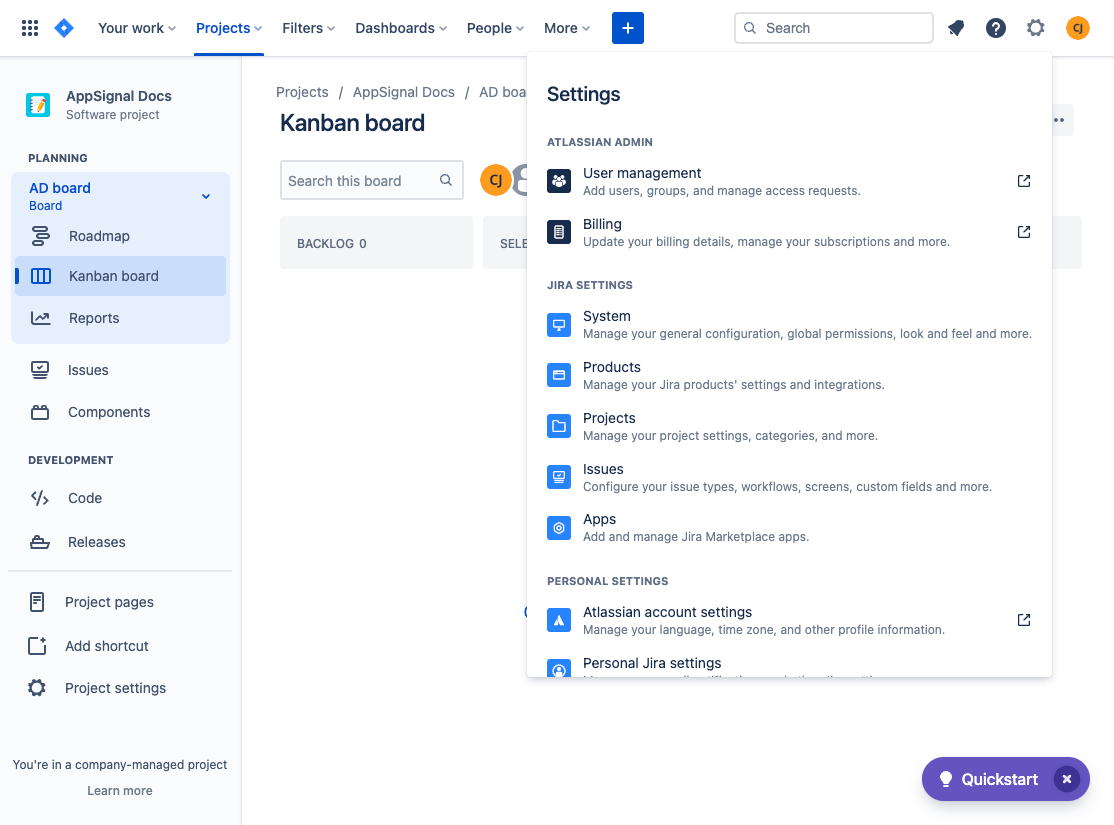 Navigeer vervolgens naar "Screens" in het linker navigatievenster en klik op "Configure" voor het relevante scherm:
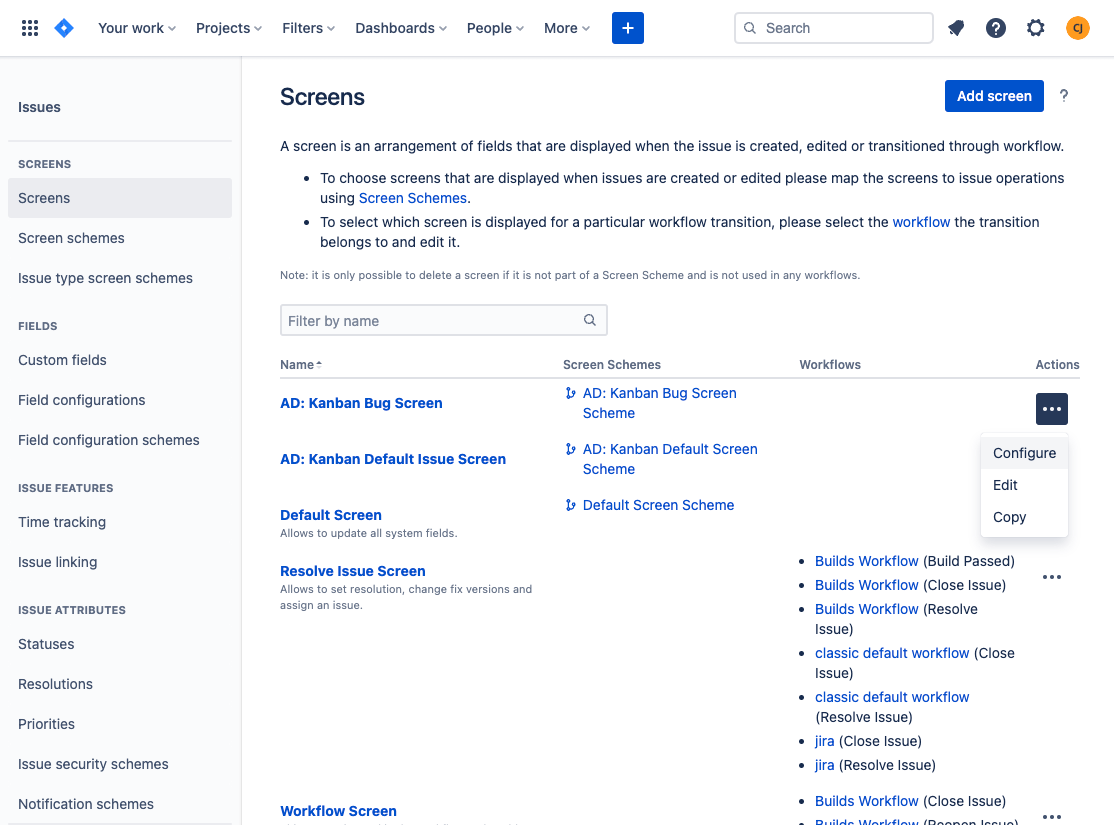 Op deze "Configure"-pagina toont Jira u een lijst met reeds geconfigureerde velden. Scroll naar de onderkant van de pagina en voeg de ontbrekende vereiste velden toe.
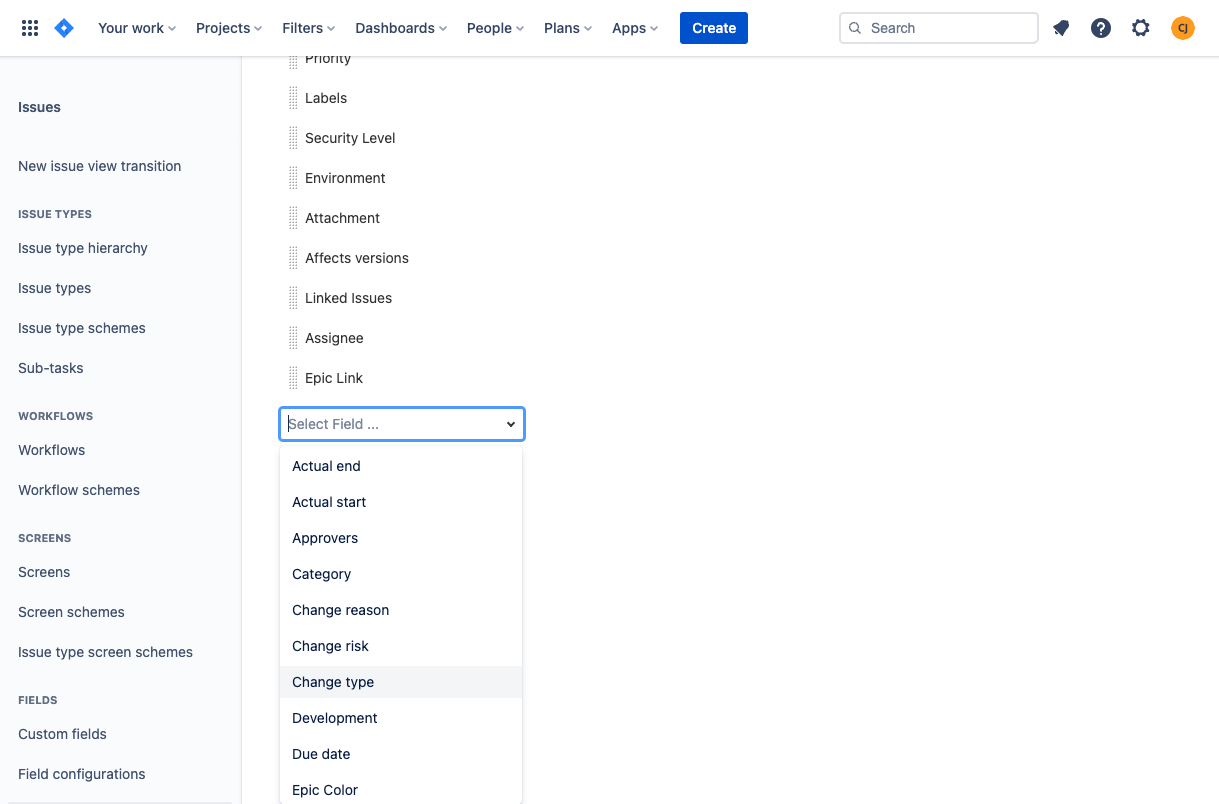 Zodra alle velden zijn aangemaakt, kunt u verdergaan en de [configuratie van uw Jira-integratie vanuit de AppSignal-app](#configuring-appsignal) voltooien.
## Hulp nodig?
Als u de stappen op deze pagina hebt gevolgd en nog steeds vastloopt, neem dan gerust contact met ons op via [support@appsignal.com](mailto:support@appsignal.com).
Zodra alle velden zijn aangemaakt, kunt u verdergaan en de [configuratie van uw Jira-integratie vanuit de AppSignal-app](#configuring-appsignal) voltooien.
## Hulp nodig?
Als u de stappen op deze pagina hebt gevolgd en nog steeds vastloopt, neem dan gerust contact met ons op via [support@appsignal.com](mailto:support@appsignal.com).
### Lijst met integraties
* [Asana](/application/integrations/asana)
* [Discord](/application/integrations/discord)
* [Geckoboard](/application/integrations/geckoboard)
* [GitLab](/application/integrations/gitlab)
* [Google Hangouts Chat](/application/integrations/hangouts)
* [Jira](/application/integrations/jira)
* [Linear](/application/integrations/linear)
* [Microsoft Teams](/application/integrations/teams)
* [OpsGenie](/application/integrations/opsgenie)
* [PagerDuty](/application/integrations/pagerduty)
* [Shortcut](/application/integrations/shortcut)
* [Slack](/application/integrations/slack)
* [Squadcast](/application/integrations/squadcast)
* [Trello](/application/integrations/trello)
* [Webhooks](/application/integrations/webhooks)