> ## Documentation Index
> Fetch the complete documentation index at: https://docs.appsignal.com/llms.txt
> Use this file to discover all available pages before exploring further.
# Backtrace-links
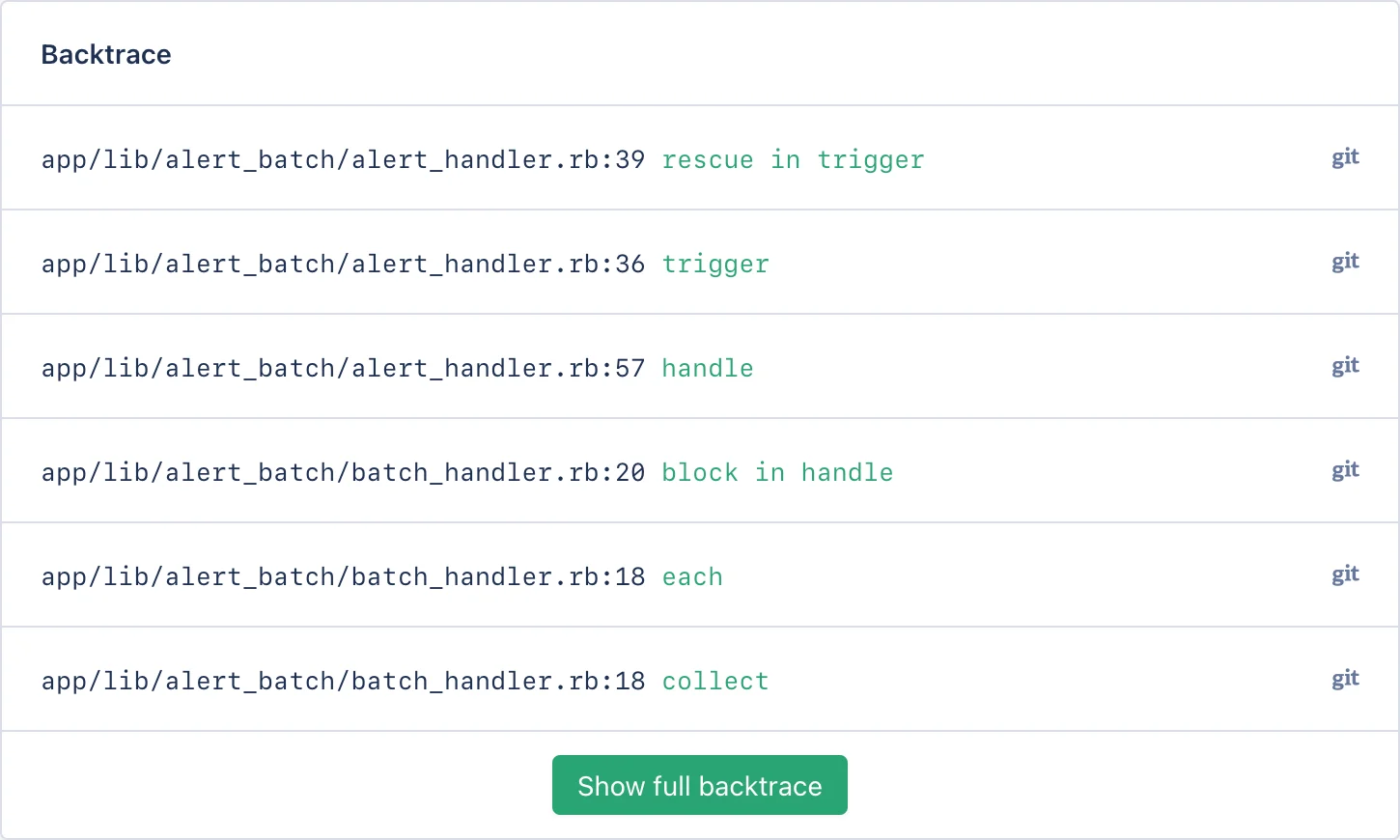
Met backtrace-links kunt u minder tijd besteden aan het uitzoeken waar een uitzondering is opgetreden en meer tijd aan het debuggen ervan. Backtrace-links zorgen ervoor dat elke regel die naar broncode in uw app verwijst, gekoppeld wordt aan de broncode van uw app op het hostingplatform van uw keuze.
 ## Stappen om backtrace-links in te schakelen
Om backtrace-links in te schakelen, moet een app op AppSignal.com:
1. [Deploy markers inschakelen](/application/markers/deploy-markers).
* Hierdoor kan AppSignal verwijzen naar de specifieke revisie van de broncode waarin de fout is opgetreden.
2. De "repo url" voor een applicatie configureren, of [uw organisatie aan GitHub koppelen](https://appsignal.com/redirect-to/organization?to=admin/integrations/github), zodat AppSignal weet waarnaar verwezen moet worden.
* Zie de stappen hieronder voor beide opties.
## Configureer de repo url
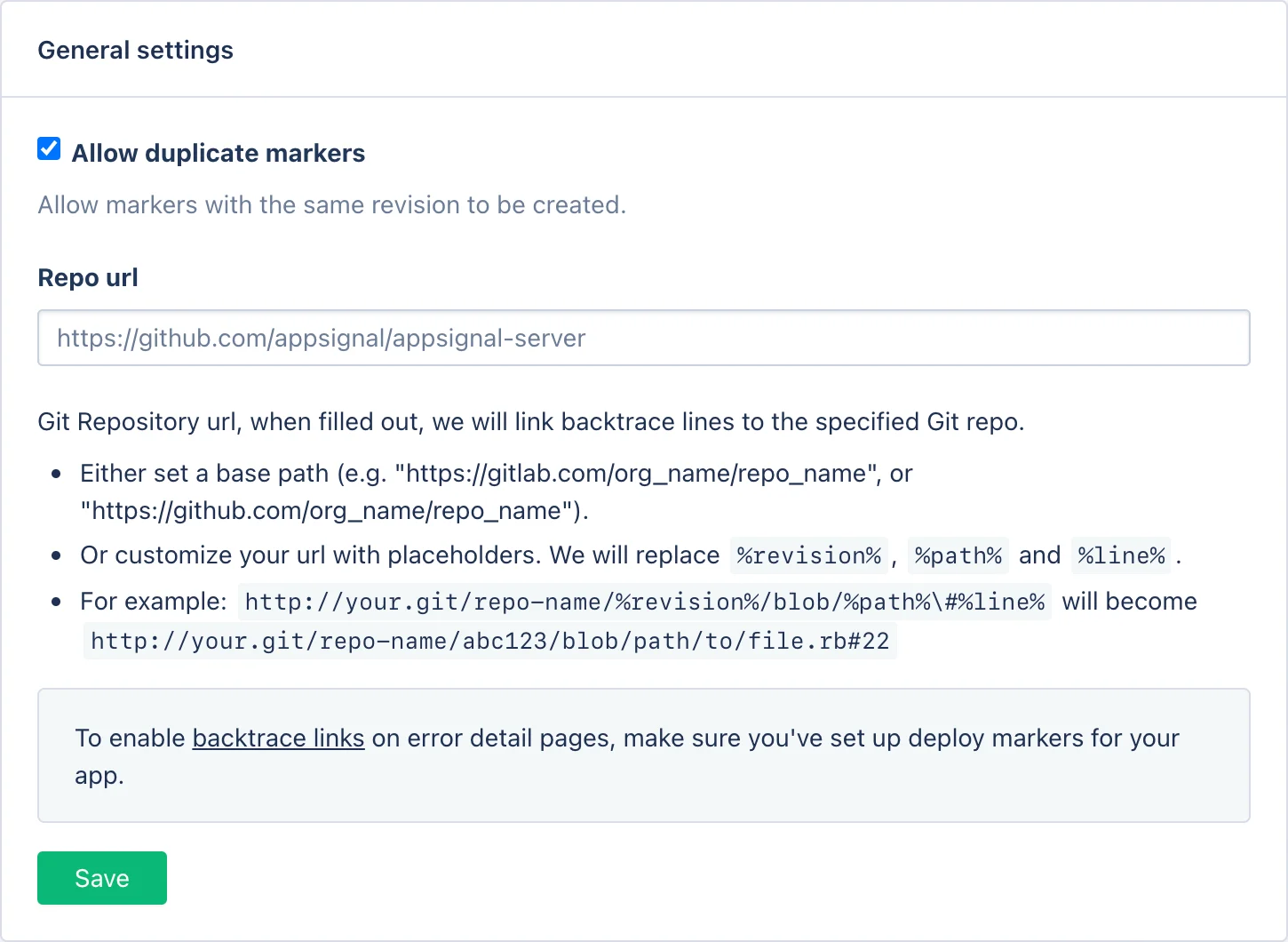
Eigenaren van een organisatie kunnen een Repo url opgeven op [de app-instellingenpagina](https://appsignal.com/redirect-to/app?to=edit). Dit is vooral handig voor Git-hostingplatforms die niet GitHub zijn (bijv. GitLab/BitBucket) of voor privérepository's.
## Stappen om backtrace-links in te schakelen
Om backtrace-links in te schakelen, moet een app op AppSignal.com:
1. [Deploy markers inschakelen](/application/markers/deploy-markers).
* Hierdoor kan AppSignal verwijzen naar de specifieke revisie van de broncode waarin de fout is opgetreden.
2. De "repo url" voor een applicatie configureren, of [uw organisatie aan GitHub koppelen](https://appsignal.com/redirect-to/organization?to=admin/integrations/github), zodat AppSignal weet waarnaar verwezen moet worden.
* Zie de stappen hieronder voor beide opties.
## Configureer de repo url
Eigenaren van een organisatie kunnen een Repo url opgeven op [de app-instellingenpagina](https://appsignal.com/redirect-to/app?to=edit). Dit is vooral handig voor Git-hostingplatforms die niet GitHub zijn (bijv. GitLab/BitBucket) of voor privérepository's.
 ## Koppel uw app aan GitHub
Als alternatief kunnen organisatie-eigenaren [een app aan GitHub koppelen](https://appsignal.com/redirect-to/app?to=integrations), waarna de "repo url" van de geselecteerde repository automatisch wordt opgeslagen. Met de GitHub-integratie kunt u ook incidents rechtstreeks vanuit AppSignal naar GitHub sturen.
Zodra de stappen voltooid zijn, verrijken we de backtrace-regels automatisch met een link naar de juiste revisie/bestand/regel in de opgegeven Git-repository.
## Fout naar GitHub sturen
Wanneer er een fout optreedt, maakt AppSignal niet automatisch een issue aan op GitHub. Als u denkt dat het een fout is die opgelost moet worden, kunt u deze fout als issue aanmaken in GitHub door op de knop "Send to GitHub" te klikken.
## Koppel uw app aan GitHub
Als alternatief kunnen organisatie-eigenaren [een app aan GitHub koppelen](https://appsignal.com/redirect-to/app?to=integrations), waarna de "repo url" van de geselecteerde repository automatisch wordt opgeslagen. Met de GitHub-integratie kunt u ook incidents rechtstreeks vanuit AppSignal naar GitHub sturen.
Zodra de stappen voltooid zijn, verrijken we de backtrace-regels automatisch met een link naar de juiste revisie/bestand/regel in de opgegeven Git-repository.
## Fout naar GitHub sturen
Wanneer er een fout optreedt, maakt AppSignal niet automatisch een issue aan op GitHub. Als u denkt dat het een fout is die opgelost moet worden, kunt u deze fout als issue aanmaken in GitHub door op de knop "Send to GitHub" te klikken.
 ## Backtrace-regels openen in uw lokale editor
Eenmaal geconfigureerd, krijgt elke app-coderegel in een uitzonderingsbacktrace een **Open in editor**-knop waarmee het bestand direct in uw lokale editor geopend wordt.
Vóór de installatie is de optie beschikbaar in het extra-menu, toegankelijk via het pictogram met drie puntjes.
### Instellen
Ga naar **App Settings → Editor preferences**, selecteer uw editor en voer het absolute pad naar het project op uw lokale machine in. Deze instellingen zijn persoonlijk — elke ontwikkelaar in uw team configureert zijn eigen instellingen.
Ondersteunde editors: **VS Code**, **Cursor**, **Windsurf**, **Zed**, **RubyMine** en **Sublime Text**.
## Backtrace-regels openen in uw lokale editor
Eenmaal geconfigureerd, krijgt elke app-coderegel in een uitzonderingsbacktrace een **Open in editor**-knop waarmee het bestand direct in uw lokale editor geopend wordt.
Vóór de installatie is de optie beschikbaar in het extra-menu, toegankelijk via het pictogram met drie puntjes.
### Instellen
Ga naar **App Settings → Editor preferences**, selecteer uw editor en voer het absolute pad naar het project op uw lokale machine in. Deze instellingen zijn persoonlijk — elke ontwikkelaar in uw team configureert zijn eigen instellingen.
Ondersteunde editors: **VS Code**, **Cursor**, **Windsurf**, **Zed**, **RubyMine** en **Sublime Text**.