> ## Documentation Index
> Fetch the complete documentation index at: https://docs.appsignal.com/llms.txt
> Use this file to discover all available pages before exploring further.
# Speed Insights
Les Vercel Drains prennent en charge les [Web Vitals](https://web.dev/articles/vitals) via le Speed Insights drain. Ces métriques peuvent servir de signaux pour offrir une excellente expérience utilisateur sur le web. Pour commencer à recevoir les Web Vitals dans AppSignal, activez **Speed Insights**, ajoutez le package `@vercel/speed-insights` à votre projet et créez un **Speed Insights drain**.
## 1. Activer Speed Insights
Depuis la page de votre organisation, cliquez sur le projet pour lequel vous souhaitez activer Speed Insights. Cliquez ensuite sur l'onglet **Speed Insights**, où une boîte de dialogue **Enable Speed Insights** vous sera présentée.
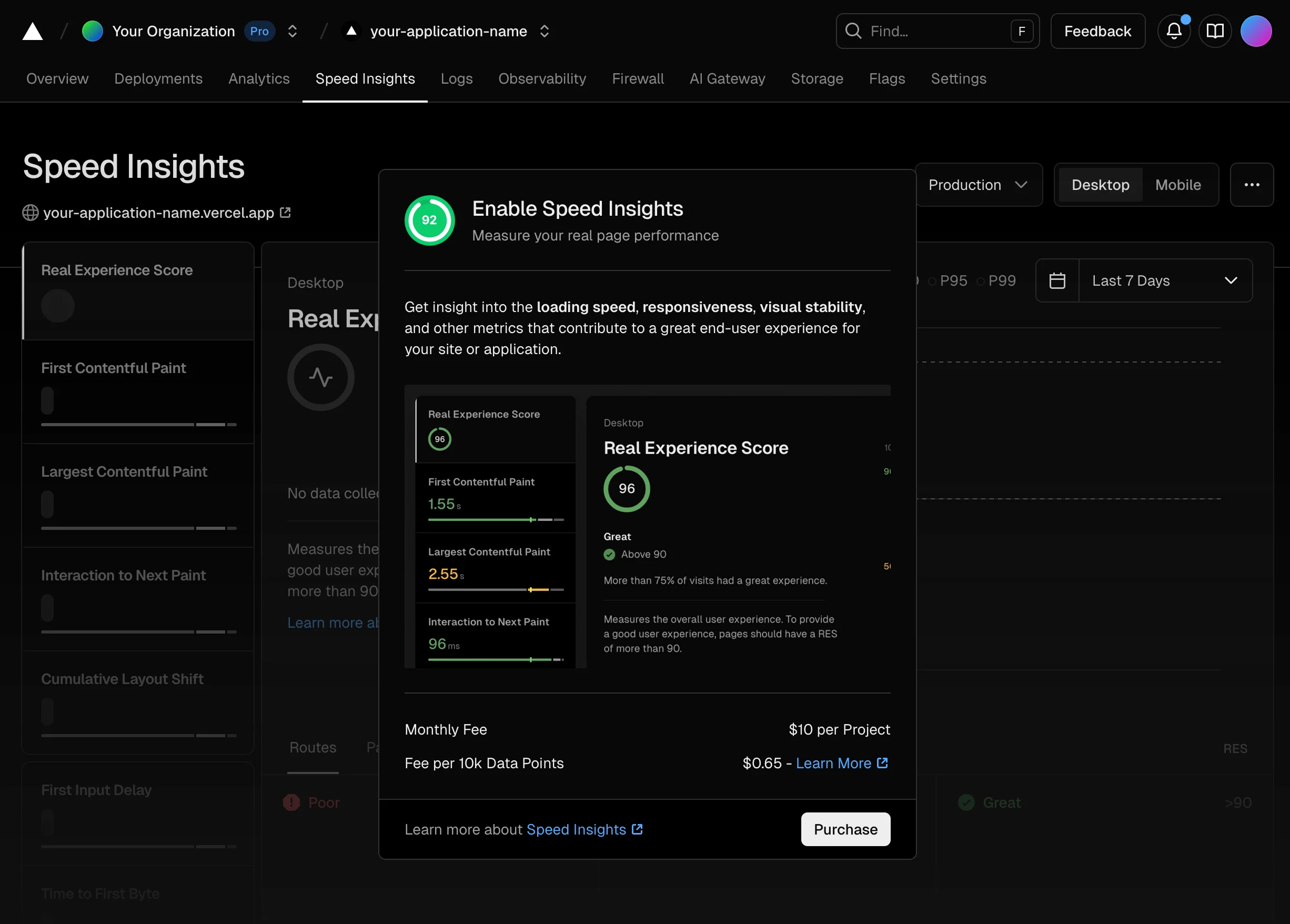 Cliquez sur **Purchase** pour activer **Speed Insights**.
## 2. Ajouter `@vercel/speed-insights` à votre projet
Ajoutez le package `@vercel/speed-insights` à votre projet et incluez le composant `` dans votre application.
```shell Shell theme={null}
npm install @vercel/speed-insights
```
Cela ajoutera un script à la page et commencera à suivre les Web Vitals. Pour des instructions plus détaillées, rendez-vous sur la [page de documentation Vercel](https://vercel.com/docs/speed-insights/quickstart#add-the-speedinsights-component-to-your-app).
## 3. Configurer le Speed Insights drain
À partir d'un projet Vercel, accédez à la page **Settings > Drains** et cliquez sur **Add Drain**.
Cliquez sur **Purchase** pour activer **Speed Insights**.
## 2. Ajouter `@vercel/speed-insights` à votre projet
Ajoutez le package `@vercel/speed-insights` à votre projet et incluez le composant `` dans votre application.
```shell Shell theme={null}
npm install @vercel/speed-insights
```
Cela ajoutera un script à la page et commencera à suivre les Web Vitals. Pour des instructions plus détaillées, rendez-vous sur la [page de documentation Vercel](https://vercel.com/docs/speed-insights/quickstart#add-the-speedinsights-component-to-your-app).
## 3. Configurer le Speed Insights drain
À partir d'un projet Vercel, accédez à la page **Settings > Drains** et cliquez sur **Add Drain**.
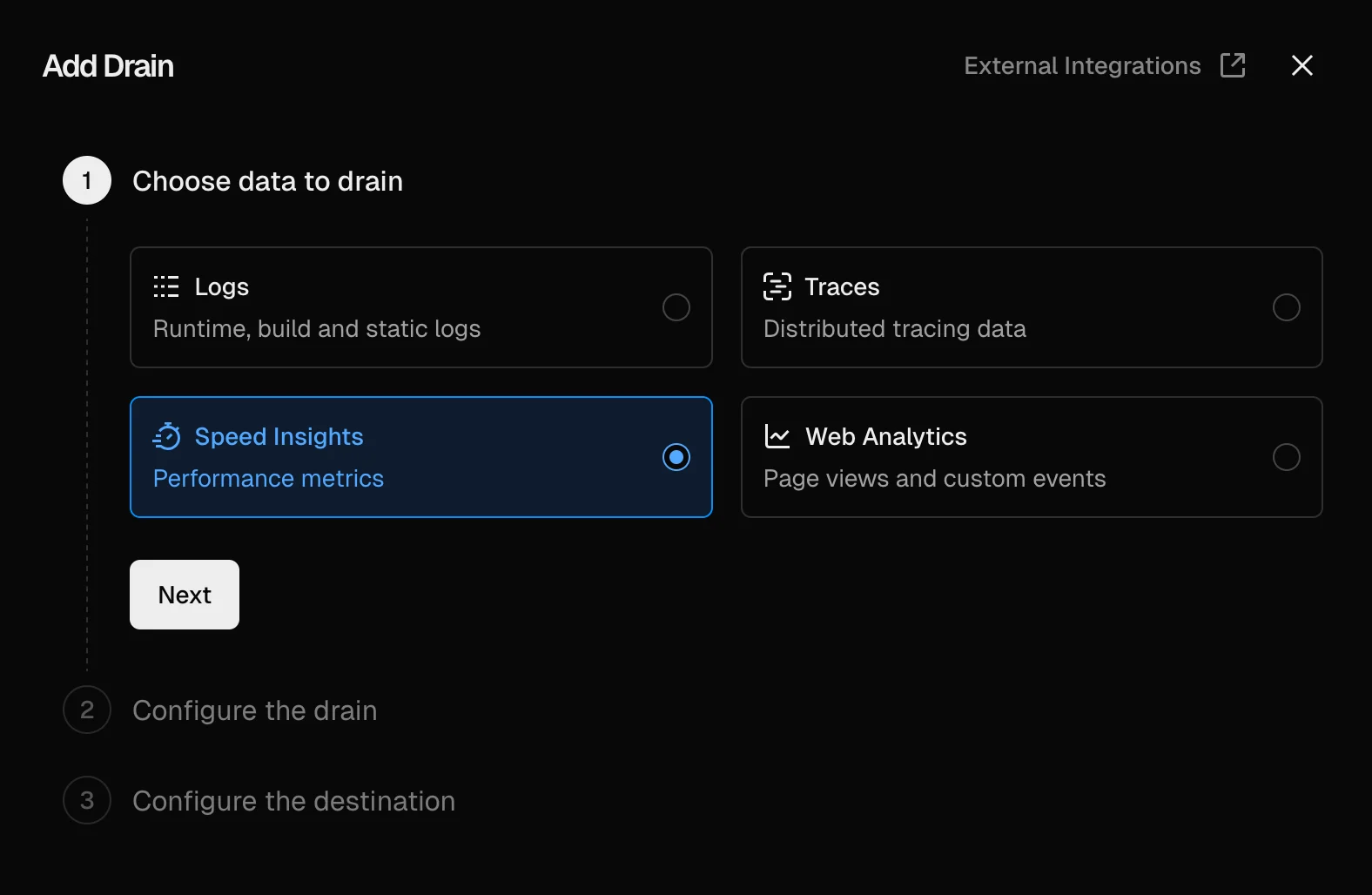 Sélectionnez **Speed Insights** comme type de drain et cliquez sur **Next**.
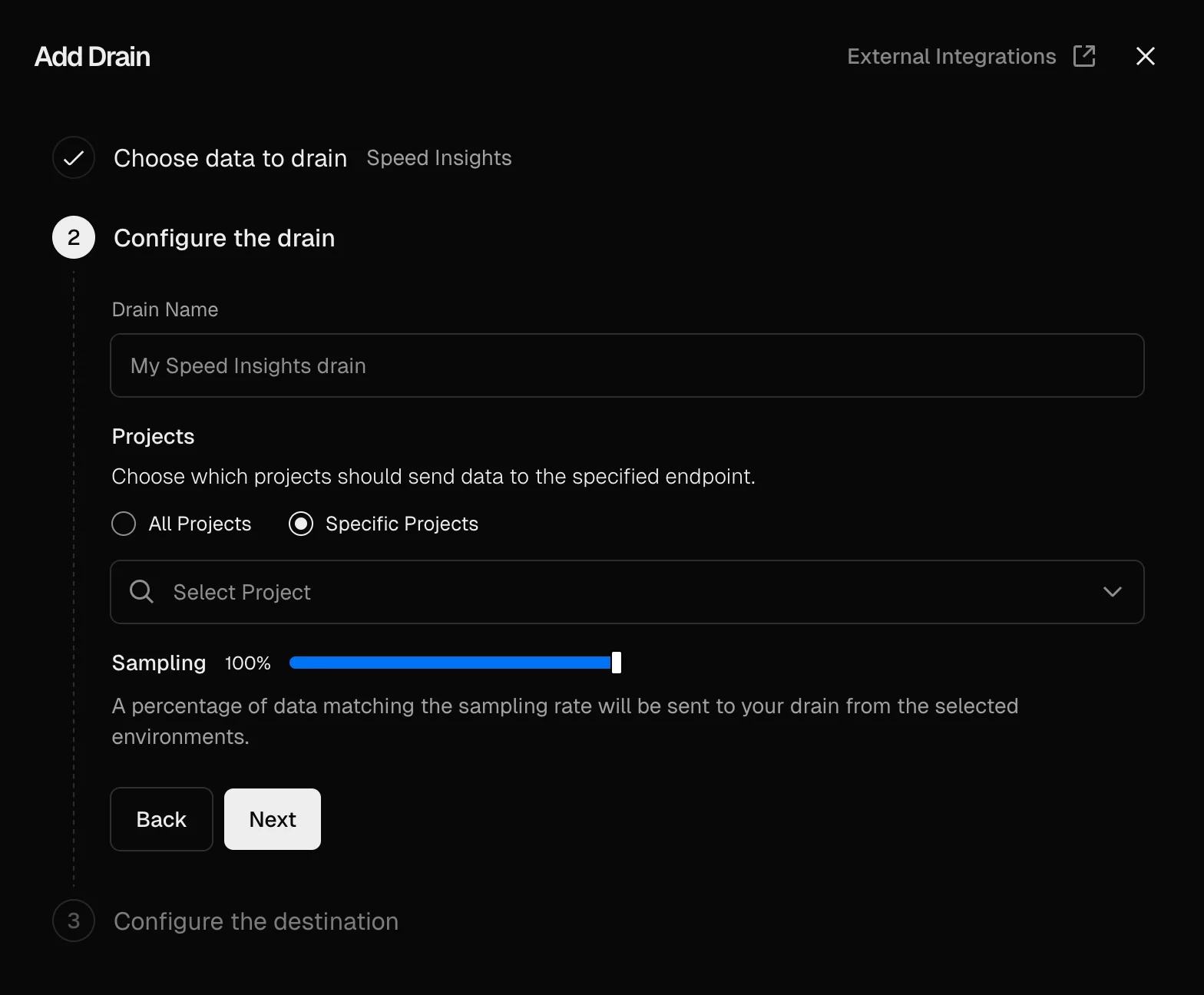 Ajoutez un nom descriptif pour le drain, tel que « AppSignal speed insights drain ». L'option **Specific projects** ainsi que votre projet devraient être présélectionnés dans la section **Projects**. Si ce n'est pas le cas, assurez-vous de sélectionner uniquement le projet pour lequel vous avez activé Speed Insights. Cliquez sur **Next**.
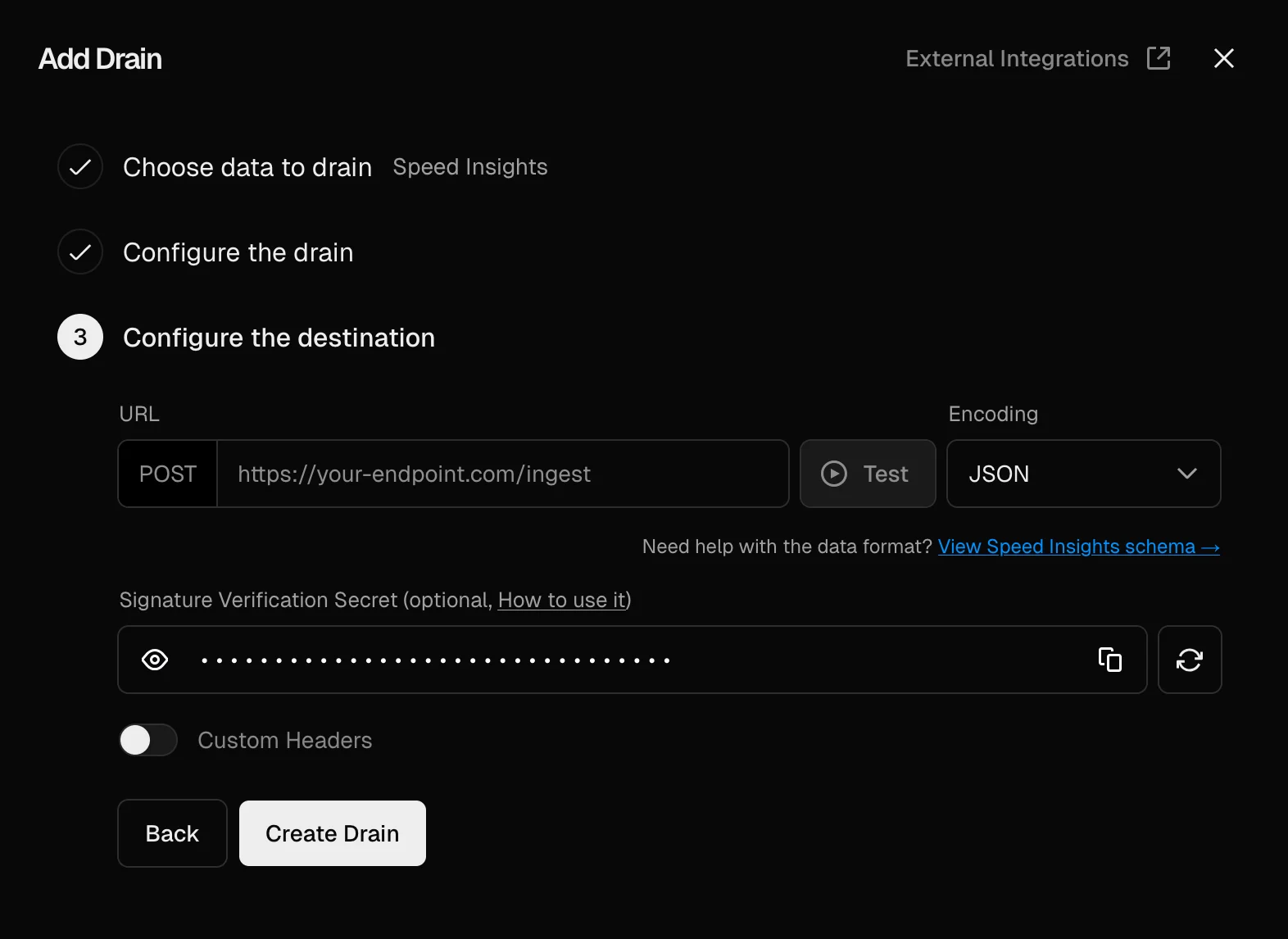 Pour la **destination**, entrez l'URL suivante en remplaçant `` par votre clé API push d'AppSignal au niveau de l'application, qui se trouve dans les [App settings](https://appsignal.com/redirect-to/app?to=api_keys\&key_tab=app) :
```plaintext Text theme={null}
https://appsignal-endpoint.net/metrics/speed-insights?api_key=
```
Vous pouvez trouver plus d'informations sur les **clés API AppSignal** dans la
[section Public Endpoint
Authentication](https://docs.appsignal.com/api/public-endpoint.html#authentication) de l'API AppSignal.
Cliquer sur **Test** enverra une trace de test à AppSignal.
Cliquez sur **Create Drain**.
Une fois la configuration réussie, un nouveau [magic dashboard](https://blog.appsignal.com/2019/03/27/magic-dashboards.html) sera créé pour vous avec les Web Vitals de Next.js.
Pour la **destination**, entrez l'URL suivante en remplaçant `` par votre clé API push d'AppSignal au niveau de l'application, qui se trouve dans les [App settings](https://appsignal.com/redirect-to/app?to=api_keys\&key_tab=app) :
```plaintext Text theme={null}
https://appsignal-endpoint.net/metrics/speed-insights?api_key=
```
Vous pouvez trouver plus d'informations sur les **clés API AppSignal** dans la
[section Public Endpoint
Authentication](https://docs.appsignal.com/api/public-endpoint.html#authentication) de l'API AppSignal.
Cliquer sur **Test** enverra une trace de test à AppSignal.
Cliquez sur **Create Drain**.
Une fois la configuration réussie, un nouveau [magic dashboard](https://blog.appsignal.com/2019/03/27/magic-dashboards.html) sera créé pour vous avec les Web Vitals de Next.js.