> ## Documentation Index
> Fetch the complete documentation index at: https://docs.appsignal.com/llms.txt
> Use this file to discover all available pages before exploring further.
# Configuration
> Apprenez à configurer Render pour AppSignal.
Les métriques Render et les tableaux de bord d'AppSignal sont disponibles pour les workspaces [Render](https://render.com) et peuvent être configurés en quelques étapes en utilisant la fonctionnalité [Metrics Stream](https://render.com/docs/metrics-streams) de Render.
La fonctionnalité Metrics Stream de Render nécessite que le workspace Render soit sur le plan Pro
ou supérieur.
Veuillez noter que le Metrics Stream de Render est configuré par workspace, tandis que
la clé API push d'AppSignal au niveau de l'application est par application. Choisissez l'application AppSignal qui
doit recevoir les métriques pour l'ensemble du workspace Render avant de continuer. Si
votre workspace Render exécute plusieurs applications, les métriques de tous les services Render
seront envoyées à l'application AppSignal qui possède la clé configurée, et
ne peuvent actuellement pas être divisées par service.
Si vous souhaitez également accéder à vos journaux Render et les gérer dans AppSignal, vous devriez en plus configurer le [Render Log Stream pour la journalisation AppSignal](/logging/platforms/render).
Vous n'avez besoin de configurer ce metrics stream qu'une seule fois par workspace et il fournira des données pour des fonctionnalités telles que les métriques d'hôte et les [magic dashboards](/render/dashboards).
Pour configurer Render afin d'envoyer des métriques OpenTelemetry à AppSignal, suivez les étapes ci-dessous :
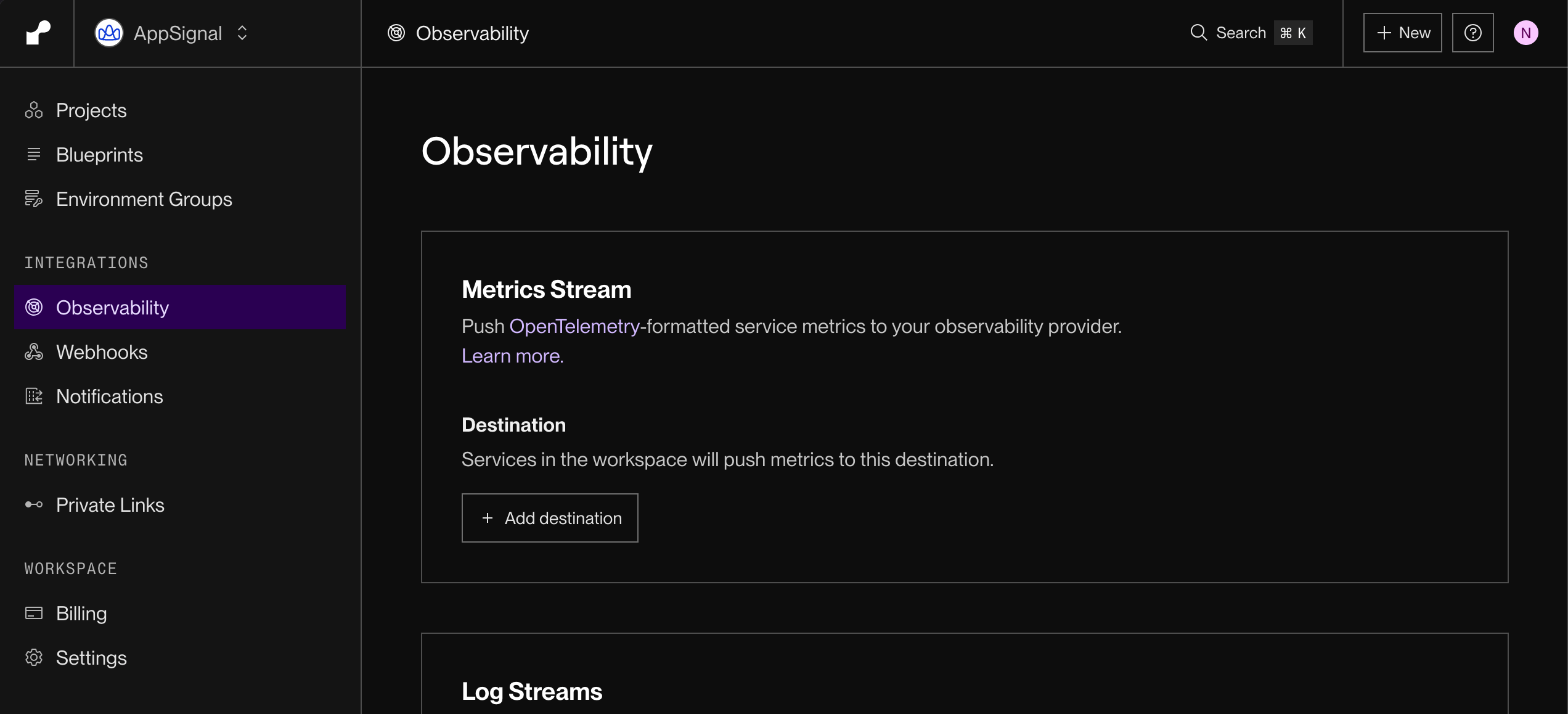
1. Depuis l'accueil de votre workspace dans le tableau de bord Render, sélectionnez **Integrations > Observability** dans la barre latérale gauche, puis sélectionnez **+ Add destination** sous **Metrics Stream**.
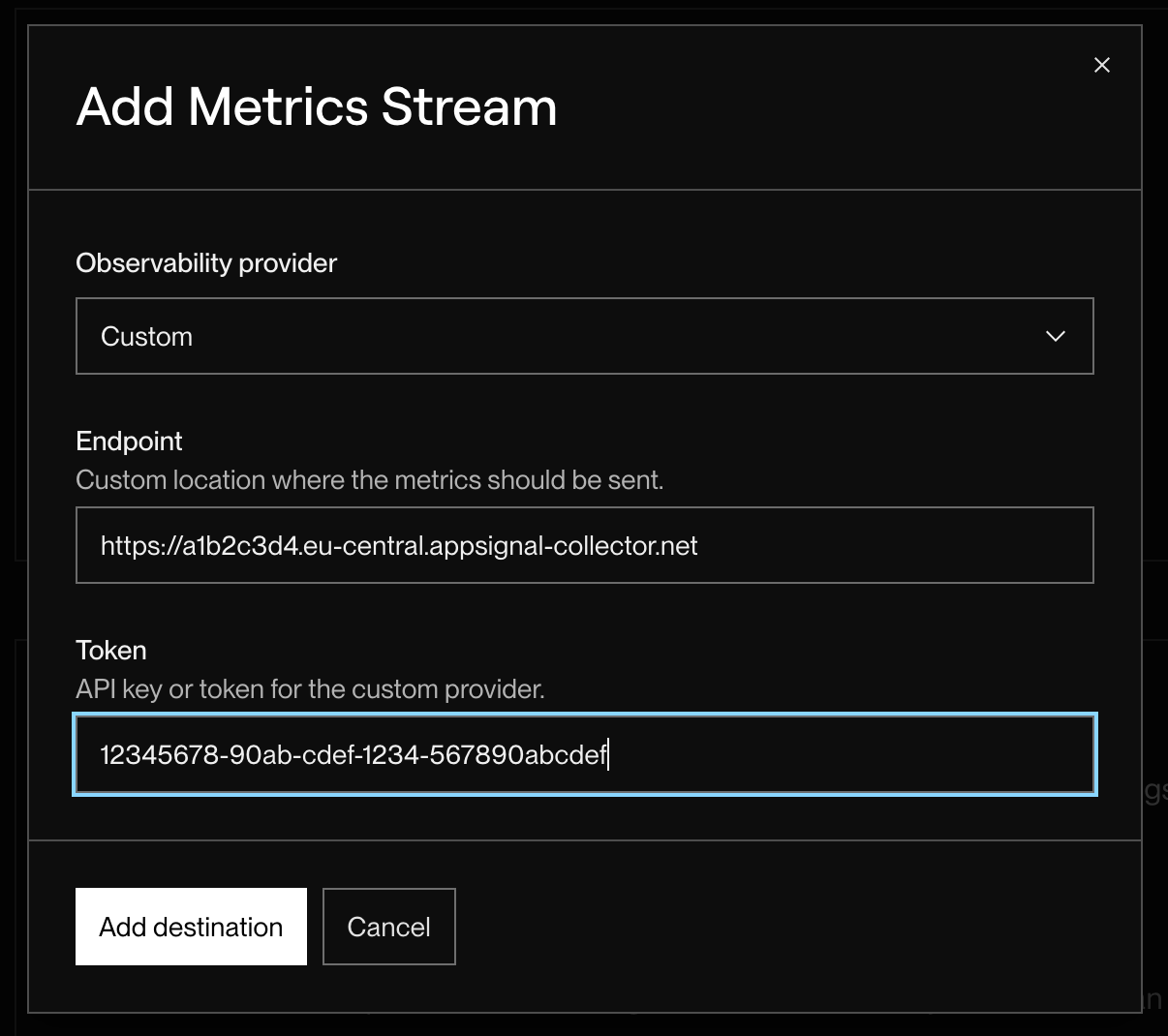
 2. Choisissez **Custom** comme **Observability provider**.
3. Dans le champ **Endpoint**, entrez l'URL de votre [collecteur hébergé](/collector/hosted-vs-self-hosted), que vous pouvez trouver dans les [paramètres des collecteurs hébergés](https://appsignal.com/redirect-to/organization?to=admin/hosted_collectors) de votre organisation.
4. Dans le champ **Token**, entrez votre clé API push d'AppSignal au niveau de l'application, qui se trouve dans les [App settings](https://appsignal.com/redirect-to/app?to=api_keys\&key_tab=app).
5. Sélectionnez **Add destination**.
2. Choisissez **Custom** comme **Observability provider**.
3. Dans le champ **Endpoint**, entrez l'URL de votre [collecteur hébergé](/collector/hosted-vs-self-hosted), que vous pouvez trouver dans les [paramètres des collecteurs hébergés](https://appsignal.com/redirect-to/organization?to=admin/hosted_collectors) de votre organisation.
4. Dans le champ **Token**, entrez votre clé API push d'AppSignal au niveau de l'application, qui se trouve dans les [App settings](https://appsignal.com/redirect-to/app?to=api_keys\&key_tab=app).
5. Sélectionnez **Add destination**.
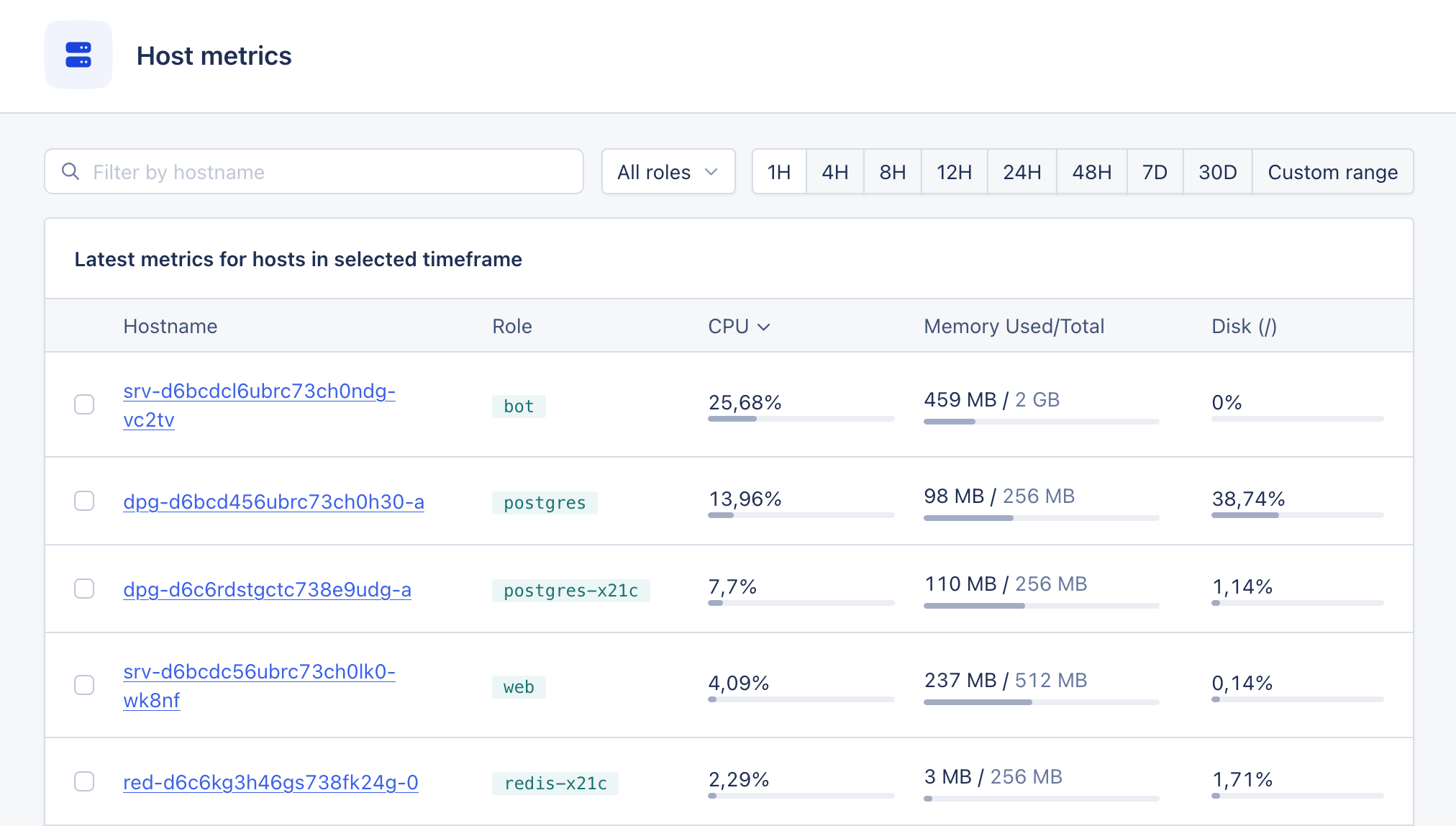
 Après cela, Render créera un metrics stream et enverra les métriques de service à AppSignal. Les métriques CPU, mémoire, capacité de disque, E/S disque et E/S réseau apparaîtront comme [métriques d'hôte](/metrics/host-metrics) dans votre application AppSignal, à côté de toutes les autres métriques d'hôte. Les métriques HTTP, [Render Postgres](https://render.com/docs/postgresql) et [Render Key Value](https://render.com/docs/key-value) alimentent les [magic dashboards](/render/dashboards) qui apparaissent dans votre application AppSignal. Si vous ne voyez pas encore les métriques, attendez quelques minutes et rafraîchissez la page.
 Pour signaler les déploiements depuis un service Render, installez l'intégration AppSignal pour votre langage. AppSignal récupérera automatiquement la variable d'environnement `RENDER_GIT_COMMIT` de Render ; consultez [le support Render](/application/markers/deploy-markers#render-support) dans notre documentation sur les marqueurs de déploiement pour plus de détails.