> ## Documentation Index
> Fetch the complete documentation index at: https://docs.appsignal.com/llms.txt
> Use this file to discover all available pages before exploring further.
# Gestion des notificateurs
Les notificateurs vous notifient lorsque votre application rencontre un incident, tel qu'une erreur, un problème de performance ou une anomalie.
Les administrateurs peuvent gérer les notificateurs pour simplifier la configuration des applications, par exemple, en configurant un notificateur par défaut et en gérant les notificateurs pour toutes les applications d'une organisation. Cela est particulièrement utile pour les organisations avec de nombreuses applications, comme les agences.
### Cette documentation couvre :
* [Les notificateurs disponibles dans AppSignal](#available-notifiers)
* [Comment voir tous les notificateurs dans AppSignal](#view-all-notifiers)
* [Comment gérer les notificateurs dans AppSignal](#manage-notifiers)
## Notificateurs disponibles
AppSignal prend actuellement en charge les notificateurs suivants :
* [Discord](/application/integrations/discord)
* [Google Hangouts Chat](#google-hangouts-chat)
* [Microsoft Teams](/application/integrations/teams)
* [OpsGenie](/application/integrations/opsgenie)
* [PagerDuty](/application/integrations/pagerduty)
* [Slack](/application/integrations/slack)
* [Webhook](/application/integrations/webhooks)
Les webhooks peuvent être utilisés pour configurer AppSignal afin de fonctionner avec des services supplémentaires. De nombreux notificateurs tiers proposent leur propre documentation pour se connecter à AppSignal via notre Webhook. Pour plus de détails, vous pouvez lire leur documentation :
* [All Quiet](https://docs.allquiet.app/integrations/inbound/appsignal)
* [ilert](https://docs.ilert.com/inbound-integrations/appsignal)
* [Squadcast](https://support.squadcast.com/integrations/alert-source-integrations-native/appsignal)
* [Zenduty](https://www.zenduty.com/docs/appsignal-integration/)
Vous pouvez voir une liste complète des intégrations tierces prises en charge dans notre [documentation sur les intégrations](https://docs.appsignal.com/application/integrations.html).
## Voir tous les notificateurs
Pour gérer les notificateurs, vous devrez avoir les permissions administrateur pour votre organisation.
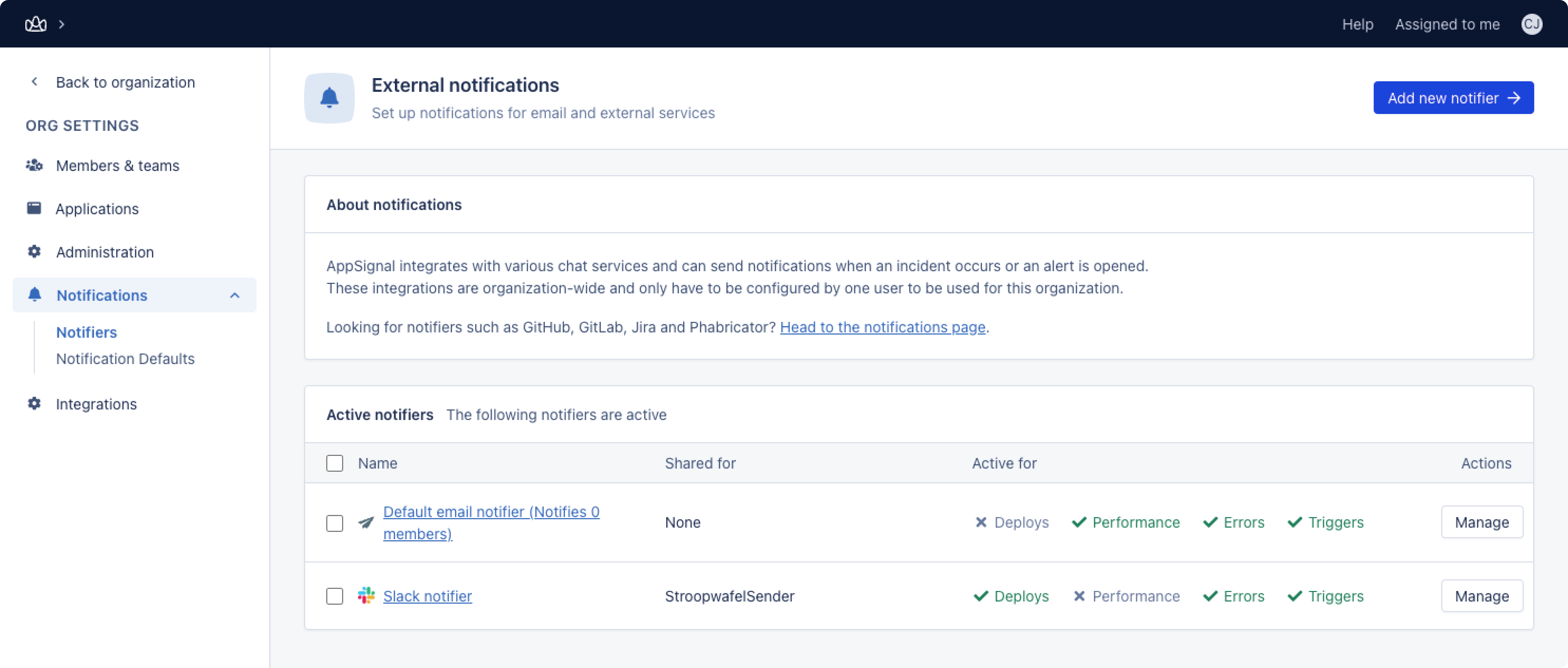
Les administrateurs peuvent accéder à Paramètres de l'organisation > Notifications > Notifications. Dans l'aperçu Notifications, vous pouvez gérer et supprimer les notificateurs.
 ## Gérer les notificateurs
Pour gérer un notificateur, cliquez sur « Manage ». Ici, vous pouvez :
* [Gérer les paramètres du notificateur](#manage-notifier-settings)
* [Gérer le périmètre du notificateur](#manage-notifier-scope)
* [Rendre le notificateur par défaut sur les nouvelles applications](#make-notifier-default-on-new-applications)
* [Gérer les événements du notificateur](#manage-notifier-events)
### Gérer les paramètres du notificateur
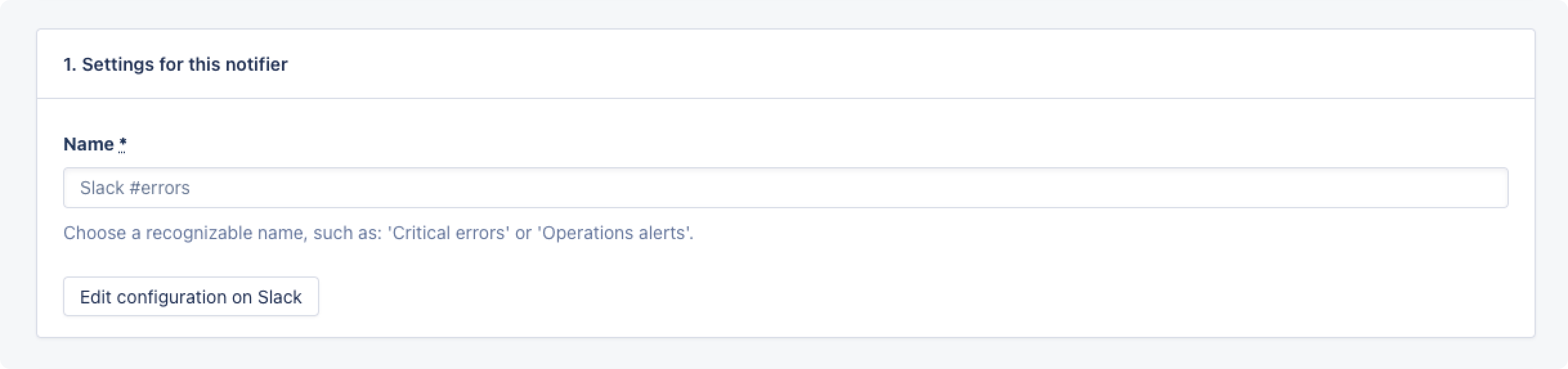
Dans la section Paramètres pour ce notificateur, vous pouvez gérer le nom et, pour les notificateurs e-mail, l'intervalle de rappel de votre notificateur. L'intervalle de rappel indique à AppSignal à quelle fréquence envoyer une notification lorsqu'il y a une alerte ouverte.
## Gérer les notificateurs
Pour gérer un notificateur, cliquez sur « Manage ». Ici, vous pouvez :
* [Gérer les paramètres du notificateur](#manage-notifier-settings)
* [Gérer le périmètre du notificateur](#manage-notifier-scope)
* [Rendre le notificateur par défaut sur les nouvelles applications](#make-notifier-default-on-new-applications)
* [Gérer les événements du notificateur](#manage-notifier-events)
### Gérer les paramètres du notificateur
Dans la section Paramètres pour ce notificateur, vous pouvez gérer le nom et, pour les notificateurs e-mail, l'intervalle de rappel de votre notificateur. L'intervalle de rappel indique à AppSignal à quelle fréquence envoyer une notification lorsqu'il y a une alerte ouverte.
 ### Gérer le périmètre du notificateur
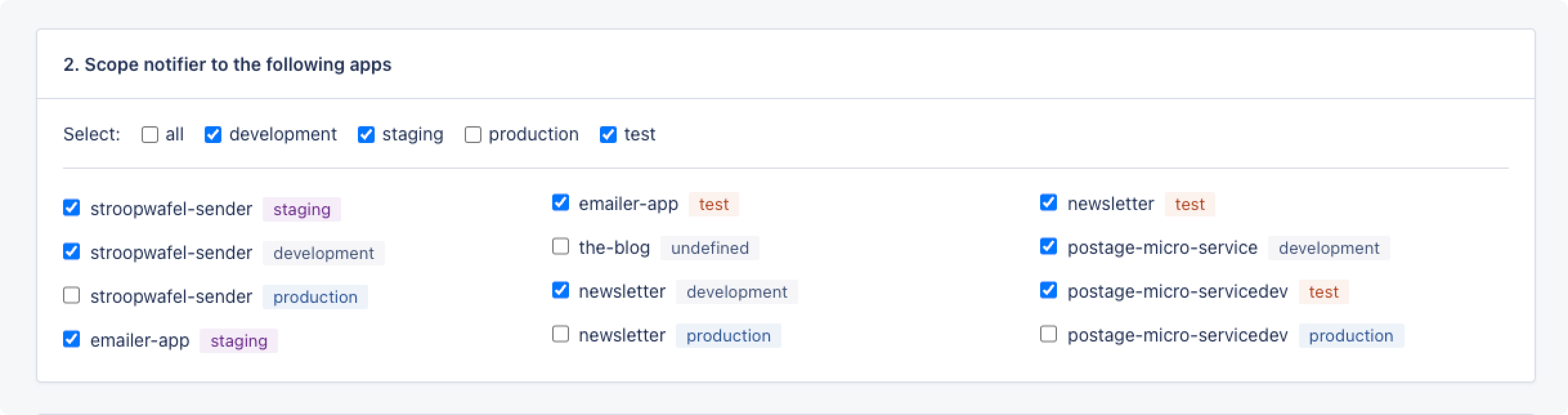
Dans le périmètre du notificateur, vous pouvez gérer le périmètre d'un notificateur sur toutes les applications de votre organisation. Le périmètre peut être défini par application et par environnement, donc par exemple, pour toutes les applications s'exécutant dans l'environnement de production.
### Gérer le périmètre du notificateur
Dans le périmètre du notificateur, vous pouvez gérer le périmètre d'un notificateur sur toutes les applications de votre organisation. Le périmètre peut être défini par application et par environnement, donc par exemple, pour toutes les applications s'exécutant dans l'environnement de production.
 ### Rendre le notificateur par défaut sur les nouvelles applications
Lorsque cette option est activée, ce notificateur sera configuré par défaut sur toutes les nouvelles applications. Si vous avez un notificateur Slack pour toutes les applications de production et que vous le rendez par défaut, toutes les nouvelles applications que vous surveillez avec AppSignal auront automatiquement ce notificateur configuré.
### Rendre le notificateur par défaut sur les nouvelles applications
Lorsque cette option est activée, ce notificateur sera configuré par défaut sur toutes les nouvelles applications. Si vous avez un notificateur Slack pour toutes les applications de production et que vous le rendez par défaut, toutes les nouvelles applications que vous surveillez avec AppSignal auront automatiquement ce notificateur configuré.
 ### Gérer les événements du notificateur
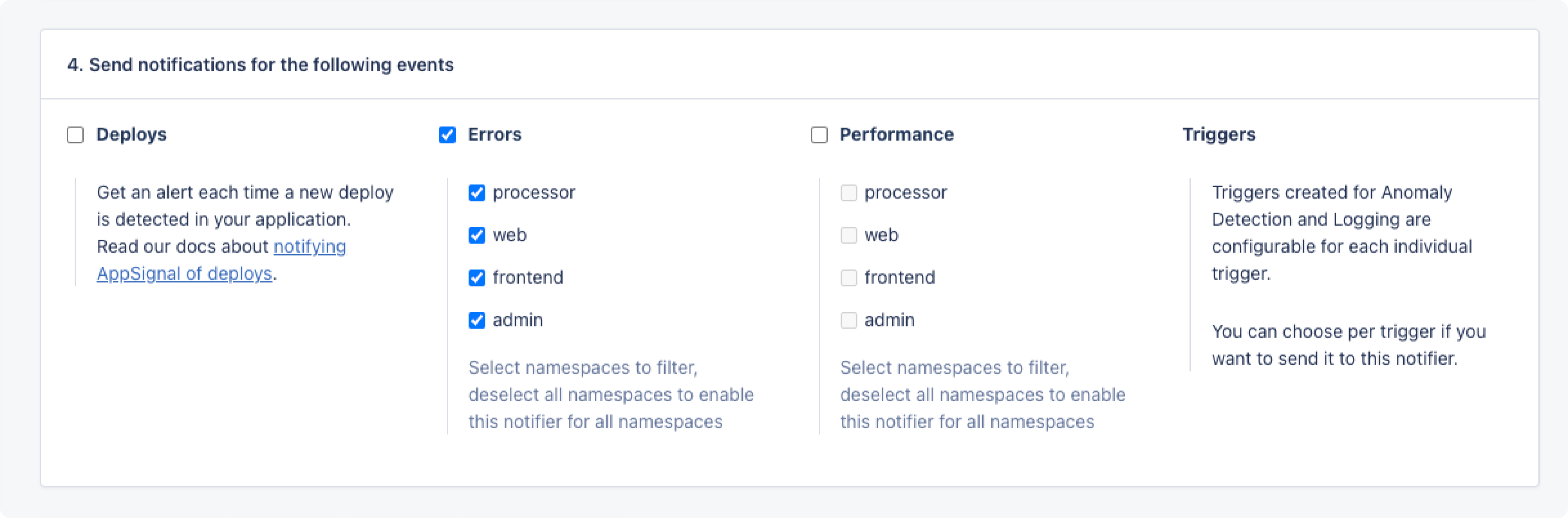
Ici, vous pouvez gérer quels événements d'application déclenchent votre notificateur, tels que les déploiements, les erreurs, les problèmes de performance et les déclencheurs, avec une portée par namespace. Donc, par exemple, n'envoyer des notifications que pour les événements d'erreur dans le namespace `API`.
### Gérer les événements du notificateur
Ici, vous pouvez gérer quels événements d'application déclenchent votre notificateur, tels que les déploiements, les erreurs, les problèmes de performance et les déclencheurs, avec une portée par namespace. Donc, par exemple, n'envoyer des notifications que pour les événements d'erreur dans le namespace `API`.