> ## Documentation Index
> Fetch the complete documentation index at: https://docs.appsignal.com/llms.txt
> Use this file to discover all available pages before exploring further.
# Exports de données
AppSignal vous permet de générer des exports des données d'exception et de performance de vos applications de manière rapide et pratique, vous permettant d'analyser les données d'exception et de performance avec vos outils tiers préférés.
## Cette documentation explique comment :
* [Exporter des graphiques dans AppSignal](#how-to-export-charts)
* [Exporter des données de performance et d'exception dans AppSignal](#how-to-export-data)
* [Gérer et télécharger les exports de données CSV dans AppSignal](#how-to-manage-exported-data)
## Données exportables
Vous pouvez exporter les données suivantes dans les formats suivants :
| Type de données | Page/Fonctionnalité | Formats d'export |
| --------------- | -------------------------------------- | ---------------- |
| Exceptions | Incidents d'exception | CSV |
| | Échantillons d'incident d'exception | CSV |
| Performance | Incidents de performance | CSV |
| | Échantillons d'incident de performance | CSV |
| | Actions de performance | CSV |
| Graphiques | Données de graphique | PNG, JSON, CSV |
Note : Tous les exports CSV sont fournis au format gzippé.
## Comment exporter des graphiques
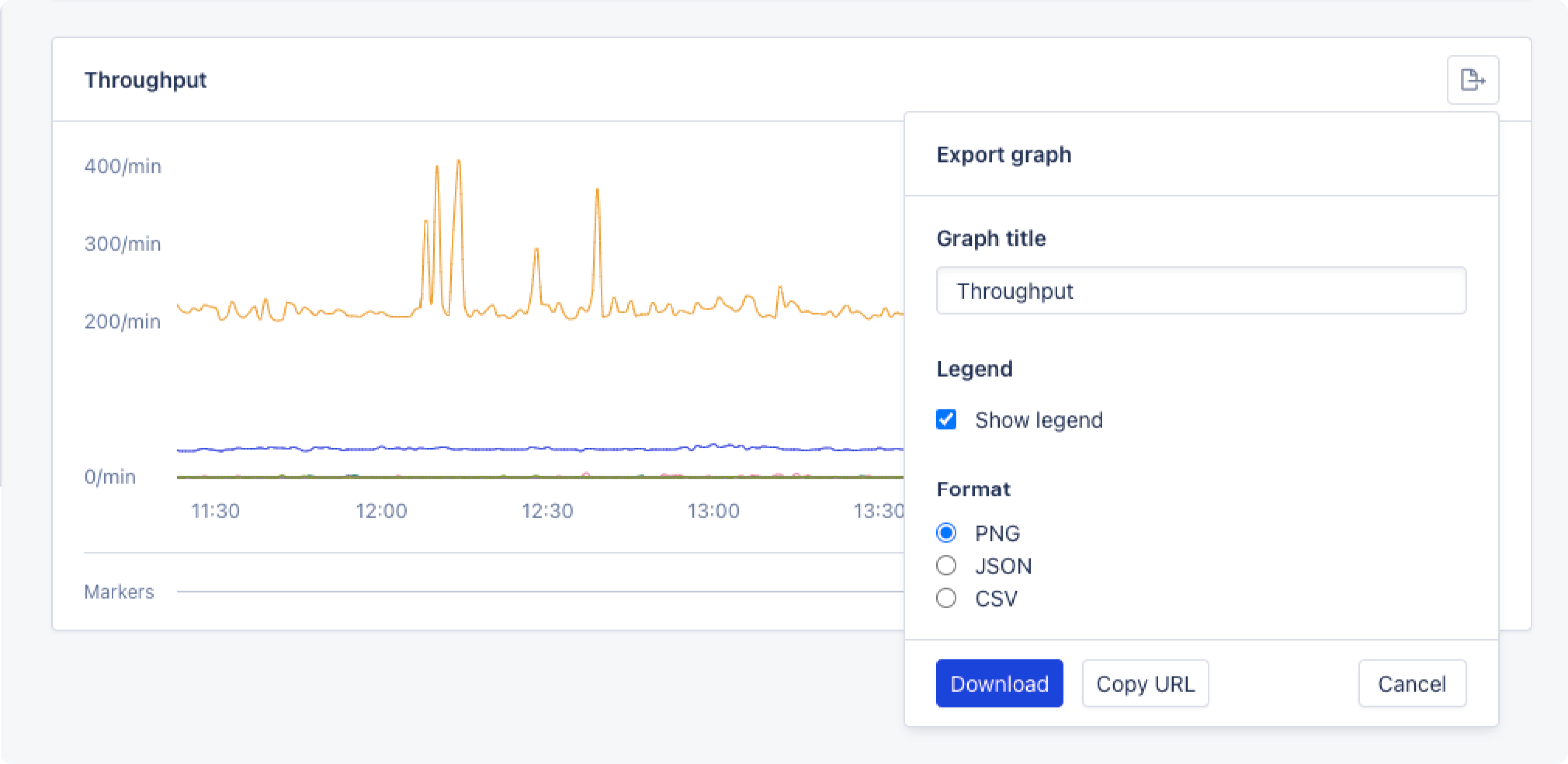
1. Cliquez sur le bouton « Share » sur le graphique que vous souhaitez exporter.
2. Configurez le titre de graphique de l'export et le format souhaité.
3. Cliquez sur télécharger, et enregistrez l'export généré.
 ## Comment exporter des données
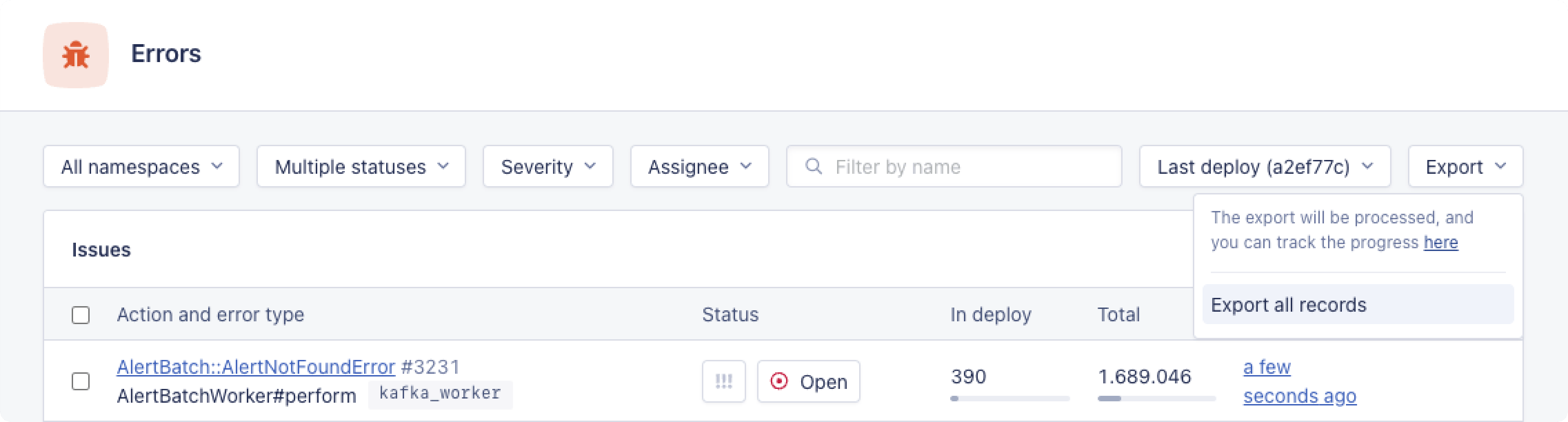
Les données peuvent être exportées en cliquant sur le menu déroulant Export dans la barre de filtre et en sélectionnant « Export all records ».
## Comment exporter des données
Les données peuvent être exportées en cliquant sur le menu déroulant Export dans la barre de filtre et en sélectionnant « Export all records ».
 Actuellement, il n'est pas possible d'exporter un ensemble de données filtré.
Cela générera un export qui, une fois traité, peut être téléchargé depuis l'aperçu des exports.
## Comment gérer les données exportées
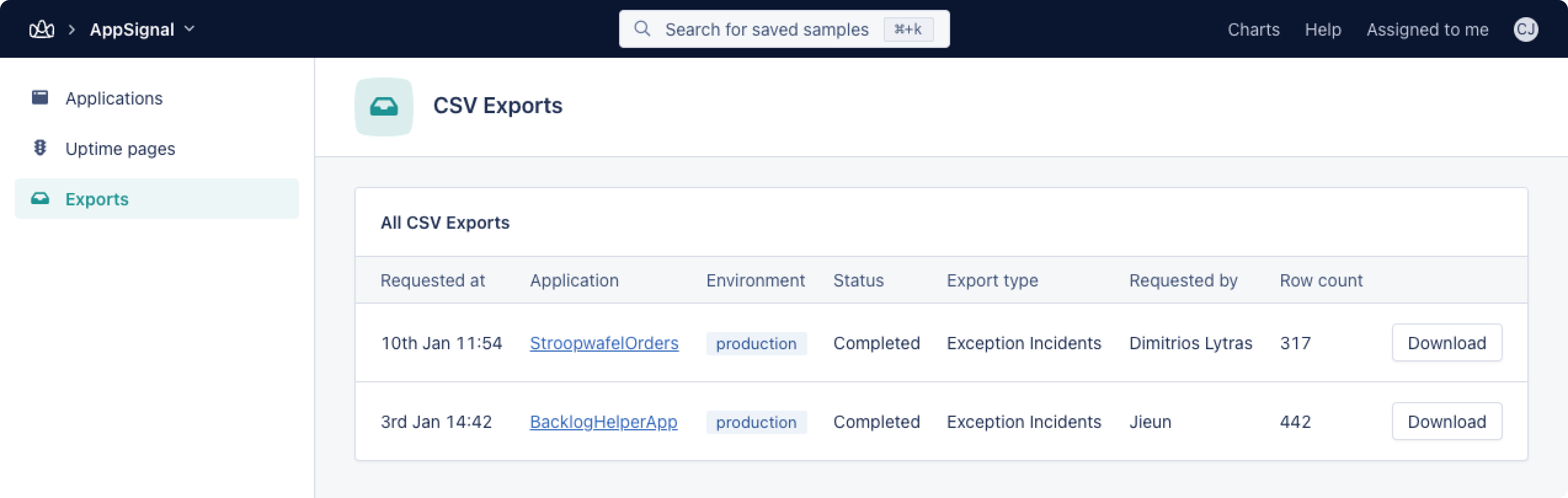
Vous pouvez voir vos exports sur la page Exports de votre organisation.
Ici, tous les exports seront affichés avec leur date et heure d'export demandées, l'application, l'environnement, le statut, le type d'export, le demandeur et le nombre de lignes.
Les statuts d'export sont mis à jour automatiquement, il n'est pas nécessaire d'actualiser la page si vous attendez qu'un export en cours de traitement se termine.
Actuellement, il n'est pas possible d'exporter un ensemble de données filtré.
Cela générera un export qui, une fois traité, peut être téléchargé depuis l'aperçu des exports.
## Comment gérer les données exportées
Vous pouvez voir vos exports sur la page Exports de votre organisation.
Ici, tous les exports seront affichés avec leur date et heure d'export demandées, l'application, l'environnement, le statut, le type d'export, le demandeur et le nombre de lignes.
Les statuts d'export sont mis à jour automatiquement, il n'est pas nécessaire d'actualiser la page si vous attendez qu'un export en cours de traitement se termine.