> ## Documentation Index
> Fetch the complete documentation index at: https://docs.appsignal.com/llms.txt
> Use this file to discover all available pages before exploring further.
# Apdex
> Évaluez le niveau de satisfaction de vos utilisateurs quant aux temps de réponse de votre app, par namespace.
Apdex (Application Performance Index) transforme les temps de réponse en un score unique compris entre 0 et 1. Un score de 1 signifie que chaque requête était assez rapide. Un score de 0 signifie que chaque requête était trop lente.
Vous décidez de ce que « assez rapide » signifie en définissant deux seuils par [namespace](/application/namespaces). AppSignal rapporte le score comme une métrique et l'affiche sur la page Apdex.
Comment Apdex évalue les requêtes
Apdex évalue chaque requête comme Satisfied, Tolerating ou Frustrated, selon les seuils que vous avez définis :
| Évaluation | Temps de réponse | Poids |
| ---------- | ------------------------------------------------------- | ----- |
| Satisfied | Au niveau ou en dessous du seuil Satisfied | 1 |
| Tolerating | Au-dessus du seuil Satisfied, jusqu'au seuil Tolerating | 0,5 |
| Frustrated | Au-dessus du seuil Tolerating | 0 |
Le score est la moyenne pondérée de ces décomptes. Vous définissez les seuils Satisfied et Tolerating. Frustrated couvre tout ce qui est plus lent.
1. Ouvrez la [page Apdex](https://appsignal.com/redirect-to/app?to=performance/apdex) sous Performance pour votre app.
2. Sélectionnez, dans le filtre de namespace, un namespace sans configuration.
3. Sélectionnez **Configure Apdex**.
4. Choisissez le **Namespace** que vous souhaitez évaluer. La liste contient tous les namespaces qui n'ont pas encore de configuration.
5. Saisissez le **Satisfied threshold** et le **Tolerating threshold** en millisecondes.
6. Sélectionnez **Create configuration**.
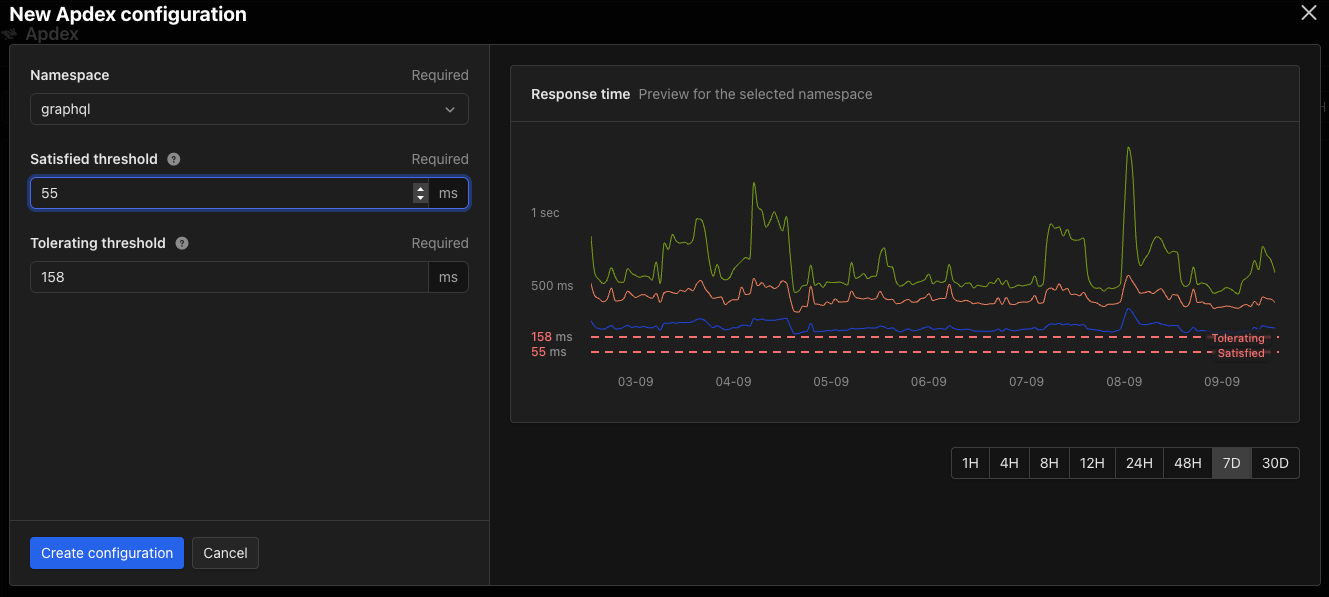 Le formulaire affiche un aperçu des temps de réponse moyen, du 90e percentile et du 95e percentile du namespace sur les sept derniers jours, et trace une ligne pour chaque seuil au fur et à mesure que vous le saisissez. Utilisez-le pour définir des seuils par rapport aux temps de réponse dont vous disposez déjà. Modifiez la période de l'aperçu pour lire une période plus courte ou plus longue.
Chaque namespace peut avoir une configuration. Répétez cette opération pour chaque namespace que vous souhaitez évaluer.
Pour modifier les seuils plus tard, sélectionnez **Edit configuration**, puis **Update**. Le namespace est fixe lorsque vous modifiez une configuration.
Lorsqu'un namespace n'a pas de configuration, la page liste les autres namespaces qui en ont une. Cela vous indique si Apdex n'est pas configuré uniquement pour ce namespace, ou pour l'ensemble de l'app.
Le formulaire affiche un aperçu des temps de réponse moyen, du 90e percentile et du 95e percentile du namespace sur les sept derniers jours, et trace une ligne pour chaque seuil au fur et à mesure que vous le saisissez. Utilisez-le pour définir des seuils par rapport aux temps de réponse dont vous disposez déjà. Modifiez la période de l'aperçu pour lire une période plus courte ou plus longue.
Chaque namespace peut avoir une configuration. Répétez cette opération pour chaque namespace que vous souhaitez évaluer.
Pour modifier les seuils plus tard, sélectionnez **Edit configuration**, puis **Update**. Le namespace est fixe lorsque vous modifiez une configuration.
Lorsqu'un namespace n'a pas de configuration, la page liste les autres namespaces qui en ont une. Cela vous indique si Apdex n'est pas configuré uniquement pour ce namespace, ou pour l'ensemble de l'app.
La page Apdex
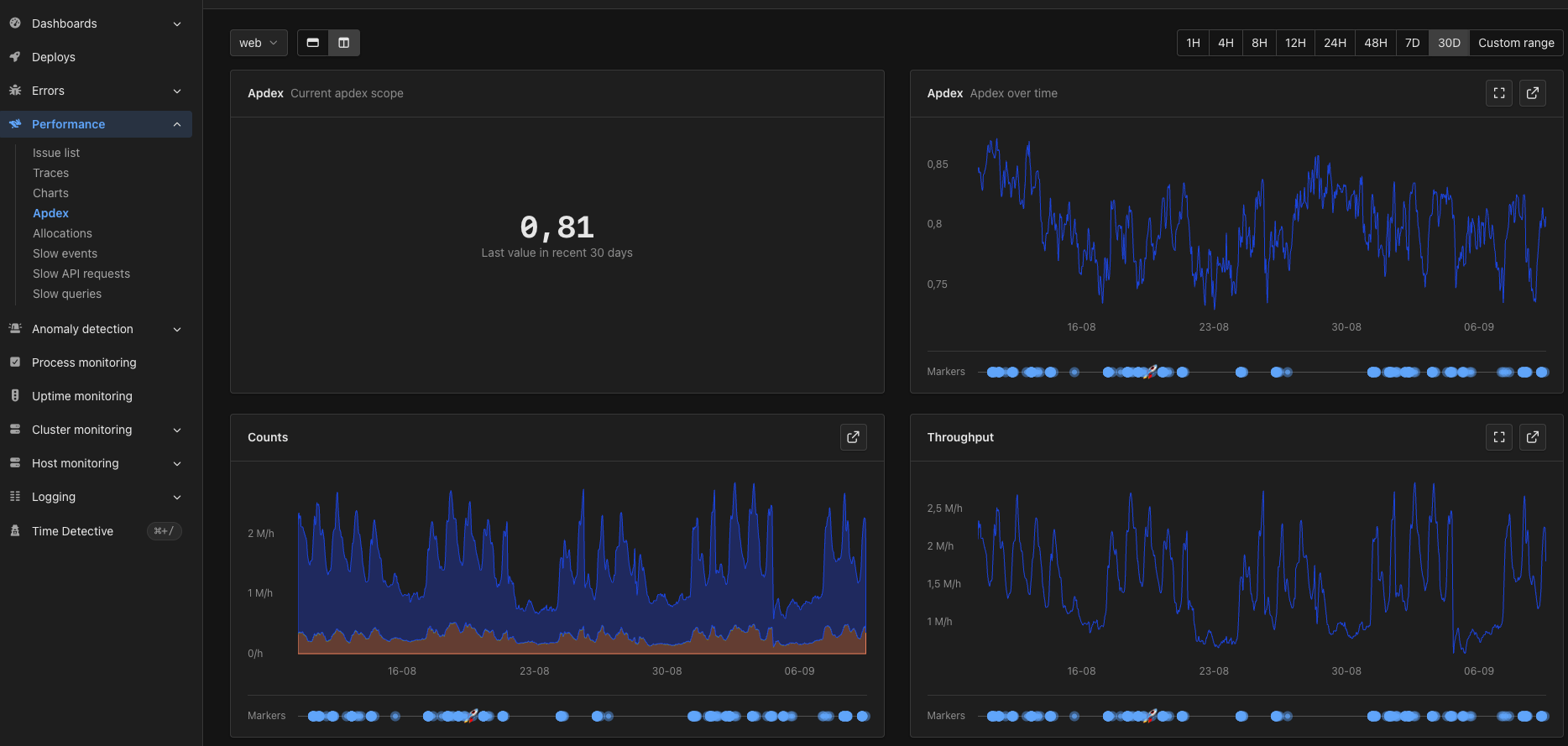 La page Apdex affiche un namespace à la fois. Utilisez les filtres pour choisir le namespace, définir la période et basculer entre une mise en page à une ou deux colonnes.
Le filtre de namespace liste tous les namespaces de votre app, pas seulement ceux dont Apdex est configuré. Sélectionner un namespace sans configuration affiche l'état vide, où vous pouvez le configurer.
Pour un namespace avec une configuration, la page affiche :
* Le dernier score Apdex pour la période sélectionnée.
* Le score Apdex dans le temps.
* **Counts** — le nombre de requêtes Satisfied, Tolerating et Frustrated.
* **Throughput** — le débit de requêtes pour le namespace.
* **Response time** — les temps de réponse moyen, 90e percentile et 95e percentile pour le namespace.
Throughput et Response time sont les mêmes métriques de namespace que celles que vous voyez ailleurs dans Performance. Elles sont incluses ici afin que vous puissiez lire un score par rapport au trafic et à la latence qui le sous-tendent.
La page Apdex affiche un namespace à la fois. Utilisez les filtres pour choisir le namespace, définir la période et basculer entre une mise en page à une ou deux colonnes.
Le filtre de namespace liste tous les namespaces de votre app, pas seulement ceux dont Apdex est configuré. Sélectionner un namespace sans configuration affiche l'état vide, où vous pouvez le configurer.
Pour un namespace avec une configuration, la page affiche :
* Le dernier score Apdex pour la période sélectionnée.
* Le score Apdex dans le temps.
* **Counts** — le nombre de requêtes Satisfied, Tolerating et Frustrated.
* **Throughput** — le débit de requêtes pour le namespace.
* **Response time** — les temps de réponse moyen, 90e percentile et 95e percentile pour le namespace.
Throughput et Response time sont les mêmes métriques de namespace que celles que vous voyez ailleurs dans Performance. Elles sont incluses ici afin que vous puissiez lire un score par rapport au trafic et à la latence qui le sous-tendent.
Métriques Apdex
Une fois qu'un namespace a une configuration, AppSignal rapporte deux métriques pour celui-ci :
* `apdex` — le score du namespace, entre 0 et 1.
* `apdex_counts` — le nombre de requêtes Satisfied, Tolerating et Frustrated. Ce sont les chiffres à partir desquels le score est calculé.
Les deux métriques sont rapportées par namespace. Afficher `apdex_counts` dans un graphique vous donne une série par évaluation, chacune nommée d'après le namespace auquel elle appartient : `web - satisfied`, `web - tolerating` et `web - frustrated`.
Vous pouvez utiliser les deux métriques comme n'importe quelle autre métrique, dans vos propres [tableaux de bord](/metrics/dashboards) et dans des [déclencheurs de détection d'anomalies](/anomaly-detection).
Supprimer une configuration Apdex
Sélectionnez le namespace dans le filtre, sélectionnez **Edit configuration**, puis **Delete configuration** et confirmez.
AppSignal cesse d'évaluer le namespace. Les métriques `apdex` et `apdex_counts` ne sont plus rapportées pour celui-ci, et les graphiques de la page Apdex reviennent à l'état vide.