> ## Documentation Index
> Fetch the complete documentation index at: https://docs.appsignal.com/llms.txt
> Use this file to discover all available pages before exploring further.
# Configurer AppSignal MCP
AppSignal MCP est un point de terminaison HTTP public à `https://appsignal.com/api/mcp`. Authentifiez-vous une fois, puis ajoutez le point de terminaison à votre outil d'IA en suivant les instructions pour votre éditeur ou application.
## Authentification
Vous avez besoin d'un [compte AppSignal][appsignal-sign-up] pour commencer. AppSignal MCP prend en charge deux méthodes d'authentification — choisissez celle qui convient à l'agent IA que vous configurez :
* **OAuth** — connectez-vous avec votre compte AppSignal une seule fois. L'accès est accordé au niveau de l'application et expose tous les outils de lecture et d'écriture en même temps. Le chemin recommandé pour GitHub Copilot CLI, et la configuration la plus simple pour les éditeurs qui prennent en charge nativement les serveurs MCP distants (Claude Code, VS Code) ou qui peuvent exécuter [`mcp-remote`][mcp-remote] comme passerelle (Cursor, Windsurf, Zed).
* **Jeton Bearer** — générez un [jeton MCP][appsignal-mcp-token] de longue durée avec des permissions fines par jeu d'outils. Chaque jeton peut être défini sur `read`, `write` ou désactivé par domaine, limité à des applications spécifiques, et configuré pour exposer automatiquement les nouveaux outils à mesure qu'ils sont livrés. Mieux lorsque vous souhaitez limiter ce qu'un agent peut faire.
Si vous débutez et que votre agent prend en charge OAuth, c'est le chemin le plus rapide. Si vous avez besoin de permissions par outil ou de limitation par application, générez plutôt un jeton MCP.
Pour générer un jeton Bearer :
1. Sélectionnez votre icône de profil.
2. Allez dans **Account Settings**.
3. Sélectionnez **MCP Tokens** pour créer un nouveau jeton.
Le formulaire du jeton comporte deux longues listes de cases à cocher : les applications auxquelles limiter le jeton, et les permissions à exposer. Chaque liste dispose d'une bascule **Select all** dans son en-tête qui coche ou décoche toutes les cases d'un coup.
## Configuration
Configurez AppSignal MCP dans les paramètres de votre agent IA en utilisant le point de terminaison HTTP `https://appsignal.com/api/mcp`. Chaque section ci-dessous comporte des onglets pour OAuth et jeton Bearer — choisissez celui que vous avez configuré dans la section Authentification.
La prise en charge OAuth est nouvelle dans nos éditeurs pris en charge. Si l'onglet OAuth génère
une erreur pour votre éditeur, repassez à l'onglet jeton Bearer et faites-le nous savoir dans notre{" "}
communauté Discord afin que nous puissions
resserrer ces instructions.
### Claude Code
```bash OAuth theme={null}
claude mcp add --transport http appsignal https://appsignal.com/api/mcp
```
```bash Bearer token theme={null}
claude mcp add --transport http appsignal https://appsignal.com/api/mcp \
--header "Authorization: Bearer your-mcp-token"
```
Avec OAuth, Claude Code lance le flux de connexion basé sur le navigateur la première fois que les outils AppSignal sont invoqués. Consultez la [documentation MCP de Claude Code][claude-code-mcp] pour les indicateurs de transport et la référence CLI.
### Cursor
Modifiez `~/.cursor/mcp.json` :
```json OAuth theme={null}
{
"mcpServers": {
"appsignal": {
"command": "npx",
"args": ["-y", "mcp-remote", "https://appsignal.com/api/mcp"]
}
}
}
```
```json Bearer token theme={null}
{
"mcpServers": {
"appsignal": {
"url": "https://appsignal.com/api/mcp",
"headers": {
"Authorization": "Bearer your-mcp-token"
}
}
}
}
```
La configuration OAuth utilise [`mcp-remote`][mcp-remote] comme passerelle locale vers le point de terminaison HTTP. Le flux de connexion basé sur le navigateur s'ouvre la première fois que Cursor se connecte. Consultez la [documentation MCP de Cursor][cursor-mcp] pour le schéma complet.
### Windsurf
Modifiez `~/.codeium/windsurf/mcp_config.json` :
```json OAuth theme={null}
{
"mcpServers": {
"appsignal": {
"command": "npx",
"args": ["-y", "mcp-remote", "https://appsignal.com/api/mcp"]
}
}
}
```
```json Bearer token theme={null}
{
"mcpServers": {
"appsignal": {
"serverUrl": "https://appsignal.com/api/mcp",
"headers": {
"Authorization": "Bearer your-mcp-token"
}
}
}
}
```
Consultez la [documentation MCP de Windsurf][windsurf-mcp] pour le schéma complet et les notes OAuth.
### Zed
Ouvrez votre fichier de paramètres Zed et ajoutez la section `context_servers` :
```json OAuth theme={null}
{
"context_servers": {
"appsignal": {
"settings": {},
"enabled": true,
"url": "https://appsignal.com/api/mcp"
}
}
}
```
```json Bearer token theme={null}
{
"context_servers": {
"appsignal": {
"settings": {},
"enabled": true,
"url": "https://appsignal.com/api/mcp",
"headers": {
"Authorization": "Bearer your-mcp-token"
}
}
}
}
```
Lorsque l'en-tête `Authorization` est omis, Zed initie le flux OAuth MCP standard contre AppSignal. Consultez la [documentation MCP de Zed][zed-mcp] pour le schéma complet de `context_servers`.
### VS Code
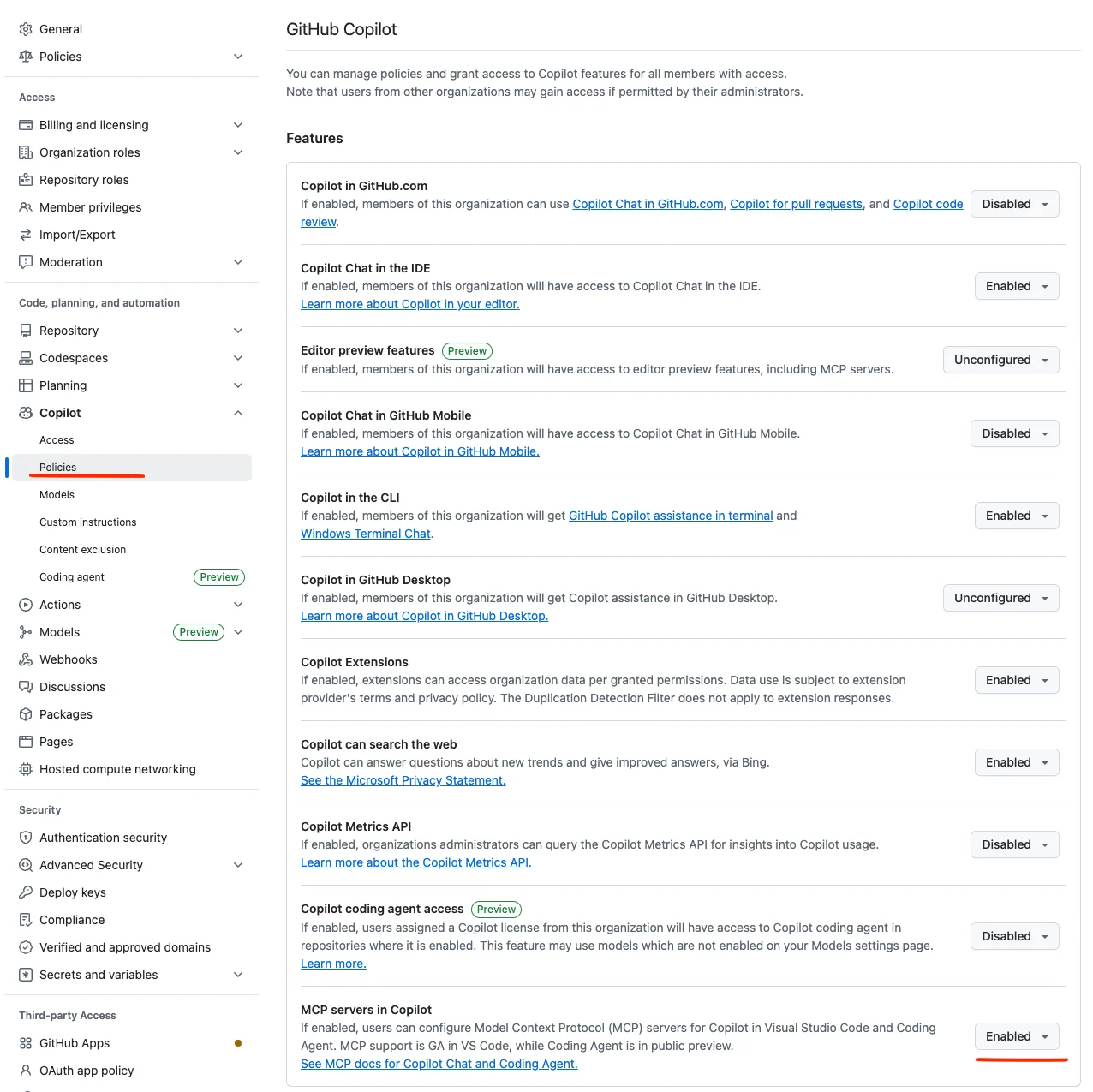
Si vous exécutez GitHub Copilot et que vous êtes connecté sous un compte d'entreprise,
assurez-vous de définir « MCP servers in Copilot » sur « Enabled » dans les paramètres de votre organisation > Copilot > Policies.
 Ajoutez ceci à votre `.vscode/mcp.json` :
```json OAuth theme={null}
{
"servers": {
"appsignal": {
"type": "http",
"url": "https://appsignal.com/api/mcp"
}
}
}
```
```json Bearer token theme={null}
{
"inputs": [
{
"type": "promptString",
"id": "appsignal_mcp_token",
"description": "AppSignal MCP Token",
"password": true
}
],
"servers": {
"appsignal": {
"type": "http",
"url": "https://appsignal.com/api/mcp",
"headers": {
"Authorization": "Bearer ${input:appsignal_mcp_token}"
}
}
}
}
```
Avec OAuth, VS Code initie le flux de connexion la première fois que les outils AppSignal sont utilisés. Consultez la [documentation MCP de VS Code][vscode-mcp] pour les variables d'entrée et les en-têtes.
### GitHub Copilot CLI
Le GitHub Copilot CLI utilise OAuth pour l'authentification MCP. Exécutez ce qui suit pour ajouter AppSignal :
```bash Bash theme={null}
copilot mcp add appsignal https://appsignal.com/api/mcp
```
Suivez l'invite OAuth pour autoriser AppSignal. Une fois connecté, les outils AppSignal seront disponibles dans les sessions Copilot CLI. Consultez la [documentation MCP de GitHub Copilot CLI][copilot-cli-mcp] pour le flux interactif `/mcp add` et l'emplacement du fichier de configuration.
### Gemini CLI
Gemini CLI lit les serveurs MCP depuis `~/.gemini/settings.json` (au niveau utilisateur) ou `.gemini/settings.json` dans un projet. Ajoutez AppSignal sous `mcpServers` :
```json OAuth theme={null}
{
"mcpServers": {
"appsignal": {
"httpUrl": "https://appsignal.com/api/mcp"
}
}
}
```
```json Bearer token theme={null}
{
"mcpServers": {
"appsignal": {
"httpUrl": "https://appsignal.com/api/mcp",
"headers": {
"Authorization": "Bearer your-mcp-token"
}
}
}
}
```
Omettez `headers` pour utiliser OAuth : lorsque le point de terminaison renvoie `401`, Gemini CLI détecte le flux et ouvre la connexion dans le navigateur. Vous pouvez également ajouter le serveur en ligne de commande avec `gemini mcp add appsignal https://appsignal.com/api/mcp`. Consultez la [documentation MCP de Gemini CLI][gemini-cli-mcp] pour le schéma complet de `mcpServers` et les commandes `gemini mcp`.
### Claude app
L'application Claude — Claude.ai sur le web, ainsi que les applications de bureau et mobiles — se connecte à AppSignal MCP en tant que connecteur personnalisé via OAuth. Il n'y a pas d'option de jeton Bearer dans l'application.
1. Dans Claude, ouvrez **Settings**, puis **Connectors**.
2. Sélectionnez **Browse**, recherchez `appsignal` et ouvrez le connecteur AppSignal. S'il n'est pas répertorié, sélectionnez plutôt **Add custom connector** et saisissez l'URL `https://appsignal.com/api/mcp`.
3. Sélectionnez **Connect**, puis effectuez la connexion à AppSignal lorsque vous y êtes invité.
4. Démarrez une conversation et essayez une invite telle que *« Lister mes applications AppSignal »*. Vous pouvez connecter ou déconnecter AppSignal à tout moment depuis **Settings → Connectors**.
Les connecteurs personnalisés sont disponibles sur les plans Free, Pro, Max, Team et Enterprise ; Free est limité à un seul connecteur personnalisé. Sur Team et Enterprise, un administrateur de l'organisation gère les connecteurs disponibles. Consultez le [guide des connecteurs personnalisés de Claude][claude-connectors] pour plus de détails.
### OpenAI Codex
Codex se connecte à AppSignal MCP en tant que serveur streamable HTTP. Ajoutez-le depuis l'application Codex et authentifiez-vous avec OAuth, ou configurez-le dans un fichier avec un jeton Bearer.
Pour l'ajouter dans l'application Codex :
1. Ouvrez **Settings**, puis **MCP servers**, et sélectionnez **Add server**.
2. Choisissez le transport **Streamable HTTP**, saisissez le nom `appsignal` et l'URL `https://appsignal.com/api/mcp`, puis enregistrez.
3. Sélectionnez **Authenticate** à côté du serveur AppSignal.
4. Sur l'écran d'autorisation d'AppSignal, choisissez votre organisation et, éventuellement, les applications à exposer (laissez-les décochées pour toutes les exposer), puis sélectionnez **Allow access**.
Pour configurer Codex depuis un fichier à la place, modifiez `~/.codex/config.toml` (ou `.codex/config.toml` dans un projet). Définissez `bearer_token_env_var` sur le nom d'une variable d'environnement contenant un [jeton MCP][appsignal-mcp-token] :
```toml theme={null}
[mcp_servers.appsignal]
url = "https://appsignal.com/api/mcp"
bearer_token_env_var = "APPSIGNAL_MCP_TOKEN"
```
Définissez ensuite `APPSIGNAL_MCP_TOKEN` dans votre environnement. Consultez la [documentation MCP de Codex][codex-mcp] pour `http_headers`, OAuth et le schéma complet de `mcp_servers`.
## Vérifier la connexion
Après avoir ajouté le serveur, confirmez que votre agent peut l'atteindre avant de vous y fier.
* **Claude Code** : exécutez `claude mcp list` — AppSignal doit apparaître comme `✔ Connected` — ou exécutez `/mcp` dans une session pour inspecter le serveur et ses outils.
* **Autres éditeurs** : ouvrez le panneau MCP ou context-server dans les paramètres de l'éditeur, où AppSignal devrait apparaître comme connecté.
Essayez ensuite une invite qui appelle un outil de lecture, telle que *« Lister mes applications AppSignal »*. Une liste de vos paires `app_name/app_environment` confirme que les outils fonctionnent. Si l'agent signale qu'aucune application n'est trouvée, vérifiez que vous avez autorisé la bonne organisation lors d'OAuth, ou que votre jeton MCP est limité aux applications attendues.
## Utilisation, journalisation et traitement des données
### Limites de débit et accès au compte
AppSignal n'applique aucune limite de débit spécifique à MCP. Les appels d'outils passent par la même infrastructure que le reste de `appsignal.com` et partagent ses protections générales.
Ce qui contrôle l'accès, c'est le plan de votre compte. Un compte verrouillé, ou un compte gratuit ayant dépassé sa période d'essai et sa limite d'utilisation, reçoit une erreur au lieu de données — la même restriction que le reste de l'API AppSignal utilise.
### Ce qu'AppSignal MCP journalise
AppSignal journalise chaque appel d'outil pour la fiabilité et la prévention des abus : le nom de l'outil, les arguments que vous passez, et les IDs de votre compte et utilisateur. `get_more_tools` journalise également la capacité que vous avez demandée. Votre e-mail et le nom de votre organisation peuvent apparaître dans la réponse d'un outil, mais le journal stocke des IDs, pas ces informations.
Comme les arguments sont journalisés, ne passez pas de secrets dans les paramètres en texte libre tels que les requêtes de logs. Les logs MCP suivent la [rétention des logs](/logging) générale d'AppSignal ; il n'y a pas de fenêtre de rétention distincte pour MCP.
### Traitement des données et conformité
MCP lit et écrit les mêmes données que le reste d'AppSignal, il hérite donc du traitement des données d'AppSignal. AppSignal est conforme au GDPR, certifié ISO/IEC 27001, et héberge les données dans l'UE. La couverture HIPAA est disponible via un module complémentaire Business Associate Agreement.
Pour plus de détails, consultez [GDPR](/appsignal/gdpr), [Sécurité](/appsignal/security) et [Modules complémentaires Business](/support/business-add-ons).
## Dépannage
### Le serveur ne se connecte pas, ou OAuth échoue
Repassez à un jeton Bearer. Générez un [jeton MCP][appsignal-mcp-token] et utilisez l'onglet jeton Bearer pour votre éditeur. Dans Claude Code :
```bash Bash theme={null}
claude mcp add --transport http appsignal https://appsignal.com/api/mcp \
--header "Authorization: Bearer your-mcp-token"
```
Exécutez ensuite `claude mcp list` pour confirmer qu'AppSignal apparaît comme connecté.
### Aucune application n'apparaît
Votre connexion OAuth a autorisé une autre organisation, ou votre jeton MCP n'est pas limité aux applications attendues. Demandez à l'agent de *« lister mes applications AppSignal »*. Si la liste est vide ou incomplète, reconnectez-vous et choisissez la bonne organisation, ou régénérez le jeton avec ces applications sélectionnées.
### « Application not found »
`app_name` et `app_environment` sont mis en correspondance sans tenir compte de la casse, mais ils doivent par ailleurs correspondre à une application à laquelle vous avez accès. L'erreur liste ces applications — réessayez avec un nom et un environnement exacts issus de la liste.
### Un appel d'outil signale que l'accès est restreint
Votre compte est verrouillé, ou un compte gratuit a dépassé sa période d'essai et sa limite d'utilisation. MCP utilise les mêmes règles d'accès que le reste de l'API AppSignal. Résolvez le plan ou l'état de facturation, puis réessayez.
### GitHub Copilot dans VS Code n'affiche aucun serveur MCP
Sur Copilot Business ou Enterprise, les serveurs MCP sont désactivés par défaut et contrôlés par une stratégie d'organisation. Un propriétaire d'organisation doit définir **Settings → Copilot → Policies → Features → MCP servers in Copilot** sur **Enabled**, puis reconnectez-vous.
### Un outil que vous attendez est manquant
Un jeton MCP n'expose que les jeux d'outils que vous avez sélectionnés lors de sa création. Un jeton créé avant qu'un outil soit livré ne l'inclura pas, sauf si vous avez configuré le jeton pour exposer automatiquement les nouveaux outils. Régénérez le jeton, ou créez-en un avec le jeu d'outils activé. OAuth expose tous les outils de lecture et d'écriture, donc passez à OAuth si vous voulez tout.
## Périmètre et feuille de route
### Hors du périmètre du jeu d'outils
Quelques fonctionnalités AppSignal ne sont intentionnellement pas exposées via des outils MCP dédiés. Dans la plupart des cas, il existe déjà une meilleure façon d'accéder aux données, ou une interface en langage naturel n'est pas le bon choix pour le travail. Chaque outil exposé prend également de la place dans le contexte de votre agent, donc nous préférons garder le jeu d'outils ciblé plutôt que de refléter chaque partie de l'application.
* **Gestion des moniteurs de disponibilité** : la création ou la modification de moniteurs de disponibilité n'est pas exposée. Vous pouvez toutefois lister vos moniteurs et leurs paramètres via [`get_app_resources`](/mcp/reference#get_app_resources). Les résultats de disponibilité sont stockés sous forme de métriques (`uptime_monitor_error_count` et `uptime_monitor_duration`), donc vous pouvez calculer vous-même la disponibilité via les outils de métriques (`get_metric_names`, `get_metric_tags`, `get_metrics_timeseries` et `get_metrics_list`).
* **Gestion des notifieurs, utilisateurs et marqueurs de déploiement** : créer ou modifier ceux-ci nécessite des permissions de niveau propriétaire et a de réelles conséquences : une invite mal interprétée pourrait accorder l'accès à la mauvaise personne ou mal acheminer les alertes. Les opérations d'administration comme celles-ci sont mieux gérées dans l'interface AppSignal, où elles sont explicites et faciles à auditer. Vous pouvez toujours lire les notifieurs, utilisateurs et marqueurs de déploiement via `get_app_resources`.
* **Ingestion de métriques et de signaux personnalisés** : le chemin d'ingestion d'AppSignal s'exécute sur des points de terminaison dédiés optimisés pour une livraison à haut débit, et AppSignal MCP n'est pas conçu pour pousser des données. Pour envoyer des [métriques personnalisées](/metrics/custom), utilisez l'intégration AppSignal dans votre application.
### Sur la feuille de route s'il y a de la demande
* **Interrogation des moniteurs de processus** : accès en lecture aux données des moniteurs de processus cron et heartbeat. Nous aimerions évaluer l'intérêt avant d'ajouter cela.
Ce sont les positions actuelles et elles peuvent changer à mesure que la façon dont les agents fonctionnent évolue. Si vous heurtez un mur avec le jeu d'outils actuel, faites-le nous savoir dans la [communauté Discord][discord] afin que nous puissions le peser par rapport à la liste.
## Obtenir de l'aide
Nous vous encourageons à rejoindre notre [communauté Discord][discord] où vous pouvez :
* Obtenir de l'aide pour la configuration d'AppSignal MCP
* Partager des retours et des suggestions
* Vous connecter avec d'autres développeurs utilisant AppSignal MCP
* Rester à jour sur les nouvelles fonctionnalités et améliorations
Recherchez le canal dédié `#mcp` où notre équipe surveille activement et répond aux questions.
[appsignal-sign-up]: https://appsignal.com/users/sign_up
[appsignal-mcp-token]: https://appsignal.com/users/mcp_tokens
[discord]: https://discord.gg/fT2cbMuQSJ
[mcp-remote]: https://www.npmjs.com/package/mcp-remote
[claude-code-mcp]: https://code.claude.com/docs/en/mcp
[cursor-mcp]: https://cursor.com/docs/mcp
[windsurf-mcp]: https://docs.windsurf.com/windsurf/cascade/mcp
[zed-mcp]: https://zed.dev/docs/ai/mcp
[vscode-mcp]: https://code.visualstudio.com/docs/copilot/chat/mcp-servers
[copilot-cli-mcp]: https://docs.github.com/en/copilot/how-tos/copilot-cli/customize-copilot/add-mcp-servers
[gemini-cli-mcp]: https://github.com/google-gemini/gemini-cli/blob/main/docs/tools/mcp-server.md
[claude-connectors]: https://support.anthropic.com/en/articles/11175166-getting-started-with-custom-connectors-using-remote-mcp
[codex-mcp]: https://developers.openai.com/codex/mcp
Ajoutez ceci à votre `.vscode/mcp.json` :
```json OAuth theme={null}
{
"servers": {
"appsignal": {
"type": "http",
"url": "https://appsignal.com/api/mcp"
}
}
}
```
```json Bearer token theme={null}
{
"inputs": [
{
"type": "promptString",
"id": "appsignal_mcp_token",
"description": "AppSignal MCP Token",
"password": true
}
],
"servers": {
"appsignal": {
"type": "http",
"url": "https://appsignal.com/api/mcp",
"headers": {
"Authorization": "Bearer ${input:appsignal_mcp_token}"
}
}
}
}
```
Avec OAuth, VS Code initie le flux de connexion la première fois que les outils AppSignal sont utilisés. Consultez la [documentation MCP de VS Code][vscode-mcp] pour les variables d'entrée et les en-têtes.
### GitHub Copilot CLI
Le GitHub Copilot CLI utilise OAuth pour l'authentification MCP. Exécutez ce qui suit pour ajouter AppSignal :
```bash Bash theme={null}
copilot mcp add appsignal https://appsignal.com/api/mcp
```
Suivez l'invite OAuth pour autoriser AppSignal. Une fois connecté, les outils AppSignal seront disponibles dans les sessions Copilot CLI. Consultez la [documentation MCP de GitHub Copilot CLI][copilot-cli-mcp] pour le flux interactif `/mcp add` et l'emplacement du fichier de configuration.
### Gemini CLI
Gemini CLI lit les serveurs MCP depuis `~/.gemini/settings.json` (au niveau utilisateur) ou `.gemini/settings.json` dans un projet. Ajoutez AppSignal sous `mcpServers` :
```json OAuth theme={null}
{
"mcpServers": {
"appsignal": {
"httpUrl": "https://appsignal.com/api/mcp"
}
}
}
```
```json Bearer token theme={null}
{
"mcpServers": {
"appsignal": {
"httpUrl": "https://appsignal.com/api/mcp",
"headers": {
"Authorization": "Bearer your-mcp-token"
}
}
}
}
```
Omettez `headers` pour utiliser OAuth : lorsque le point de terminaison renvoie `401`, Gemini CLI détecte le flux et ouvre la connexion dans le navigateur. Vous pouvez également ajouter le serveur en ligne de commande avec `gemini mcp add appsignal https://appsignal.com/api/mcp`. Consultez la [documentation MCP de Gemini CLI][gemini-cli-mcp] pour le schéma complet de `mcpServers` et les commandes `gemini mcp`.
### Claude app
L'application Claude — Claude.ai sur le web, ainsi que les applications de bureau et mobiles — se connecte à AppSignal MCP en tant que connecteur personnalisé via OAuth. Il n'y a pas d'option de jeton Bearer dans l'application.
1. Dans Claude, ouvrez **Settings**, puis **Connectors**.
2. Sélectionnez **Browse**, recherchez `appsignal` et ouvrez le connecteur AppSignal. S'il n'est pas répertorié, sélectionnez plutôt **Add custom connector** et saisissez l'URL `https://appsignal.com/api/mcp`.
3. Sélectionnez **Connect**, puis effectuez la connexion à AppSignal lorsque vous y êtes invité.
4. Démarrez une conversation et essayez une invite telle que *« Lister mes applications AppSignal »*. Vous pouvez connecter ou déconnecter AppSignal à tout moment depuis **Settings → Connectors**.
Les connecteurs personnalisés sont disponibles sur les plans Free, Pro, Max, Team et Enterprise ; Free est limité à un seul connecteur personnalisé. Sur Team et Enterprise, un administrateur de l'organisation gère les connecteurs disponibles. Consultez le [guide des connecteurs personnalisés de Claude][claude-connectors] pour plus de détails.
### OpenAI Codex
Codex se connecte à AppSignal MCP en tant que serveur streamable HTTP. Ajoutez-le depuis l'application Codex et authentifiez-vous avec OAuth, ou configurez-le dans un fichier avec un jeton Bearer.
Pour l'ajouter dans l'application Codex :
1. Ouvrez **Settings**, puis **MCP servers**, et sélectionnez **Add server**.
2. Choisissez le transport **Streamable HTTP**, saisissez le nom `appsignal` et l'URL `https://appsignal.com/api/mcp`, puis enregistrez.
3. Sélectionnez **Authenticate** à côté du serveur AppSignal.
4. Sur l'écran d'autorisation d'AppSignal, choisissez votre organisation et, éventuellement, les applications à exposer (laissez-les décochées pour toutes les exposer), puis sélectionnez **Allow access**.
Pour configurer Codex depuis un fichier à la place, modifiez `~/.codex/config.toml` (ou `.codex/config.toml` dans un projet). Définissez `bearer_token_env_var` sur le nom d'une variable d'environnement contenant un [jeton MCP][appsignal-mcp-token] :
```toml theme={null}
[mcp_servers.appsignal]
url = "https://appsignal.com/api/mcp"
bearer_token_env_var = "APPSIGNAL_MCP_TOKEN"
```
Définissez ensuite `APPSIGNAL_MCP_TOKEN` dans votre environnement. Consultez la [documentation MCP de Codex][codex-mcp] pour `http_headers`, OAuth et le schéma complet de `mcp_servers`.
## Vérifier la connexion
Après avoir ajouté le serveur, confirmez que votre agent peut l'atteindre avant de vous y fier.
* **Claude Code** : exécutez `claude mcp list` — AppSignal doit apparaître comme `✔ Connected` — ou exécutez `/mcp` dans une session pour inspecter le serveur et ses outils.
* **Autres éditeurs** : ouvrez le panneau MCP ou context-server dans les paramètres de l'éditeur, où AppSignal devrait apparaître comme connecté.
Essayez ensuite une invite qui appelle un outil de lecture, telle que *« Lister mes applications AppSignal »*. Une liste de vos paires `app_name/app_environment` confirme que les outils fonctionnent. Si l'agent signale qu'aucune application n'est trouvée, vérifiez que vous avez autorisé la bonne organisation lors d'OAuth, ou que votre jeton MCP est limité aux applications attendues.
## Utilisation, journalisation et traitement des données
### Limites de débit et accès au compte
AppSignal n'applique aucune limite de débit spécifique à MCP. Les appels d'outils passent par la même infrastructure que le reste de `appsignal.com` et partagent ses protections générales.
Ce qui contrôle l'accès, c'est le plan de votre compte. Un compte verrouillé, ou un compte gratuit ayant dépassé sa période d'essai et sa limite d'utilisation, reçoit une erreur au lieu de données — la même restriction que le reste de l'API AppSignal utilise.
### Ce qu'AppSignal MCP journalise
AppSignal journalise chaque appel d'outil pour la fiabilité et la prévention des abus : le nom de l'outil, les arguments que vous passez, et les IDs de votre compte et utilisateur. `get_more_tools` journalise également la capacité que vous avez demandée. Votre e-mail et le nom de votre organisation peuvent apparaître dans la réponse d'un outil, mais le journal stocke des IDs, pas ces informations.
Comme les arguments sont journalisés, ne passez pas de secrets dans les paramètres en texte libre tels que les requêtes de logs. Les logs MCP suivent la [rétention des logs](/logging) générale d'AppSignal ; il n'y a pas de fenêtre de rétention distincte pour MCP.
### Traitement des données et conformité
MCP lit et écrit les mêmes données que le reste d'AppSignal, il hérite donc du traitement des données d'AppSignal. AppSignal est conforme au GDPR, certifié ISO/IEC 27001, et héberge les données dans l'UE. La couverture HIPAA est disponible via un module complémentaire Business Associate Agreement.
Pour plus de détails, consultez [GDPR](/appsignal/gdpr), [Sécurité](/appsignal/security) et [Modules complémentaires Business](/support/business-add-ons).
## Dépannage
### Le serveur ne se connecte pas, ou OAuth échoue
Repassez à un jeton Bearer. Générez un [jeton MCP][appsignal-mcp-token] et utilisez l'onglet jeton Bearer pour votre éditeur. Dans Claude Code :
```bash Bash theme={null}
claude mcp add --transport http appsignal https://appsignal.com/api/mcp \
--header "Authorization: Bearer your-mcp-token"
```
Exécutez ensuite `claude mcp list` pour confirmer qu'AppSignal apparaît comme connecté.
### Aucune application n'apparaît
Votre connexion OAuth a autorisé une autre organisation, ou votre jeton MCP n'est pas limité aux applications attendues. Demandez à l'agent de *« lister mes applications AppSignal »*. Si la liste est vide ou incomplète, reconnectez-vous et choisissez la bonne organisation, ou régénérez le jeton avec ces applications sélectionnées.
### « Application not found »
`app_name` et `app_environment` sont mis en correspondance sans tenir compte de la casse, mais ils doivent par ailleurs correspondre à une application à laquelle vous avez accès. L'erreur liste ces applications — réessayez avec un nom et un environnement exacts issus de la liste.
### Un appel d'outil signale que l'accès est restreint
Votre compte est verrouillé, ou un compte gratuit a dépassé sa période d'essai et sa limite d'utilisation. MCP utilise les mêmes règles d'accès que le reste de l'API AppSignal. Résolvez le plan ou l'état de facturation, puis réessayez.
### GitHub Copilot dans VS Code n'affiche aucun serveur MCP
Sur Copilot Business ou Enterprise, les serveurs MCP sont désactivés par défaut et contrôlés par une stratégie d'organisation. Un propriétaire d'organisation doit définir **Settings → Copilot → Policies → Features → MCP servers in Copilot** sur **Enabled**, puis reconnectez-vous.
### Un outil que vous attendez est manquant
Un jeton MCP n'expose que les jeux d'outils que vous avez sélectionnés lors de sa création. Un jeton créé avant qu'un outil soit livré ne l'inclura pas, sauf si vous avez configuré le jeton pour exposer automatiquement les nouveaux outils. Régénérez le jeton, ou créez-en un avec le jeu d'outils activé. OAuth expose tous les outils de lecture et d'écriture, donc passez à OAuth si vous voulez tout.
## Périmètre et feuille de route
### Hors du périmètre du jeu d'outils
Quelques fonctionnalités AppSignal ne sont intentionnellement pas exposées via des outils MCP dédiés. Dans la plupart des cas, il existe déjà une meilleure façon d'accéder aux données, ou une interface en langage naturel n'est pas le bon choix pour le travail. Chaque outil exposé prend également de la place dans le contexte de votre agent, donc nous préférons garder le jeu d'outils ciblé plutôt que de refléter chaque partie de l'application.
* **Gestion des moniteurs de disponibilité** : la création ou la modification de moniteurs de disponibilité n'est pas exposée. Vous pouvez toutefois lister vos moniteurs et leurs paramètres via [`get_app_resources`](/mcp/reference#get_app_resources). Les résultats de disponibilité sont stockés sous forme de métriques (`uptime_monitor_error_count` et `uptime_monitor_duration`), donc vous pouvez calculer vous-même la disponibilité via les outils de métriques (`get_metric_names`, `get_metric_tags`, `get_metrics_timeseries` et `get_metrics_list`).
* **Gestion des notifieurs, utilisateurs et marqueurs de déploiement** : créer ou modifier ceux-ci nécessite des permissions de niveau propriétaire et a de réelles conséquences : une invite mal interprétée pourrait accorder l'accès à la mauvaise personne ou mal acheminer les alertes. Les opérations d'administration comme celles-ci sont mieux gérées dans l'interface AppSignal, où elles sont explicites et faciles à auditer. Vous pouvez toujours lire les notifieurs, utilisateurs et marqueurs de déploiement via `get_app_resources`.
* **Ingestion de métriques et de signaux personnalisés** : le chemin d'ingestion d'AppSignal s'exécute sur des points de terminaison dédiés optimisés pour une livraison à haut débit, et AppSignal MCP n'est pas conçu pour pousser des données. Pour envoyer des [métriques personnalisées](/metrics/custom), utilisez l'intégration AppSignal dans votre application.
### Sur la feuille de route s'il y a de la demande
* **Interrogation des moniteurs de processus** : accès en lecture aux données des moniteurs de processus cron et heartbeat. Nous aimerions évaluer l'intérêt avant d'ajouter cela.
Ce sont les positions actuelles et elles peuvent changer à mesure que la façon dont les agents fonctionnent évolue. Si vous heurtez un mur avec le jeu d'outils actuel, faites-le nous savoir dans la [communauté Discord][discord] afin que nous puissions le peser par rapport à la liste.
## Obtenir de l'aide
Nous vous encourageons à rejoindre notre [communauté Discord][discord] où vous pouvez :
* Obtenir de l'aide pour la configuration d'AppSignal MCP
* Partager des retours et des suggestions
* Vous connecter avec d'autres développeurs utilisant AppSignal MCP
* Rester à jour sur les nouvelles fonctionnalités et améliorations
Recherchez le canal dédié `#mcp` où notre équipe surveille activement et répond aux questions.
[appsignal-sign-up]: https://appsignal.com/users/sign_up
[appsignal-mcp-token]: https://appsignal.com/users/mcp_tokens
[discord]: https://discord.gg/fT2cbMuQSJ
[mcp-remote]: https://www.npmjs.com/package/mcp-remote
[claude-code-mcp]: https://code.claude.com/docs/en/mcp
[cursor-mcp]: https://cursor.com/docs/mcp
[windsurf-mcp]: https://docs.windsurf.com/windsurf/cascade/mcp
[zed-mcp]: https://zed.dev/docs/ai/mcp
[vscode-mcp]: https://code.visualstudio.com/docs/copilot/chat/mcp-servers
[copilot-cli-mcp]: https://docs.github.com/en/copilot/how-tos/copilot-cli/customize-copilot/add-mcp-servers
[gemini-cli-mcp]: https://github.com/google-gemini/gemini-cli/blob/main/docs/tools/mcp-server.md
[claude-connectors]: https://support.anthropic.com/en/articles/11175166-getting-started-with-custom-connectors-using-remote-mcp
[codex-mcp]: https://developers.openai.com/codex/mcp