> ## Documentation Index
> Fetch the complete documentation index at: https://docs.appsignal.com/llms.txt
> Use this file to discover all available pages before exploring further.
# Visuels Big Number via MCP
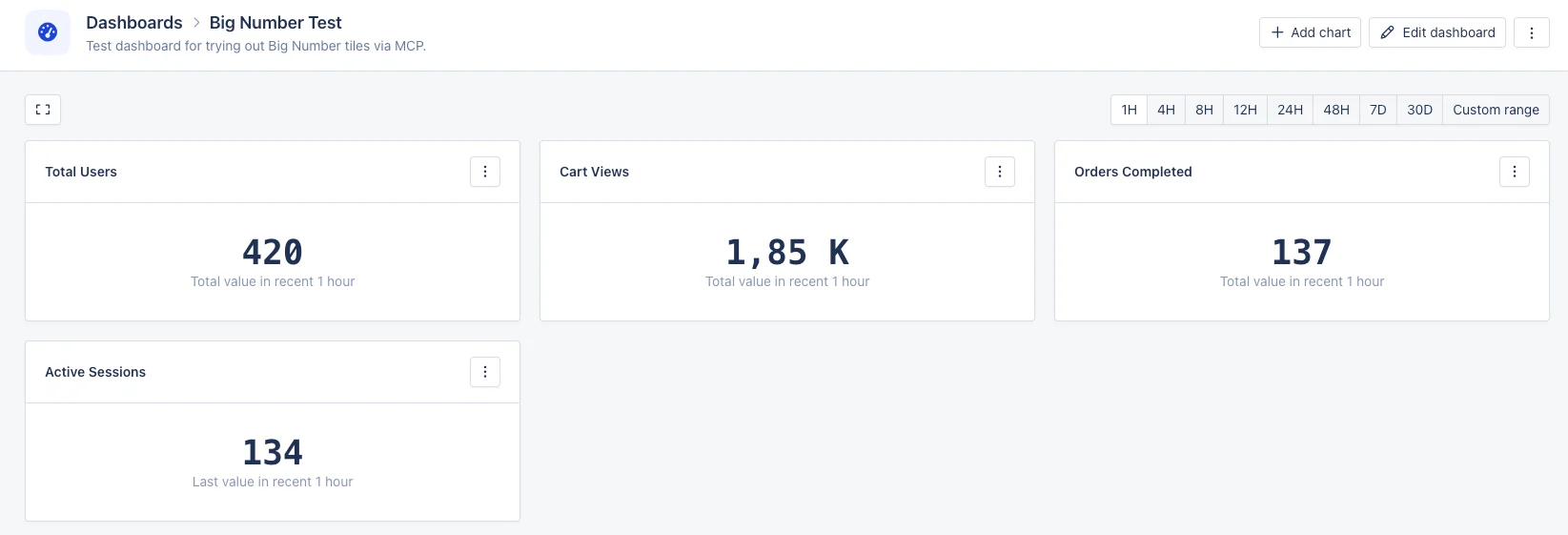
Un Big Number est un graphique KPI à valeur unique, utile pour afficher un total, la dernière lecture ou une métrique agrégée en un coup d'œil (par exemple, le total des erreurs, la profondeur actuelle de la file d'attente, la latence moyenne des requêtes).
Cette page explique comment utiliser cette fonctionnalité depuis un agent IA connecté à [AppSignal MCP](/mcp-server). Pour un tour d'horizon de tous les types de graphiques de tableau de bord dans l'interface utilisateur, consultez [Tableaux de bord](/metrics/dashboards).
## Ce que vous pouvez faire
Avec la permission `dashboards` définie sur `write`, un agent peut :
* Créer un nouveau tableau de bord pour contenir le graphique (`manage_dashboard`)
* Ajouter un graphique Big Number à n'importe quel tableau de bord (`create_dashboard_visual` avec `type: "number"`)
* Modifier la métrique, l'agrégat ou le formatage d'un graphique existant (`update_dashboard_visual`)
Le graphique s'affiche de la même manière que celui créé dans l'application AppSignal, MCP n'est qu'une autre façon de le créer.
 ## Exemple de prompt
```text Text theme={null}
Add a Big Number chart to the "API Health" dashboard showing the mean
of request_latency_ms over the selected time range, formatted as a duration.
```
L'agent traduira cela en un appel `create_dashboard_visual` avec :
* `type: "number"`
* `metric.name: "request_latency_ms"`
* `metric.field: "mean"`
* `metric.aggregate: "avg"`
* `format: "duration"`
## Configuration du graphique
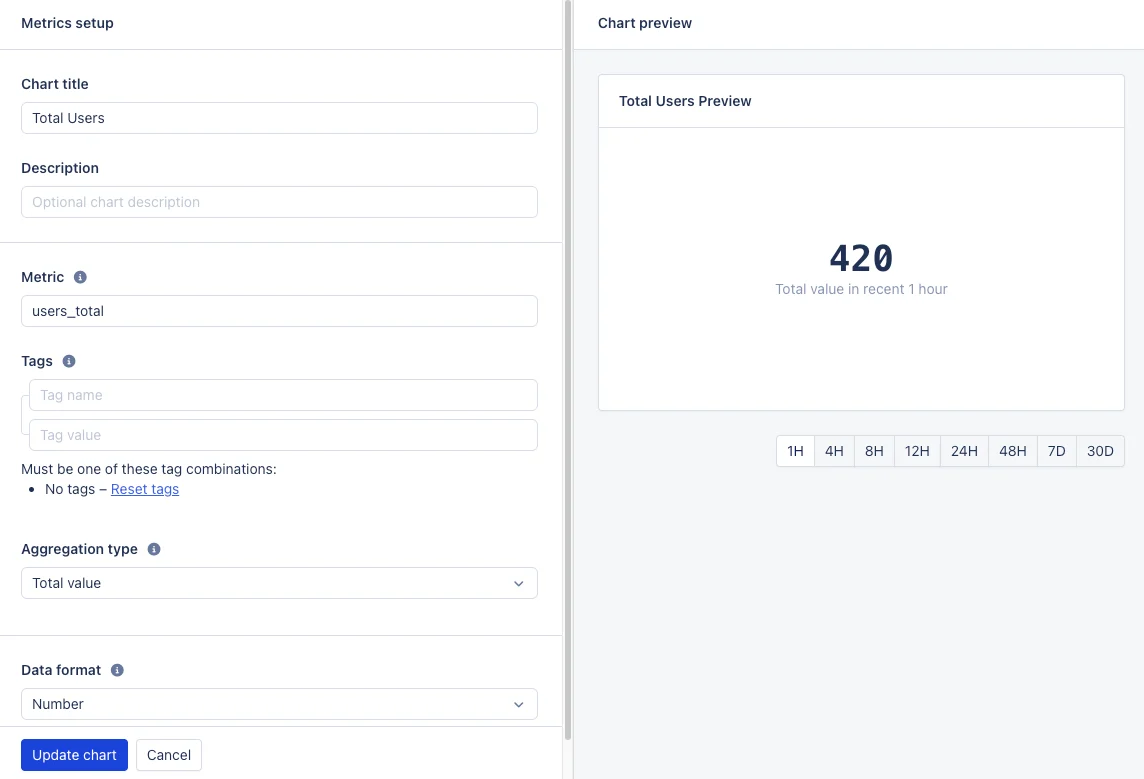
Un graphique Big Number nécessite une métrique et une agrégation sur la plage horaire sélectionnée :
* **Metric** — Le nom de la métrique à afficher dans ce graphique. Vous pouvez soit utiliser le nom complet de la métrique pour sélectionner une seule métrique, soit utiliser un caractère générique (\_) pour sélectionner plusieurs métriques à la fois : `db_users_document_count`, `db\__\_size`. Consultez les [conventions de nommage des métriques](/metrics/custom#metric-naming) pour les règles complètes.
* **Aggregation type** — L'agrégation utilisée pour afficher la valeur de la métrique. Le nombre sur le graphique est sélectionné ou calculé en fonction de cette agrégation, appliquée aux données métriques rapportées dans la plage horaire sélectionnée sur le tableau de bord ou l'aperçu :
* `Maximum value` — la valeur métrique la plus élevée
* `Minimum value` — la valeur métrique la plus basse
* `Average value` — la moyenne des valeurs métriques
* `Total value` — la valeur combinée des valeurs métriques
* `First value` — la première valeur métrique
* `Last value` — la dernière valeur métrique
* **Data format** — Sélectionnez le format de valeur utilisé pour afficher les valeurs dans le graphique et les légendes du graphique. Consultez le [formatage des valeurs](/metrics/custom#metric-values-value-formatting) pour les formats disponibles.
* **Tags** *(facultatif)* — Sélectionnez quels tags de la métrique doivent être affichés dans le graphique :
* Lorsqu'il est vide, toutes les variations d'un tag créeront leur propre ligne dans le graphique.
* Entrez des tags pour filtrer certaines valeurs de tag. Dans ce cas, tous les tags de la métrique doivent être spécifiés, soit avec une valeur, soit avec un caractère générique.
Consultez les [tags de métrique](/metrics/custom#metric-tags) pour la référence complète.
## Exemple de prompt
```text Text theme={null}
Add a Big Number chart to the "API Health" dashboard showing the mean
of request_latency_ms over the selected time range, formatted as a duration.
```
L'agent traduira cela en un appel `create_dashboard_visual` avec :
* `type: "number"`
* `metric.name: "request_latency_ms"`
* `metric.field: "mean"`
* `metric.aggregate: "avg"`
* `format: "duration"`
## Configuration du graphique
Un graphique Big Number nécessite une métrique et une agrégation sur la plage horaire sélectionnée :
* **Metric** — Le nom de la métrique à afficher dans ce graphique. Vous pouvez soit utiliser le nom complet de la métrique pour sélectionner une seule métrique, soit utiliser un caractère générique (\_) pour sélectionner plusieurs métriques à la fois : `db_users_document_count`, `db\__\_size`. Consultez les [conventions de nommage des métriques](/metrics/custom#metric-naming) pour les règles complètes.
* **Aggregation type** — L'agrégation utilisée pour afficher la valeur de la métrique. Le nombre sur le graphique est sélectionné ou calculé en fonction de cette agrégation, appliquée aux données métriques rapportées dans la plage horaire sélectionnée sur le tableau de bord ou l'aperçu :
* `Maximum value` — la valeur métrique la plus élevée
* `Minimum value` — la valeur métrique la plus basse
* `Average value` — la moyenne des valeurs métriques
* `Total value` — la valeur combinée des valeurs métriques
* `First value` — la première valeur métrique
* `Last value` — la dernière valeur métrique
* **Data format** — Sélectionnez le format de valeur utilisé pour afficher les valeurs dans le graphique et les légendes du graphique. Consultez le [formatage des valeurs](/metrics/custom#metric-values-value-formatting) pour les formats disponibles.
* **Tags** *(facultatif)* — Sélectionnez quels tags de la métrique doivent être affichés dans le graphique :
* Lorsqu'il est vide, toutes les variations d'un tag créeront leur propre ligne dans le graphique.
* Entrez des tags pour filtrer certaines valeurs de tag. Dans ce cas, tous les tags de la métrique doivent être spécifiés, soit avec une valeur, soit avec un caractère générique.
Consultez les [tags de métrique](/metrics/custom#metric-tags) pour la référence complète.
 ## Envoi des données
MCP crée le visuel ; il n'ingère pas de métriques. La métrique à laquelle vous pointez un graphique doit déjà être envoyée vers AppSignal via votre intégration. Consultez les [métriques personnalisées](/metrics/custom) pour savoir comment les envoyer depuis votre application.
## Envoi des données
MCP crée le visuel ; il n'ingère pas de métriques. La métrique à laquelle vous pointez un graphique doit déjà être envoyée vers AppSignal via votre intégration. Consultez les [métriques personnalisées](/metrics/custom) pour savoir comment les envoyer depuis votre application.