> ## Documentation Index
> Fetch the complete documentation index at: https://docs.appsignal.com/llms.txt
> Use this file to discover all available pages before exploring further.
# Gestion des logs
🔐 N'envoyez pas d'informations personnelles identifiables (PII) à AppSignal. Filtrez les PII (par exemple, noms, e-mails) des journaux et utilisez un identifiant, un hash ou un identifiant pseudonymisé à la place.
Pour les **entités couvertes par la HIPAA**, plus d'informations sur la signature d'un Business Associate Agreement (BAA) sont disponibles dans notre [documentation Business Add-Ons](/support/business-add-ons).
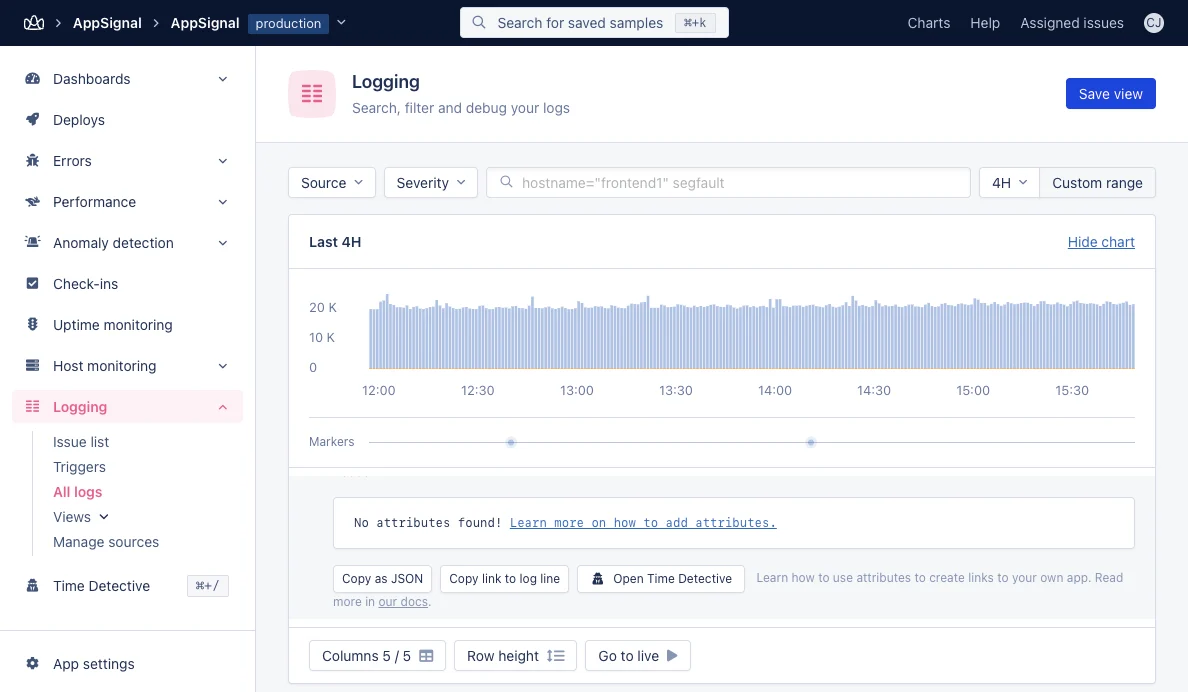 Une fois AppSignal Logging configuré avec succès, vous pourrez voir les logs de toutes vos sources dans l'application AppSignal. Vous pouvez filtrer et interroger les logs et développer des logs spécifiques pour obtenir leurs données de trace. Lorsque vous consultez vos logs, vous pouvez :
* [Filtrer et interroger les logs](#filter-and-query-logs)
* [Copier les métadonnées du log au format JSON](#copy-log-meta-data-as-json)
* [Partager un log](#share-log)
* [Voir ce qui s'est passé ici](#what-happened-here)
* [Time Detective](#time-detective)
* [Voir le suivi en direct](#live-trail)
#### Filtrer et interroger les logs
Utilisez la liste déroulante « Source » pour filtrer les sources dont vous voyez les logs.
Utilisez la liste déroulante « Severity » pour filtrer la gravité des logs.
Le filtrage et les requêtes sont expliqués plus en détail dans la section [Syntaxe de requête](/logging/query-syntax) de ce guide.
#### Copier les métadonnées du log au format JSON
Développez un log en appuyant sur le bouton « + », cliquez sur « Copy as JSON ». Les métadonnées seront automatiquement copiées dans votre presse-papiers sous forme d'objet JSON valide.
#### Partager un log
Cliquez sur « Copy link to log line » et un lien vers cette ligne de log sera automatiquement copié dans votre presse-papiers.
Seuls les utilisateurs de votre organisation AppSignal pourront accéder aux logs
via ce lien.
#### What Happened Here
Vous voulez voir un aperçu des métriques de votre application au moment exact où la ligne de log a été écrite ? Cliquez sur « What Happened Here ».
#### Time Detective
Utilisez le bouton « Time Detective » pour examiner les données à l'échelle de l'application au moment où une ligne de log a été écrite.
#### Live Trail
Cliquer sur « Go to live » vous mènera à un suivi en direct de vos logs.
## Gestion des sources
Pour modifier une source, allez dans AppSignal > Logging > Sources et cliquez sur « Manage source ».
Une fois AppSignal Logging configuré avec succès, vous pourrez voir les logs de toutes vos sources dans l'application AppSignal. Vous pouvez filtrer et interroger les logs et développer des logs spécifiques pour obtenir leurs données de trace. Lorsque vous consultez vos logs, vous pouvez :
* [Filtrer et interroger les logs](#filter-and-query-logs)
* [Copier les métadonnées du log au format JSON](#copy-log-meta-data-as-json)
* [Partager un log](#share-log)
* [Voir ce qui s'est passé ici](#what-happened-here)
* [Time Detective](#time-detective)
* [Voir le suivi en direct](#live-trail)
#### Filtrer et interroger les logs
Utilisez la liste déroulante « Source » pour filtrer les sources dont vous voyez les logs.
Utilisez la liste déroulante « Severity » pour filtrer la gravité des logs.
Le filtrage et les requêtes sont expliqués plus en détail dans la section [Syntaxe de requête](/logging/query-syntax) de ce guide.
#### Copier les métadonnées du log au format JSON
Développez un log en appuyant sur le bouton « + », cliquez sur « Copy as JSON ». Les métadonnées seront automatiquement copiées dans votre presse-papiers sous forme d'objet JSON valide.
#### Partager un log
Cliquez sur « Copy link to log line » et un lien vers cette ligne de log sera automatiquement copié dans votre presse-papiers.
Seuls les utilisateurs de votre organisation AppSignal pourront accéder aux logs
via ce lien.
#### What Happened Here
Vous voulez voir un aperçu des métriques de votre application au moment exact où la ligne de log a été écrite ? Cliquez sur « What Happened Here ».
#### Time Detective
Utilisez le bouton « Time Detective » pour examiner les données à l'échelle de l'application au moment où une ligne de log a été écrite.
#### Live Trail
Cliquer sur « Go to live » vous mènera à un suivi en direct de vos logs.
## Gestion des sources
Pour modifier une source, allez dans AppSignal > Logging > Sources et cliquez sur « Manage source ».
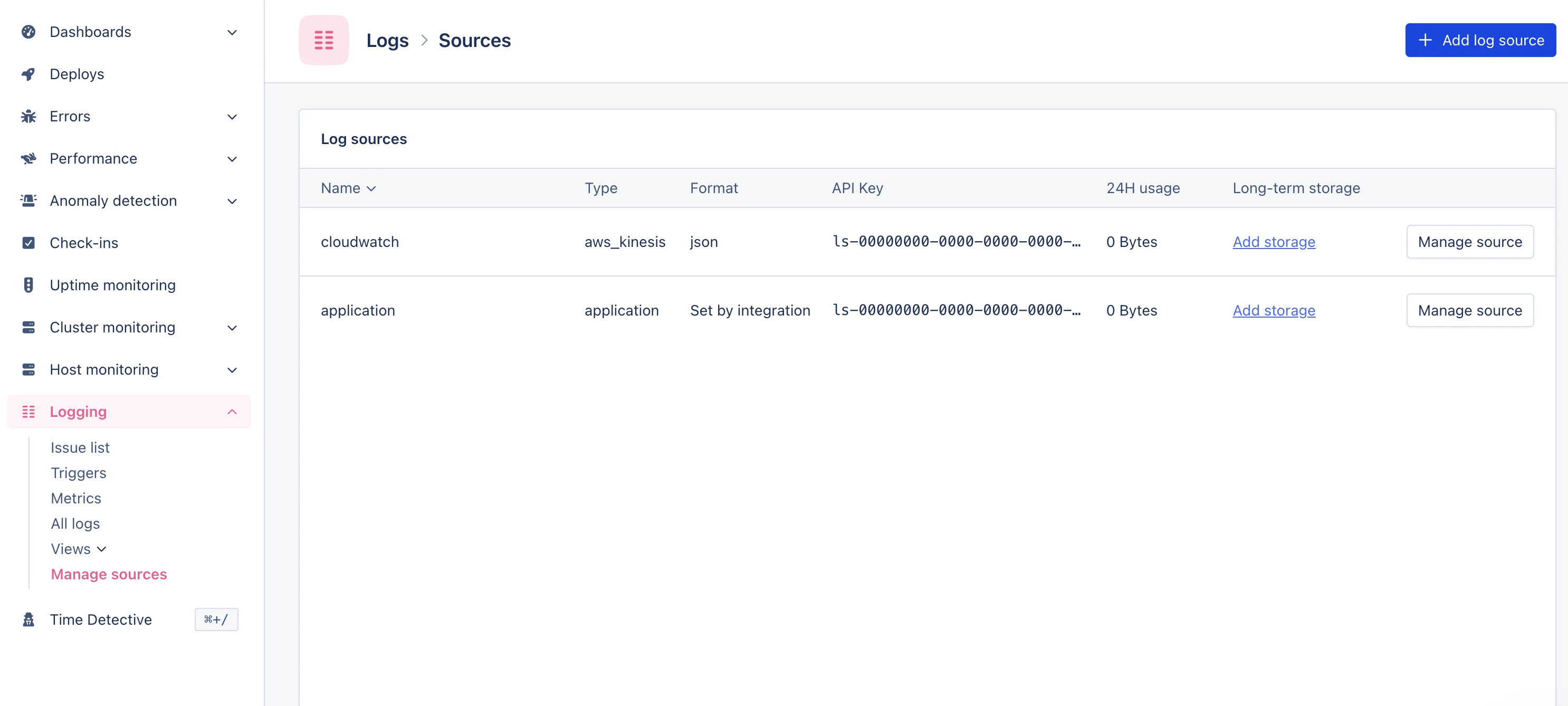 Lors de la gestion d'une source, vous pouvez :
* [Modifier la source](#edit-source)
* [Supprimer la source](#remove-source)
### Modifier la source
Pour modifier la source, cliquez sur « Edit source » dans le coin supérieur droit de l'écran. Vous pouvez modifier les attributs de source suivants :
* Nom
* Plateforme (actuellement limitée à syslog)
* Format
Le changement du format de log s'applique uniquement aux nouvelles lignes de log. Les attributs et le message des lignes de log existantes ne changeront pas.
### Supprimer la source
La suppression est définitive et révoquera la clé API utilisée pour cette source.
Avant de supprimer une source de log, nous vous recommandons de vous assurer que la source n'envoie plus de logs à AppSignal afin que votre application ne fasse pas d'appels inutiles à des tiers. Avant de supprimer la source de log dans AppSignal, retirez le fichier de configuration rsyslog pour cette source de log (situé dans `etc/rsyslog.d`) et redémarrez rsyslog avec la commande ci-dessous.
```bash Bash theme={null}
/etc/rc.d/init.d/systemctl restart rsyslogd
```
Lors de la gestion d'une source, vous pouvez :
* [Modifier la source](#edit-source)
* [Supprimer la source](#remove-source)
### Modifier la source
Pour modifier la source, cliquez sur « Edit source » dans le coin supérieur droit de l'écran. Vous pouvez modifier les attributs de source suivants :
* Nom
* Plateforme (actuellement limitée à syslog)
* Format
Le changement du format de log s'applique uniquement aux nouvelles lignes de log. Les attributs et le message des lignes de log existantes ne changeront pas.
### Supprimer la source
La suppression est définitive et révoquera la clé API utilisée pour cette source.
Avant de supprimer une source de log, nous vous recommandons de vous assurer que la source n'envoie plus de logs à AppSignal afin que votre application ne fasse pas d'appels inutiles à des tiers. Avant de supprimer la source de log dans AppSignal, retirez le fichier de configuration rsyslog pour cette source de log (situé dans `etc/rsyslog.d`) et redémarrez rsyslog avec la commande ci-dessous.
```bash Bash theme={null}
/etc/rc.d/init.d/systemctl restart rsyslogd
```
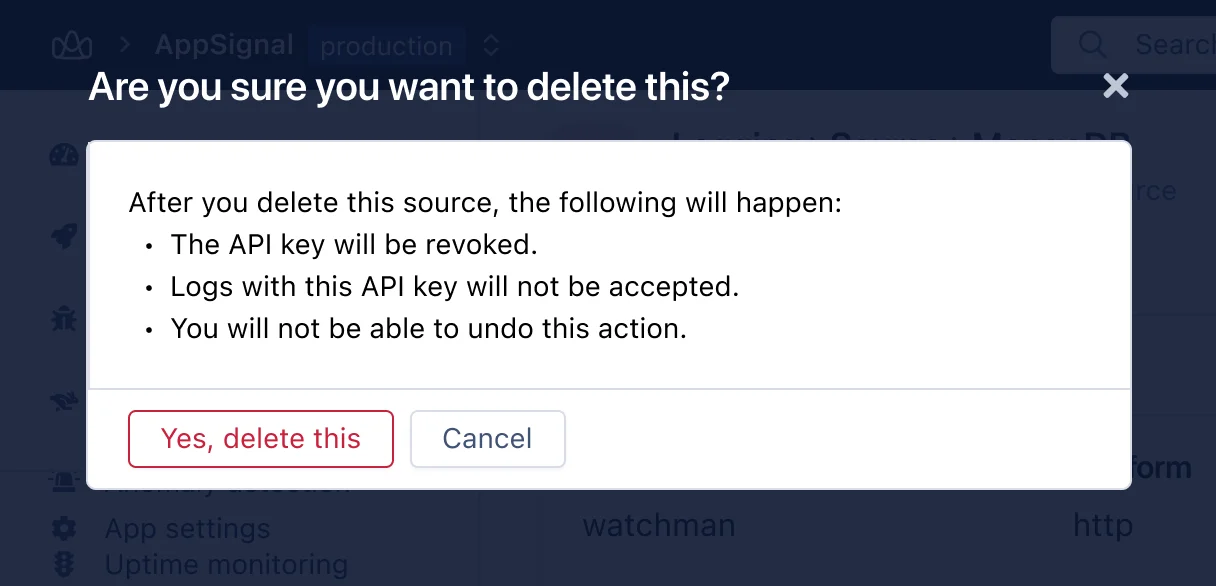 Pour supprimer une source, cliquez sur « Remove source » dans la page de gestion de la source. Lorsque vous êtes invité à confirmer la suppression, lisez attentivement la boîte de dialogue et cliquez sur « Yes, delete this ». La source sera supprimée.