> ## Documentation Index
> Fetch the complete documentation index at: https://docs.appsignal.com/llms.txt
> Use this file to discover all available pages before exploring further.
# Configuration Syslog
🔐 N'envoyez pas d'informations personnelles identifiables (PII) à AppSignal. Filtrez les PII (par exemple, noms, e-mails) des journaux et utilisez un identifiant, un hash ou un identifiant pseudonymisé à la place.
Pour les **entités couvertes par la HIPAA**, plus d'informations sur la signature d'un Business Associate Agreement (BAA) sont disponibles dans notre [documentation Business Add-Ons](/support/business-add-ons).
## Installer le paquet TLS
Pour envoyer des journaux à AppSignal via syslog, vous devez avoir installé le paquet [TLS (Transport Layer Security)](/appsignal/terminology#tls) de rsyslog. Vous pouvez vérifier si le paquet est déjà installé sur votre serveur à l'aide de la commande ci-dessous :
```shell Shell theme={null}
sudo apt list rsyslog-gnutls --installed
```
Si le paquet n'est pas installé, vous pouvez l'installer à l'aide de la commande ci-dessous :
```shell Shell theme={null}
sudo apt install rsyslog-gnutls
```
## Configurer Syslog
AppSignal génère un extrait de code Syslog pour vous, disponible sur la page de gestion de la source.
Pour afficher cet extrait, recherchez la source que vous souhaitez configurer dans l'aperçu Manage Sources et cliquez sur "Manage source".
Vous serez redirigé vers une page qui ressemblera à l'exemple ci-dessous :
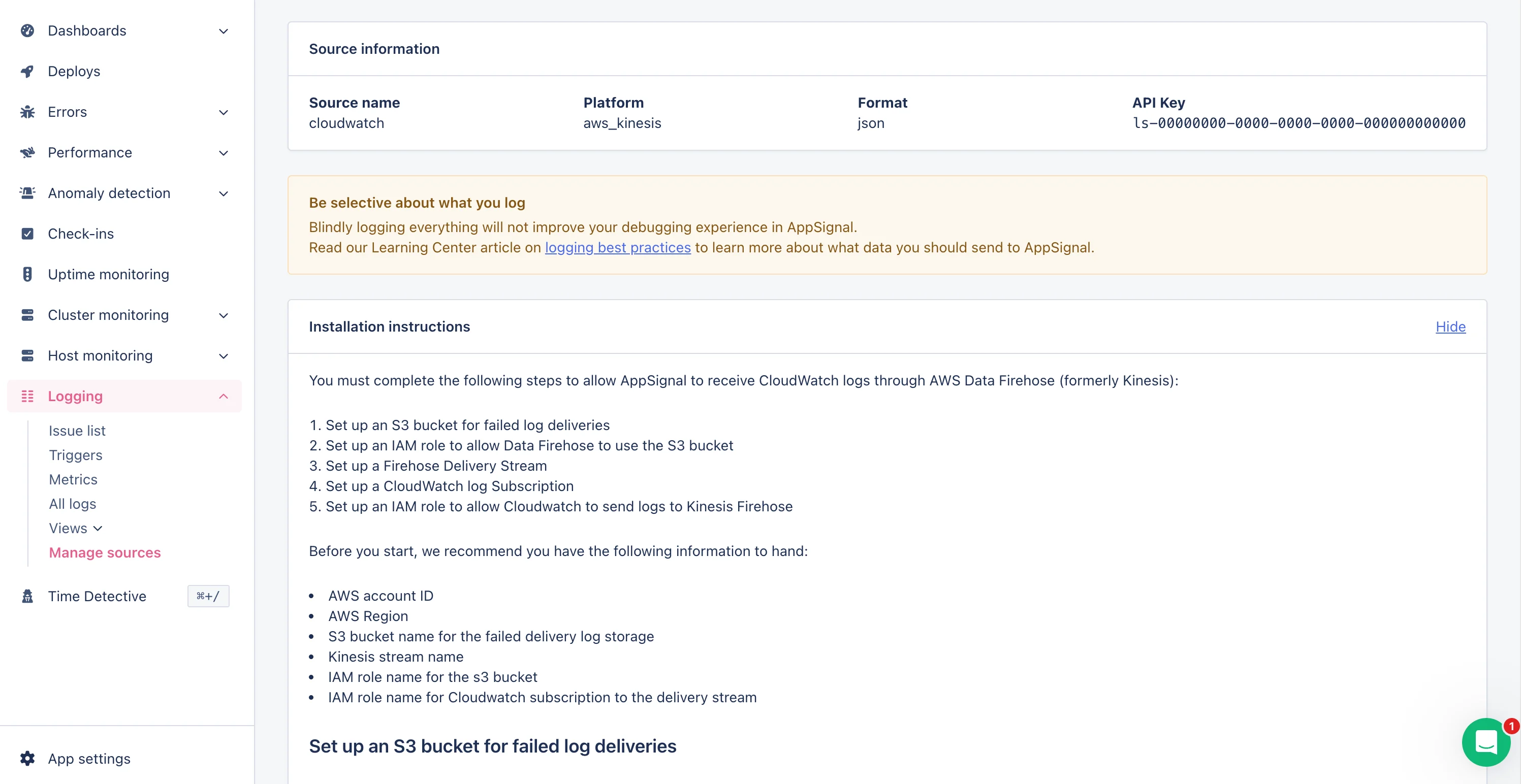 Sur cette page, vous pourrez trouver les "Installation instructions" pour votre source. Ces instructions comprendront un extrait de code que vous copiez et utilisez comme fichier de configuration. Vous devez enregistrer ce fichier dans le répertoire `etc/rsyslog.d`.
Une fois que vous avez créé et enregistré votre configuration, vous devrez redémarrer rsyslog afin qu'il commence à envoyer des journaux à AppSignal, en utilisant la commande de redémarrage depuis un terminal avec un accès root :
```shell Shell theme={null}
/etc/rc.d/init.d/systemctl restart rsyslogd
```
Si vous avez des doutes sur cette étape, vous pouvez toujours [nous contacter](mailto:support@appsignal.com) pour obtenir de l'aide. Nous vous aiderons à faire circuler ces journaux !
## Informations sur le domaine et le port
Notre domaine et notre port sont les suivants :
| Domaine | Port |
| ------------------------ | ------ |
| `appsignal-endpoint.net` | `6514` |
## Messages structurés
La partie `message` d'un message syslog peut être formatée en `JSON`, `Logfmt` ou `Plaintext`.
Le formatage du message en `JSON` ou `Logfmt` vous permet d'ajouter des attributs de données (structurés) supplémentaires qui peuvent être utilisés pour rechercher/filtrer les messages.
Pour plus d'informations sur les spécificités du formatage des messages, consultez notre documentation sur le [formatage](/logging/formatting).
Sur cette page, vous pourrez trouver les "Installation instructions" pour votre source. Ces instructions comprendront un extrait de code que vous copiez et utilisez comme fichier de configuration. Vous devez enregistrer ce fichier dans le répertoire `etc/rsyslog.d`.
Une fois que vous avez créé et enregistré votre configuration, vous devrez redémarrer rsyslog afin qu'il commence à envoyer des journaux à AppSignal, en utilisant la commande de redémarrage depuis un terminal avec un accès root :
```shell Shell theme={null}
/etc/rc.d/init.d/systemctl restart rsyslogd
```
Si vous avez des doutes sur cette étape, vous pouvez toujours [nous contacter](mailto:support@appsignal.com) pour obtenir de l'aide. Nous vous aiderons à faire circuler ces journaux !
## Informations sur le domaine et le port
Notre domaine et notre port sont les suivants :
| Domaine | Port |
| ------------------------ | ------ |
| `appsignal-endpoint.net` | `6514` |
## Messages structurés
La partie `message` d'un message syslog peut être formatée en `JSON`, `Logfmt` ou `Plaintext`.
Le formatage du message en `JSON` ou `Logfmt` vous permet d'ajouter des attributs de données (structurés) supplémentaires qui peuvent être utilisés pour rechercher/filtrer les messages.
Pour plus d'informations sur les spécificités du formatage des messages, consultez notre documentation sur le [formatage](/logging/formatting).