> ## Documentation Index
> Fetch the complete documentation index at: https://docs.appsignal.com/llms.txt
> Use this file to discover all available pages before exploring further.
# Configurer la journalisation
Cette documentation vous guide à travers toutes les étapes nécessaires et les informations supplémentaires requises lors de l'ajout d'une nouvelle source de journaux à votre application.
## Créer une source de journaux
✨ Vous n'avez pas besoin de créer une source de journaux lorsque vous envoyez
des journaux directement depuis une intégration AppSignal. Une source de journaux
sera créée automatiquement pour vous.
Suivez les instructions pour la [journalisation depuis les intégrations
AppSignal](/logging/integrations).
Pour envoyer des journaux à AppSignal, vous devez d'abord configurer vos sources de journaux. Votre application peut comporter de nombreuses sources de journaux, comme une base de données ou un processus d'application. Vous devrez le faire une fois par source de journaux.
Par exemple, si vous souhaitez envoyer les journaux MongoDB et NGINX à AppSignal, vous devrez créer une source pour chacune de ces intégrations.
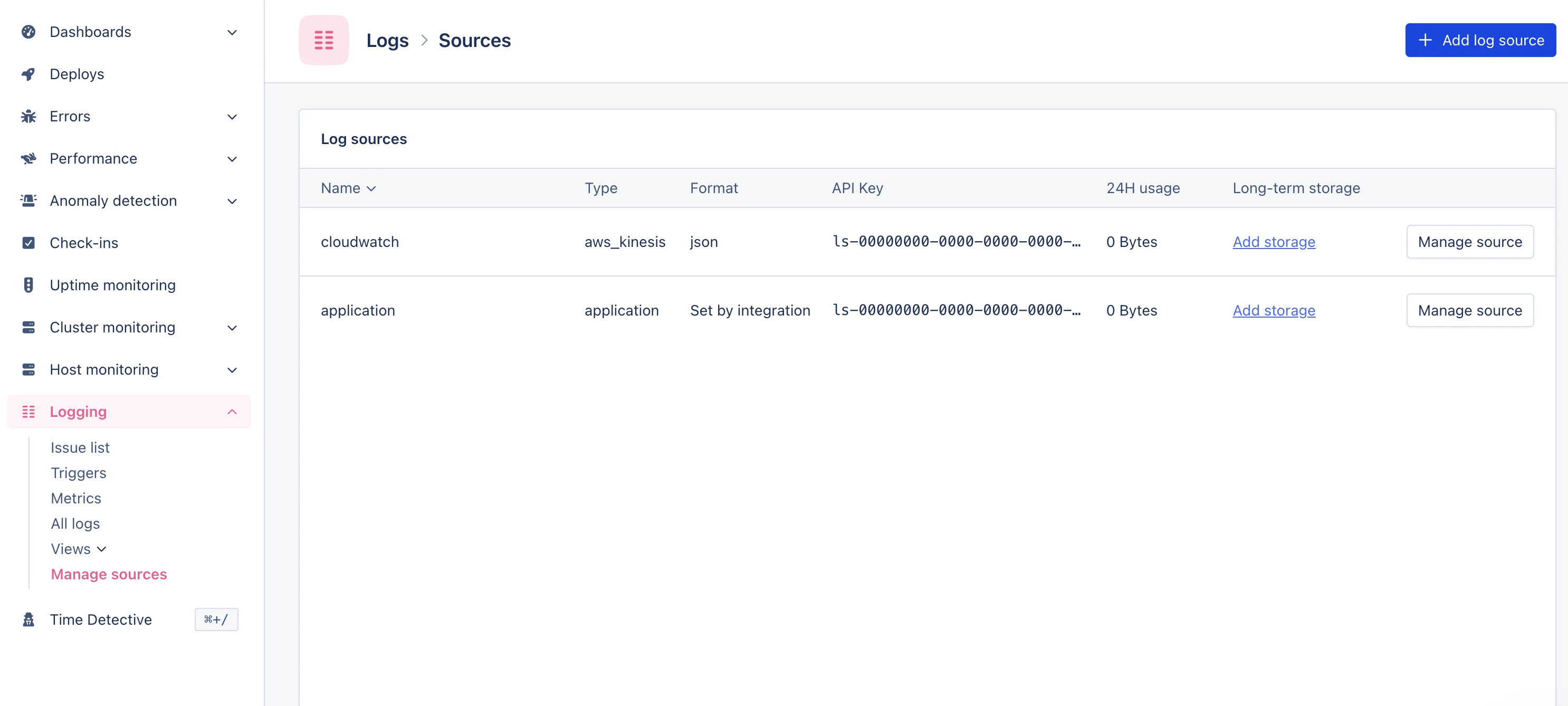 Pour ce faire, accédez à la page Logging dans l'application AppSignal et cliquez sur le bouton `Add log source` en haut à droite de la page.
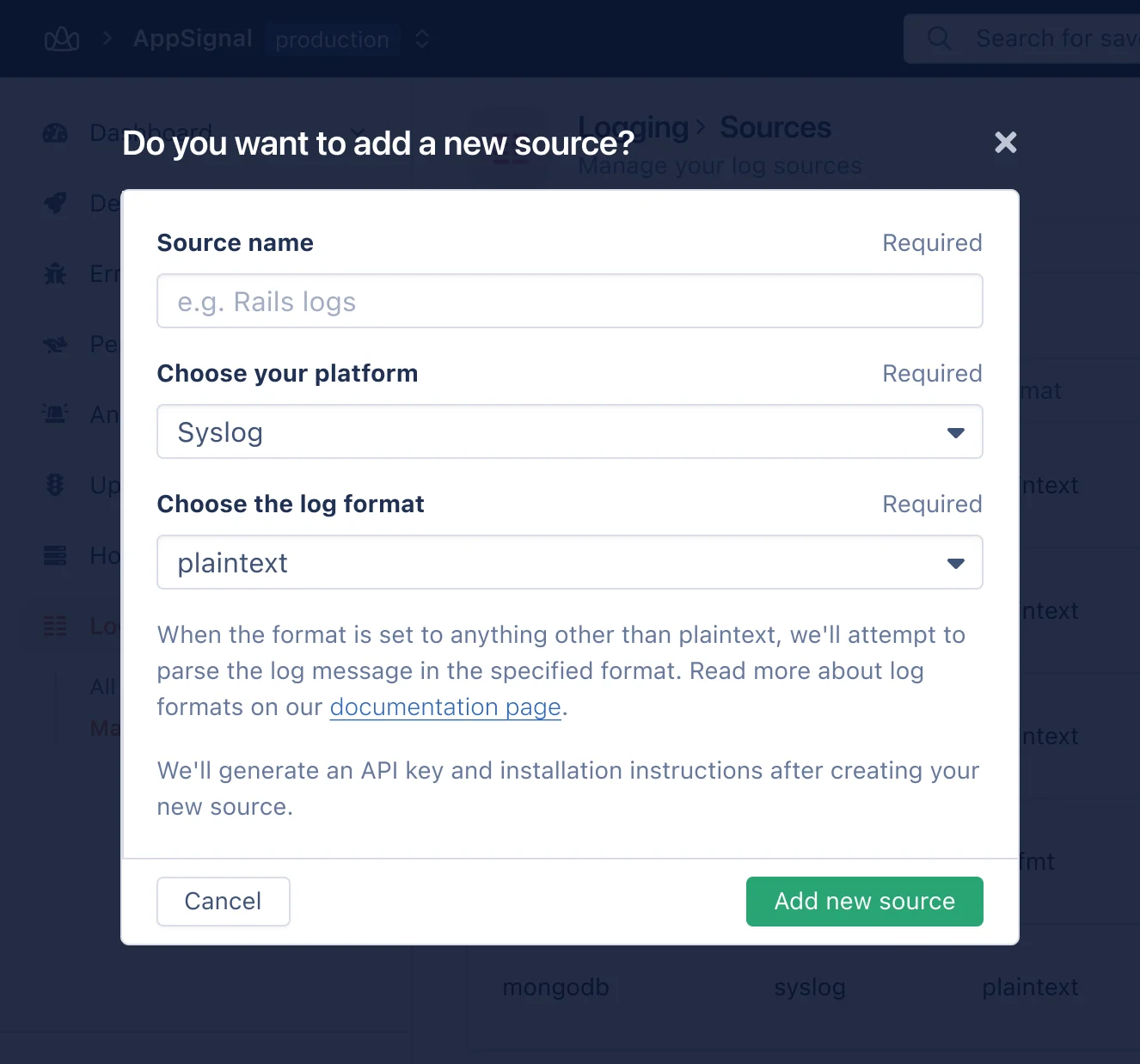
Une fenêtre contextuelle apparaîtra, vous invitant à nommer votre source. Il est important de donner à votre source un nom descriptif comme Redis ou MongoDB afin que vous puissiez effectuer des requêtes sur ces journaux avec succès à l'avenir.
Pour ce faire, accédez à la page Logging dans l'application AppSignal et cliquez sur le bouton `Add log source` en haut à droite de la page.
Une fenêtre contextuelle apparaîtra, vous invitant à nommer votre source. Il est important de donner à votre source un nom descriptif comme Redis ou MongoDB afin que vous puissiez effectuer des requêtes sur ces journaux avec succès à l'avenir.
 ### Choisir votre plateforme
Configurez-vous la journalisation pour Vercel ? Des étapes supplémentaires
sont nécessaires lors de la création d'une source de journaux Vercel. Lisez notre [documentation
de configuration Vercel](/vercel/logs) pour des instructions de configuration étape par étape.
Nous prenons en charge l'envoi de journaux à AppSignal depuis diverses sources et plateformes et nous travaillons activement à en ajouter d'autres. Vous pouvez en savoir plus sur les plateformes prises en charge dans la section [Configuration de la plateforme](#platform-configuration) de cette documentation.
Si votre plateforme n'est pas répertoriée, vous pouvez envoyer des journaux directement à [l'un de nos points de terminaison](/logging/endpoints).
### Choisir le format du message
🔐 N'envoyez pas d'informations personnelles identifiables (PII) à AppSignal. Filtrez les PII (par exemple, noms, e-mails) des journaux et utilisez un identifiant, un hash ou un identifiant pseudonymisé à la place.
### Choisir votre plateforme
Configurez-vous la journalisation pour Vercel ? Des étapes supplémentaires
sont nécessaires lors de la création d'une source de journaux Vercel. Lisez notre [documentation
de configuration Vercel](/vercel/logs) pour des instructions de configuration étape par étape.
Nous prenons en charge l'envoi de journaux à AppSignal depuis diverses sources et plateformes et nous travaillons activement à en ajouter d'autres. Vous pouvez en savoir plus sur les plateformes prises en charge dans la section [Configuration de la plateforme](#platform-configuration) de cette documentation.
Si votre plateforme n'est pas répertoriée, vous pouvez envoyer des journaux directement à [l'un de nos points de terminaison](/logging/endpoints).
### Choisir le format du message
🔐 N'envoyez pas d'informations personnelles identifiables (PII) à AppSignal. Filtrez les PII (par exemple, noms, e-mails) des journaux et utilisez un identifiant, un hash ou un identifiant pseudonymisé à la place.
Pour les **entités couvertes par la HIPAA**, plus d'informations sur la signature d'un Business Associate Agreement (BAA) sont disponibles dans notre [documentation Business Add-Ons](/support/business-add-ons).
Certaines sources reposent sur une intégration tierce où vous ne pouvez pas contrôler le format de la ligne de journal. Dans ce cas, vous pouvez choisir le format de la ligne de journal à partir duquel AppSignal tentera d'analyser le `message`.
Cela vous permet d'ajouter une structure à vos lignes de journal, sans contrôler le format de la ligne de journal entourante. Par exemple, si vous utilisez l'intégration Netlify, qui se charge d'envoyer les lignes de journal à AppSignal dans son propre format, nous permettant d'extraire l'heure et le nom d'hôte corrects, vous pouvez choisir le format de journal `json` pour ajouter des attributs supplémentaires à une ligne de journal.
Lorsque nous prenons en charge l'analyse du message de journal, nous prenons en charge ces formats :
* [Texte brut](/logging/formatting#plaintext)
* [Logfmt](/logging/formatting/logfmt)
* [JSON](/logging/formatting/json)
Lisez-en plus sur la façon de formater vos messages dans la [documentation sur le formatage](/logging/formatting).
### Créer la source
Une fois que vous avez choisi le nom et le format de votre nouvelle source, celle-ci sera répertoriée dans le tableau des sources de journaux sur la page Logs, accompagnée d'une clé API générée.
 Vous devrez maintenant configurer votre application pour envoyer des journaux à AppSignal en utilisant l'une des [plateformes que nous prenons en charge](#platform-configuration).
## Configuration de la plateforme
Une fois que vous avez créé une nouvelle source, vous devrez configurer votre application pour envoyer des journaux à AppSignal. Cela devrait se faire via la même plateforme que vous avez définie lors de la création de votre source de journaux.
### Plateformes de journalisation prises en charge
* Journaux AWS CloudWatch via Amazon Data Firehose
* [Configuration manuelle](/logging/platforms/cloudwatch)
* [Configuration CloudFormation](/logging/platforms/cloudwatch-cloudformation)
* [Clever Cloud](/logging/platforms/clevercloud)
* [Gigalixir Log Drain](/logging/platforms/gigalixir)
* [Heroku](/logging/platforms/heroku)
* [Netlify](/logging/platforms/netlify)
* [Render](/logging/platforms/render)
* [Scalingo](/logging/platforms/scalingo)
* [Vector](/logging/platforms/vector)
* [Vercel](/vercel/logs)
### Points de terminaison de journalisation pris en charge
* [HTTP](/logging/endpoints/http)
* [HTTP-JSON](/logging/endpoints/http-json)
* [HTTP-Syslog](/logging/endpoints/http-syslog)
* [Syslog](/logging/endpoints/syslog)
## Finaliser la configuration
Comme AppSignal ne stocke que les journaux qui lui sont envoyés depuis votre application,
vous ne pourrez voir que les journaux créés **après** avoir terminé votre
configuration.
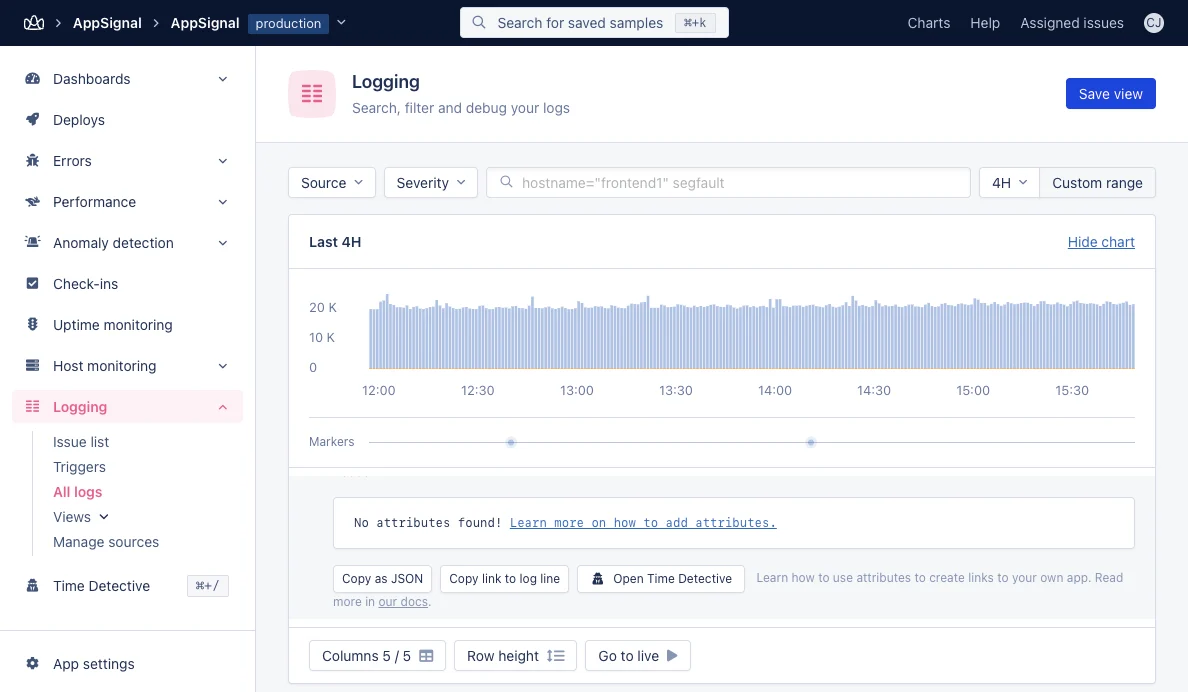
Une fois que vous avez configuré la plateforme de votre choix, vous pourrez consulter et interroger vos journaux depuis la page `All logs` dans l'application AppSignal. Vous trouverez plus d'informations sur la façon de gérer, consulter et interroger vos journaux dans [l'étape suivante](/logging/log-management) de ce guide.
Vous devrez maintenant configurer votre application pour envoyer des journaux à AppSignal en utilisant l'une des [plateformes que nous prenons en charge](#platform-configuration).
## Configuration de la plateforme
Une fois que vous avez créé une nouvelle source, vous devrez configurer votre application pour envoyer des journaux à AppSignal. Cela devrait se faire via la même plateforme que vous avez définie lors de la création de votre source de journaux.
### Plateformes de journalisation prises en charge
* Journaux AWS CloudWatch via Amazon Data Firehose
* [Configuration manuelle](/logging/platforms/cloudwatch)
* [Configuration CloudFormation](/logging/platforms/cloudwatch-cloudformation)
* [Clever Cloud](/logging/platforms/clevercloud)
* [Gigalixir Log Drain](/logging/platforms/gigalixir)
* [Heroku](/logging/platforms/heroku)
* [Netlify](/logging/platforms/netlify)
* [Render](/logging/platforms/render)
* [Scalingo](/logging/platforms/scalingo)
* [Vector](/logging/platforms/vector)
* [Vercel](/vercel/logs)
### Points de terminaison de journalisation pris en charge
* [HTTP](/logging/endpoints/http)
* [HTTP-JSON](/logging/endpoints/http-json)
* [HTTP-Syslog](/logging/endpoints/http-syslog)
* [Syslog](/logging/endpoints/syslog)
## Finaliser la configuration
Comme AppSignal ne stocke que les journaux qui lui sont envoyés depuis votre application,
vous ne pourrez voir que les journaux créés **après** avoir terminé votre
configuration.
Une fois que vous avez configuré la plateforme de votre choix, vous pourrez consulter et interroger vos journaux depuis la page `All logs` dans l'application AppSignal. Vous trouverez plus d'informations sur la façon de gérer, consulter et interroger vos journaux dans [l'étape suivante](/logging/log-management) de ce guide.
 ## Ajouter le stockage à long terme
Vous pouvez configurer une source pour stocker des journaux avec votre propre stockage sécurisé compatible S3 grâce au stockage à long terme des journaux d'AppSignal. Cette fonctionnalité nécessite un module complémentaire Business payant. AppSignal continuera à conserver vos journaux pendant 30 jours.
Apprenez-en plus dans notre [documentation sur le stockage à long terme des journaux](/logging/long-term-log-storage).
## Dépannage et assistance
Si vous avez suivi les étapes ci-dessus et que vous ne voyez aucun journal dans AppSignal, vous pouvez consulter notre [guide de dépannage](/logging/troubleshooting) ou [nous contacter pour obtenir de l'aide](mailto:support@appsignal.com).
## Ajouter le stockage à long terme
Vous pouvez configurer une source pour stocker des journaux avec votre propre stockage sécurisé compatible S3 grâce au stockage à long terme des journaux d'AppSignal. Cette fonctionnalité nécessite un module complémentaire Business payant. AppSignal continuera à conserver vos journaux pendant 30 jours.
Apprenez-en plus dans notre [documentation sur le stockage à long terme des journaux](/logging/long-term-log-storage).
## Dépannage et assistance
Si vous avez suivi les étapes ci-dessus et que vous ne voyez aucun journal dans AppSignal, vous pouvez consulter notre [guide de dépannage](/logging/troubleshooting) ou [nous contacter pour obtenir de l'aide](mailto:support@appsignal.com).