> ## Documentation Index
> Fetch the complete documentation index at: https://docs.appsignal.com/llms.txt
> Use this file to discover all available pages before exploring further.
# Espaces de noms
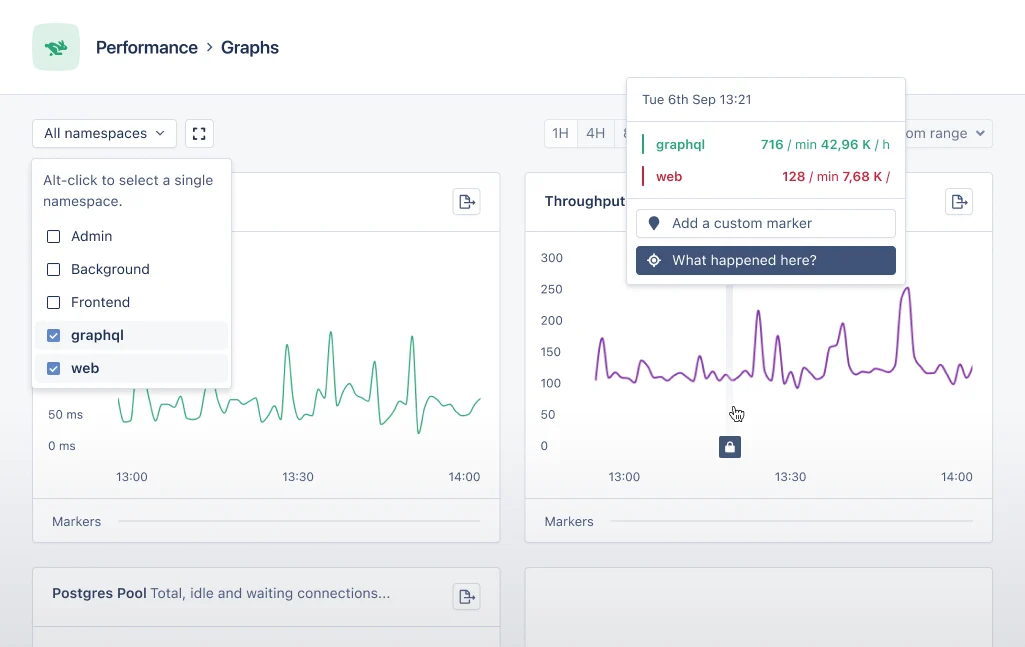
Les espaces de noms sont un moyen de regrouper les incidents d'erreur, les incidents de performance et les métriques des [actions](/appsignal/terminology#actions). [Par défaut](#default-namespaces), AppSignal fournit trois espaces de noms : les espaces de noms « web », « background » et « frontend ». Vous pouvez ajouter vos propres espaces de noms pour séparer des parties de votre application comme l'API ou le panneau d'administration avec des [espaces de noms personnalisés](#custom-namespaces).
📖 Consultez notre guide sur [comment configurer les espaces de noms][guide].
## Que pouvez-vous faire avec les espaces de noms ?
Commençons d'abord par les choses pour lesquelles nous pouvons utiliser les espaces de noms :
* Regrouper les [incidents d'erreur](https://appsignal.com/redirect-to/app?to=exceptions) et les [mesures de performance](https://appsignal.com/redirect-to/app?to=performance) par espace de noms. Créer des aperçus des espaces de noms les plus importants et corriger ces incidents en premier.
* Suivre et représenter graphiquement les métriques par espace de noms ([taux d'erreur, nombre d'erreurs](https://appsignal.com/redirect-to/app?to=exceptions/graphs), [débit, temps de réponse, temps de file d'attente](https://appsignal.com/redirect-to/app?to=performance/graphs), et plus encore).
* Recevoir des [alertes de détection d'anomalies par espace de noms](/anomaly-detection/).
* Configurer des [paramètres de notification par espace de noms](/application/notification-settings).
 ## Espaces de noms par défaut
L'espace de noms « web » contient toutes les données des requêtes HTTP tandis que l'espace de noms « background » contient les métriques des bibliothèques et tâches de jobs d'arrière-plan. L'espace de noms « frontend » est créé par l'[intégration front-end JavaScript](/front-end).
Vous pouvez ajouter vos propres espaces de noms pour séparer des parties de votre application comme l'API et le panneau d'administration.
## Espaces de noms personnalisés
📖 La fonctionnalité des espaces de noms personnalisés a été introduite dans la version 2.3.0 de la gem AppSignal pour Ruby
et dans la version 1.3.0 du package AppSignal pour Elixir.
L'utilisation de plusieurs espaces de noms facilite le regroupement des métriques appartenant à la
même partie d'une application. Dans AppSignal, nous utilisons des espaces de noms personnalisés pour
y parvenir.
L'avantage des espaces de noms personnalisés est la capacité de regrouper les incidents d'erreur et
de performance de parties distinctes de la même application. Pensez à un
panneau d'administration, à une page d'accueil publique par rapport à un back-end privé, etc.
Les métriques de ces trois parties dans un seul espace de noms peuvent encombrer l'espace de noms
« web » avec des incidents d'importance variable. Par exemple, lorsque quelque chose dans
le panneau d'administration tombe en panne, ce n'est pas aussi grave que lorsque la page d'inscription
tombe en panne sur le front-end public.
Les métriques de parties distinctes d'une application peuvent être regroupées dans
leur propre espace de noms. En utilisant les aides d'instrumentation AppSignal pour
définir un espace de noms, il est possible d'assigner des
[transactions](/appsignal/terminology#transactions) à un certain
espace de noms.
Une fois l'espace de noms configuré et l'application envoie des données à
AppSignal, le nouvel espace de noms apparaîtra dans la navigation sur AppSignal.com.
Remarque : Les données précédemment signalées pour la même action ne sont pas déplacées vers le nouvel
espace de noms.
📖 Pour configurer des espaces de noms personnalisés dans votre application, lisez notre guide sur la [configuration
des espaces de noms avec nos intégrations][guide].
Seules les lettres et les traits de soulignement sont acceptés pour les noms d'espaces de noms.
## Limitations des espaces de noms
Les espaces de noms sont parfaits pour séparer certaines parties de votre application, mais il existe quelques limites aux espaces de noms.
Pour des performances optimales, il est recommandé de ne pas avoir plus de **10-15** espaces de noms au maximum. Bien que nous n'ayons pas de limite stricte sur ce nombre, nous ne pouvons pas garantir les performances lorsque plus de **15** espaces de noms sont utilisés.
## Ignorer des espaces de noms
Parfois, vous avez une certaine partie d'une application qui n'a pas besoin d'être surveillée par AppSignal. Le cas d'usage le plus courant est un panneau d'administration que vous utilisez en interne et qui n'a pas besoin d'une surveillance constante. En ignorant un espace de noms entier, AppSignal ignorera toutes les données transactionnelles de toutes les actions dans les espaces de noms configurés.
Pour ignorer un espace de noms, assurez-vous d'abord de configurer AppSignal pour signaler toutes les actions que vous souhaitez ignorer sous un certain espace de noms, comme décrit dans le [guide des espaces de noms][guide].
Configurez ensuite AppSignal dans votre application pour ignorer l'espace de noms, consultez notre [guide pour ignorer les espaces de noms][ignore guide].
Après le redémarrage/déploiement de votre application, les actions dans l'espace de noms sélectionné ne devraient plus être signalées sur AppSignal.com.
📖 Pour configurer AppSignal afin d'ignorer les espaces de noms dans votre application, lisez notre guide sur
[ignorer les espaces de noms avec nos intégrations][ignore guide].
## Supprimer des espaces de noms
Si vous avez créé un espace de noms qui n'est plus actif, vous pouvez le supprimer depuis l'écran [espaces de noms](https://appsignal.com/redirect-to/app?to=namespaces) sous les paramètres de l'application.
Nous ne supprimons pas automatiquement un espace de noms s'il ne reçoit plus de données.
[guide]: /guides/namespaces.html
[ignore guide]: /guides/filter-data/ignore-namespaces.html
## Espaces de noms par défaut
L'espace de noms « web » contient toutes les données des requêtes HTTP tandis que l'espace de noms « background » contient les métriques des bibliothèques et tâches de jobs d'arrière-plan. L'espace de noms « frontend » est créé par l'[intégration front-end JavaScript](/front-end).
Vous pouvez ajouter vos propres espaces de noms pour séparer des parties de votre application comme l'API et le panneau d'administration.
## Espaces de noms personnalisés
📖 La fonctionnalité des espaces de noms personnalisés a été introduite dans la version 2.3.0 de la gem AppSignal pour Ruby
et dans la version 1.3.0 du package AppSignal pour Elixir.
L'utilisation de plusieurs espaces de noms facilite le regroupement des métriques appartenant à la
même partie d'une application. Dans AppSignal, nous utilisons des espaces de noms personnalisés pour
y parvenir.
L'avantage des espaces de noms personnalisés est la capacité de regrouper les incidents d'erreur et
de performance de parties distinctes de la même application. Pensez à un
panneau d'administration, à une page d'accueil publique par rapport à un back-end privé, etc.
Les métriques de ces trois parties dans un seul espace de noms peuvent encombrer l'espace de noms
« web » avec des incidents d'importance variable. Par exemple, lorsque quelque chose dans
le panneau d'administration tombe en panne, ce n'est pas aussi grave que lorsque la page d'inscription
tombe en panne sur le front-end public.
Les métriques de parties distinctes d'une application peuvent être regroupées dans
leur propre espace de noms. En utilisant les aides d'instrumentation AppSignal pour
définir un espace de noms, il est possible d'assigner des
[transactions](/appsignal/terminology#transactions) à un certain
espace de noms.
Une fois l'espace de noms configuré et l'application envoie des données à
AppSignal, le nouvel espace de noms apparaîtra dans la navigation sur AppSignal.com.
Remarque : Les données précédemment signalées pour la même action ne sont pas déplacées vers le nouvel
espace de noms.
📖 Pour configurer des espaces de noms personnalisés dans votre application, lisez notre guide sur la [configuration
des espaces de noms avec nos intégrations][guide].
Seules les lettres et les traits de soulignement sont acceptés pour les noms d'espaces de noms.
## Limitations des espaces de noms
Les espaces de noms sont parfaits pour séparer certaines parties de votre application, mais il existe quelques limites aux espaces de noms.
Pour des performances optimales, il est recommandé de ne pas avoir plus de **10-15** espaces de noms au maximum. Bien que nous n'ayons pas de limite stricte sur ce nombre, nous ne pouvons pas garantir les performances lorsque plus de **15** espaces de noms sont utilisés.
## Ignorer des espaces de noms
Parfois, vous avez une certaine partie d'une application qui n'a pas besoin d'être surveillée par AppSignal. Le cas d'usage le plus courant est un panneau d'administration que vous utilisez en interne et qui n'a pas besoin d'une surveillance constante. En ignorant un espace de noms entier, AppSignal ignorera toutes les données transactionnelles de toutes les actions dans les espaces de noms configurés.
Pour ignorer un espace de noms, assurez-vous d'abord de configurer AppSignal pour signaler toutes les actions que vous souhaitez ignorer sous un certain espace de noms, comme décrit dans le [guide des espaces de noms][guide].
Configurez ensuite AppSignal dans votre application pour ignorer l'espace de noms, consultez notre [guide pour ignorer les espaces de noms][ignore guide].
Après le redémarrage/déploiement de votre application, les actions dans l'espace de noms sélectionné ne devraient plus être signalées sur AppSignal.com.
📖 Pour configurer AppSignal afin d'ignorer les espaces de noms dans votre application, lisez notre guide sur
[ignorer les espaces de noms avec nos intégrations][ignore guide].
## Supprimer des espaces de noms
Si vous avez créé un espace de noms qui n'est plus actif, vous pouvez le supprimer depuis l'écran [espaces de noms](https://appsignal.com/redirect-to/app?to=namespaces) sous les paramètres de l'application.
Nous ne supprimons pas automatiquement un espace de noms s'il ne reçoit plus de données.
[guide]: /guides/namespaces.html
[ignore guide]: /guides/filter-data/ignore-namespaces.html