> ## Documentation Index
> Fetch the complete documentation index at: https://docs.appsignal.com/llms.txt
> Use this file to discover all available pages before exploring further.

# Marqueurs de déploiement

export const Compatibility = ({versions = [], label = "Available in"}) => {
  if (!Array.isArray(versions) || versions.length === 0) {
    return null;
  }
  const defaultPillStyle = {
    borderColor: "#d4d4d8",
    background: "#f4f4f5",
    color: "#3f3f46"
  };
  const pillStyles = {
    "AppSignal for Elixir": {
      background: "#f3e8ff",
      borderColor: "#d8b4fe",
      color: "#6b21a8"
    },
    "AppSignal for Front-end": {
      background: "#fef9c3",
      borderColor: "#fde047",
      color: "#854d0e"
    },
    "AppSignal for Go": {
      background: "#ccfbf1",
      borderColor: "#5eead4",
      color: "#115e59"
    },
    "AppSignal for JavaScript": {
      background: "#fef9c3",
      borderColor: "#fde047",
      color: "#854d0e"
    },
    "AppSignal for Node.js": {
      background: "#dcfce7",
      borderColor: "#86efac",
      color: "#166534"
    },
    "AppSignal for Python": {
      background: "#dbeafe",
      borderColor: "#93c5fd",
      color: "#1e40af"
    },
    "AppSignal for Ruby": {
      background: "#fee2e2",
      borderColor: "#fca5a5",
      color: "#991b1b"
    },
    "AppSignal for Rust": {
      background: "#ffedd5",
      borderColor: "#fdba74",
      color: "#9a3412"
    }
  };
  const getPillStyle = name => ({
    ...defaultPillStyle,
    ...pillStyles[name] || ({})
  });
  return <div className="not-prose my-4 rounded-lg border border-zinc-200 bg-zinc-50 px-4 py-3 text-sm dark:border-white/10 dark:bg-white/5">
      <div className="flex flex-wrap items-center gap-x-2 gap-y-1">
        <span className="font-semibold text-zinc-700 dark:text-zinc-200">
          {label}:
        </span>
        {versions.map((v, i) => <span key={`${v.name}-${v.version}-${i}`} className="inline-flex items-center gap-1 rounded-full border px-2 py-0.5 text-xs font-medium" style={getPillStyle(v.name)}>
            <span>{v.name}</span>
            <span className="opacity-70">
              {v.version}
              {v.exact ? "" : "+"}
            </span>
          </span>)}
      </div>
    </div>;
};

Les marqueurs sont de petites icônes utilisées dans les graphiques sur AppSignal.com pour indiquer un changement. Cela peut être un déploiement de code à l'aide d'un « Marqueur de déploiement » ou un événement spécial avec un [« Marqueur personnalisé »](/application/markers/custom-markers). Les marqueurs de déploiement peuvent également être trouvés dans la [section « Deploys »](https://appsignal.com/redirect-to/app?to=markers) dans la navigation de l'application qui fournit un aperçu des performances par déploiement.

Un marqueur de déploiement indique un changement dans la version déployée d'une application. Il peut être utilisé pour regrouper les occurrences d'erreurs et de problèmes de performance dans une certaine période. Du moment où la version a été déployée jusqu'au déploiement d'une nouvelle version. Les marqueurs de déploiement sont également requis pour activer les [liens de backtrace](/application/backtrace-links) pour une application.

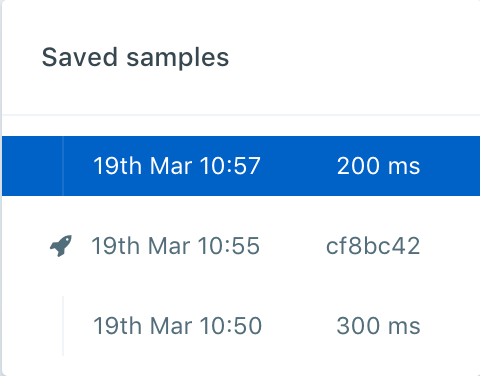
Lorsqu'un nouveau déploiement est détecté, la liste des incidents est vide pour la version de déploiement la plus récente. Lorsqu'une erreur, ou tout autre problème, est signalée par AppSignal dans votre application, elle est également listée pour le déploiement le plus récent. Sur la page d'échantillon d'un incident, vous pouvez voir dans quels déploiements un incident s'est produit à l'aide de l'icône séparatrice fusée (🚀).
<Note>
  📖 Consultez également notre guide sur [comment configurer les marqueurs de
  déploiement](/guides/deploy-markers).
</Note>

<img src="https://mintcdn.com/appsignal-715f5a51/nF8c1Rwq1cS7b5hg/assets/images/screenshots/app_incident_samples_list.png?fit=max&auto=format&n=nF8c1Rwq1cS7b5hg&q=85&s=31ed7e05907d0d6ce1102810a22993a5" alt="Marqueurs de déploiement dans la liste des échantillons" width="480" height="376" data-path="assets/images/screenshots/app_incident_samples_list.png" />

## Méthodes de déploiement

Il existe deux méthodes pour notifier AppSignal d'un nouveau déploiement. Ces deux méthodes ne peuvent pas être utilisées ensemble.

1. Utilisation de l'option de configuration `revision`, et ;
2. Création manuelle d'une notification de déploiement avec l'API Push d'AppSignal.

La première méthode (option de configuration `revision`) est notre approche recommandée, car c'est la méthode la plus fiable et fonctionne mieux pour les applications avec plus d'un hôte. Nous détectons la révision à partir de l'application elle-même afin que nous sachions quelle instance exécute quelle version.

La seconde approche (création manuelle d'un marqueur de déploiement) est une méthode vraiment utile uniquement pour les petites applications qui utilisent un seul hôte. Elle crée un nouveau marqueur de déploiement à un moment précis, indépendamment de la version réellement exécutée par l'application. Cela signifie également qu'elle est plus sujette aux erreurs.

## Option de configuration revision

L'approche recommandée pour informer AppSignal qu'une nouvelle version de votre application est déployée consiste à utiliser l'option de configuration `revision` ou la variable d'environnement `APP_REVISION` (consultez le [guide de configuration des marqueurs de déploiement](/guides/deploy-markers#configurations-per-language) pour plus d'informations). Cela est automatiquement détecté pour les [applications Heroku](#heroku-support) en utilisant la fonctionnalité de laboratoire dyno metadata.

Cette option de configuration est définie par instance d'une application, ce qui a l'avantage que chaque version d'une application s'exécutant en même temps signale les erreurs sous le bon déploiement, plutôt que sous le dernier déploiement qui [a été signalé](#manually-create-a-deploy-marker) à AppSignal.

Par exemple : Si une machine exécute toujours une ancienne version de l'application, toutes les erreurs de cette instance sont signalées sous le marqueur de déploiement précédent plutôt que sous le dernier marqueur de déploiement connu.

AppSignal créera un nouveau marqueur de déploiement lorsqu'il recevra des [données de transaction](/appsignal/terminology#transactions). Lorsque l'option de configuration revision est définie pour votre application, la révision est stockée sur une transaction qui suit une requête web / un job d'arrière-plan. Lorsque notre processeur sur les serveurs AppSignal détecte une nouvelle révision, il créera un nouveau marqueur de déploiement pour l'application parente avec la révision de la transaction.

### Option de configuration

L'option de configuration `revision` peut être utilisée dans n'importe quelle intégration pour signaler le déploiement actuel de l'application. Consultez le [guide des marqueurs de déploiement](/guides/deploy-markers) pour plus d'informations.

<CodeGroup>
  ```ruby Ruby theme={null}
  AppSignal.configure do |config|
    config.revision = "abcdef12"
  end
  ```
</CodeGroup>

Si vous exécutez une version dans laquelle cette option de configuration n'est pas disponible, nous recommandons d'utiliser la [variable d'environnement `APP_REVISION`](#system-environment-variable) à la place.

### Variable d'environnement système

La valeur `APP_REVISION` peut être n'importe quelle valeur que vous utilisez pour indiquer une version/révision. Par exemple : un numéro de version `1.4.2` ou un SHA git `cf8bc42`.

La valeur de la révision doit être définie dans l'environnement système de l'application et mise à jour lors du déploiement de l'application.

<CodeGroup>
  ```bash Bash theme={null}
  export APP_REVISION="cf8bc42"
  # Start your application
  # bundle exec rackup app.rb
  ```
</CodeGroup>

### Support Heroku

Lorsque vous utilisez Heroku avec l'option [Heroku Labs: Dyno Metadata](https://devcenter.heroku.com/articles/dyno-metadata) activée, Heroku remplira la variable d'environnement `HEROKU_SLUG_COMMIT` avec le SHA du commit Git en cours de déploiement.

AppSignal définira automatiquement l'option de configuration `revision` sur la valeur de la variable d'environnement système `HEROKU_SLUG_COMMIT`. Cela signalera automatiquement les nouveaux déploiements lorsque l'application Heroku est déployée.

### Support Render

<Compatibility
  versions={[
{ name: "AppSignal for Ruby", version: "3.4.7" },
{ name: "AppSignal for Elixir", version: "2.7.6" },
{ name: "AppSignal for Node.js", version: "3.0.16" },
{ name: "AppSignal for Python", version: "0.2.0" },
]}
/>

Lors du déploiement d'une application avec Render, la variable d'environnement `RENDER_GIT_COMMIT` sera renseignée avec le SHA du commit Git en cours de déploiement.

AppSignal définira automatiquement l'option de configuration `revision` sur la valeur de la variable d'environnement système `RENDER_GIT_COMMIT`. Cela signalera automatiquement les nouveaux déploiements lorsque l'application Render est déployée.

### Support Hatchbox

<Compatibility versions={[{ name: "AppSignal for Ruby", version: "4.5.18" }]} />

Pour utiliser les marqueurs de déploiement avec Hatchbox, connectez d'abord votre compte Hatchbox à AppSignal :

1. Dans Hatchbox, accédez aux paramètres de votre profil et naviguez vers [**Connected accounts**](https://app.hatchbox.io/user/connected_accounts).
2. Sur la page « Connected accounts », sélectionnez **Sign in with AppSignal**.
3. Dans la fenêtre AppSignal qui s'ouvre, autorisez Hatchbox à accéder à votre organisation AppSignal en sélectionnant **Allow access**.

Lors du déploiement d'une application avec Hatchbox, un fichier `REVISION` sera ajouté dans le dossier de release avec le SHA du commit Git en cours de déploiement.

AppSignal définira automatiquement l'option de configuration `revision` sur la valeur du fichier `REVISION`. Cela signalera automatiquement les nouveaux déploiements lorsque l'application Hatchbox est déployée.

### Support Kamal

<Compatibility
  versions={[
{ name: "AppSignal for Ruby", version: "3.7.5" },
{ name: "AppSignal for Elixir", version: "3.4.7" },
{ name: "AppSignal for Node.js", version: "3.4.4" },
{ name: "AppSignal for Python", version: "1.3.3" },
]}
/>

Lors du déploiement d'une application avec Kamal, la variable d'environnement `KAMAL_VERSION` sera renseignée dans le conteneur avec le SHA du commit Git en cours de déploiement.

AppSignal définira automatiquement l'option de configuration `revision` sur la valeur de la variable d'environnement système `KAMAL_VERSION`. Cela signalera automatiquement les nouveaux déploiements lorsque l'application est déployée avec Kamal.

### Support Docker

Si votre application s'exécute dans un conteneur Docker, suivez les instructions ci-dessous pour définir la révision de votre application et créer un marqueur de déploiement.

Tout d'abord, ajoutez les instructions suivantes à votre Dockerfile, directement après la dernière instruction `FROM` :

<CodeGroup>
  ```bash Bash theme={null}
  ARG COMMIT
  ENV APP_REVISION=$COMMIT
  ```
</CodeGroup>

Une fois ajoutées, vous devez inclure la révision de votre application lors de la construction de votre image Docker :

```bash Bash theme={null}
docker build --build-arg COMMIT=$(git rev-parse HEAD) -t image:latest
```

<Tip>
  Lorsque vous utilisez Fly.io pour déployer votre application, l'argument de
  build `COMMIT` est fourni automatiquement lors de la construction.
</Tip>

Cela définira la variable d'environnement `APP_REVISION` pour votre application et permettra à l'intégration AppSignal d'utiliser la révision comme marqueur de déploiement.

### Support GitLab

Lors d'un déploiement depuis un pipeline GitLab CI/CD, définissez la variable d'environnement `APP_REVISION` dans votre tâche de déploiement sur le SHA du commit afin qu'AppSignal la récupère au démarrage de l'application :

<CodeGroup>
  ```yaml YAML theme={null}
  deploy:production:
    stage: deploy
    variables:
      APP_REVISION: $CI_COMMIT_SHA
    script:
      - ./bin/deploy.sh
  ```
</CodeGroup>

`CI_COMMIT_SHA` est l'une des [variables CI/CD prédéfinies](https://docs.gitlab.com/ee/ci/variables/predefined_variables.html) de GitLab et correspond au commit en cours de déploiement.

Si votre stack n'inclut pas d'intégration AppSignal, consultez plutôt l'[exemple GitLab CI/CD](#gitlab-cicd-example).

## Créer manuellement un marqueur de déploiement

<Warning>
  Cette méthode de signalement des marqueurs de déploiement est **obsolète** et peut être supprimée à tout moment à l'avenir.
  Signaler des marqueurs de déploiement avec cette méthode n'est utile que pour les petites applications qui utilisent une seule instance d'application. Elle crée un nouveau marqueur de déploiement à un moment précis, indépendamment de la version réellement exécutée par l'application. Cela signifie également qu'elle est plus sujette aux erreurs en regroupant sous le déploiement des données qui ne devraient pas en faire partie. Nous détectons automatiquement le déploiement en lisant le fichier `REVISION` que Capistrano ajoute au répertoire de release depuis la gem Ruby 4.5.18.
</Warning>

Cette méthode de signalisation de nouveaux déploiements à AppSignal nécessite que vous envoyiez une requête POST au point de terminaison de l'API Push d'AppSignal pour les marqueurs. Cela peut être fait avec une requête HTTP POST manuelle pour d'autres langages.

Lorsque la requête de création/notification de marqueur de déploiement est reçue par les serveurs AppSignal, toutes les données traitées par nos serveurs après cette heure sont suivies sous le déploiement nouvellement créé.

Pour créer un marqueur de déploiement avec une requête HTTP POST, vous pouvez utiliser curl ou un autre outil similaire. La charge utile de la requête est un objet JSON contenant des données sur le marqueur, telles que la révision, l'utilisateur qui l'a déployée et le dépôt de l'application.

Pour en savoir plus sur la création de marqueurs de déploiement avec notre API, consultez notre documentation sur le [point de terminaison API](/api/markers).

### Exemple GitLab CI/CD

Si vous ne pouvez pas utiliser l'[option de configuration `revision`](#revision-config-option) — par exemple, parce que votre pile n'inclut pas d'intégration AppSignal — vous pouvez appeler l'API Markers depuis un job GitLab CI/CD séparé après la réussite de votre déploiement.

Tout d'abord, stockez vos identifiants AppSignal en tant que variables CI/CD masquées dans les **Settings → CI/CD → Variables** de votre projet GitLab :

* `APPSIGNAL_API_TOKEN` — votre jeton API personnel (Profile → Account settings → Personal → API).
* `APPSIGNAL_APP_ID` — l'ID de l'application AppSignal pour l'environnement que vous déployez. Trouvez-le dans l'URL AppSignal : `https://appsignal.com/<org-slug>/sites/<APPSIGNAL_APP_ID>/...`.

Ajoutez ensuite un job deploy-marker à votre `.gitlab-ci.yml` :

<CodeGroup>
  ```yaml YAML theme={null}
  stages:
    - deploy
    - notify

  deploy:production:
    stage: deploy
    script:
      - ./bin/deploy.sh
    rules:
      - if: '$CI_COMMIT_BRANCH == "main"'

  appsignal:deploy_marker:
    stage: notify
    image: curlimages/curl:latest
    needs: ["deploy:production"]
    rules:
      - if: '$CI_COMMIT_BRANCH == "main"'
    script:
      - |
        curl --fail --silent --show-error \
          -H "Content-Type: application/json" \
          -X POST "https://appsignal.com/api/${APPSIGNAL_APP_ID}/markers.json?token=${APPSIGNAL_API_TOKEN}" \
          -d "{
                \"marker\": {
                  \"kind\": \"deploy\",
                  \"repository\": \"${CI_PROJECT_URL}.git\",
                  \"revision\": \"${CI_COMMIT_SHA}\",
                  \"user\": \"${GITLAB_USER_LOGIN}\"
                }
              }"
  ```
</CodeGroup>

<Tip>
  Les webhooks GitLab ne peuvent pas être utilisés pour appeler directement l'API Markers — les
  charges utiles des webhooks GitLab ont un format fixe qui ne correspond pas au corps de la requête
  de l'API Markers, et GitLab ne vous permet pas de transformer la charge utile avant
  l'envoi.
</Tip>

#### Dépannage

Si le job du marqueur échoue avec `401 Unauthorized`, revérifiez `APPSIGNAL_API_TOKEN`. Il doit s'agir d'un jeton API personnel depuis **Profile → Account settings → Personal → API**, et non de la Push API key. Confirmez que la variable n'est pas restreinte par la portée d'environnement à un environnement différent de celui dans lequel le job s'exécute.

Si le job du marqueur échoue avec `404 Not Found`, le `APPSIGNAL_APP_ID` est incorrect ou appartient à une autre organisation. Copiez-le depuis l'URL de l'application AppSignal (`https://appsignal.com/<org>/sites/<APPSIGNAL_APP_ID>/...`).

[backtrace links]: /application/backtrace-links.html
