> ## Documentation Index
> Fetch the complete documentation index at: https://docs.appsignal.com/llms.txt
> Use this file to discover all available pages before exploring further.
# Jira
> Jira est l'outil de suivi pour les équipes qui planifient et construisent d'excellents produits.
🗓 Cette documentation a été mise à jour en novembre 2022 pour refléter les changements d'interface utilisateur de Jira. Si, au moment de la lecture, vous constatez que nos instructions ne sont plus à jour, merci de [nous le faire savoir !](mailto:support@appsignal.com)
[Jira](https://www.atlassian.com/software/jira) est un outil utilisé pour la gestion de projet. Il s'organise autour d'un système de tickets permettant de créer, suivre et assigner des fonctionnalités, des tâches et des bugs.
AppSignal peut être intégré à Jira pour la création automatique de tickets à partir d'incidents.
Cette documentation vous guidera à travers les étapes nécessaires pour intégrer AppSignal à votre projet Jira.
## Configurer Jira
Avant de pouvoir lier AppSignal à Jira, nous devons configurer Jira pour qu'il accepte notre requête OAuth.
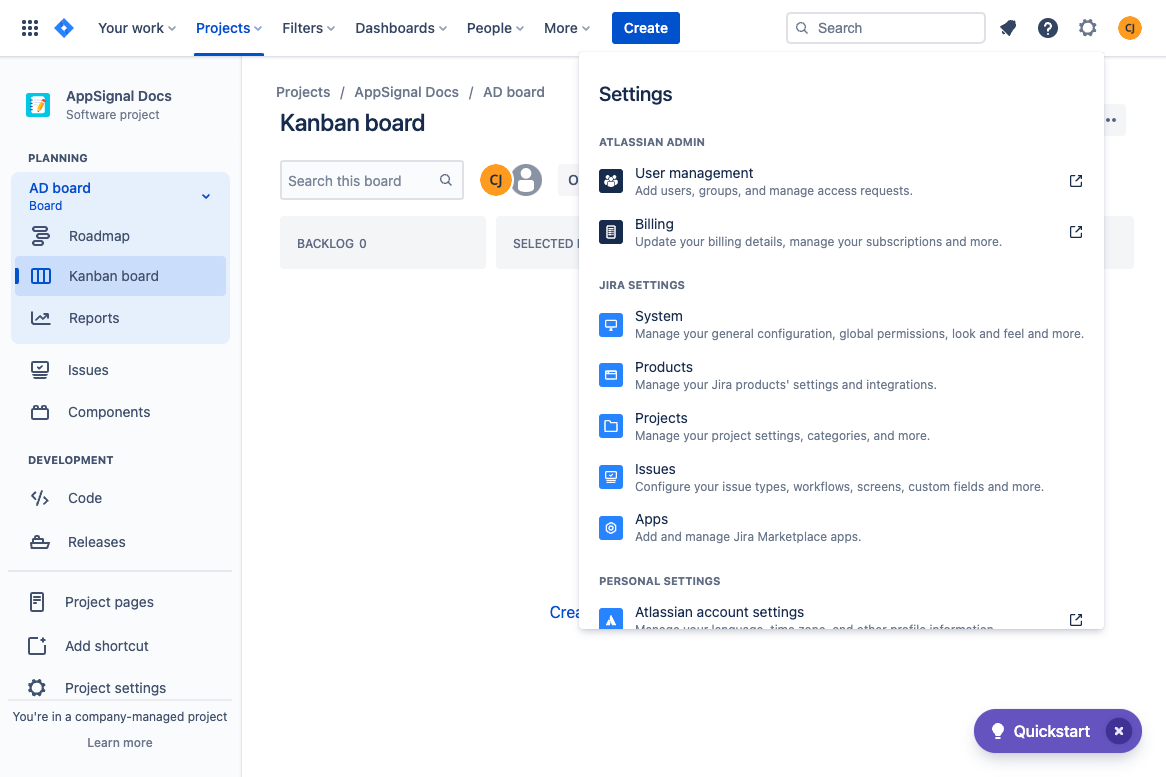
Pour ce faire, cliquez sur la roue dentée des paramètres (⚙️) en haut à droite de la barre de navigation et sélectionnez **Products** dans le menu des paramètres.
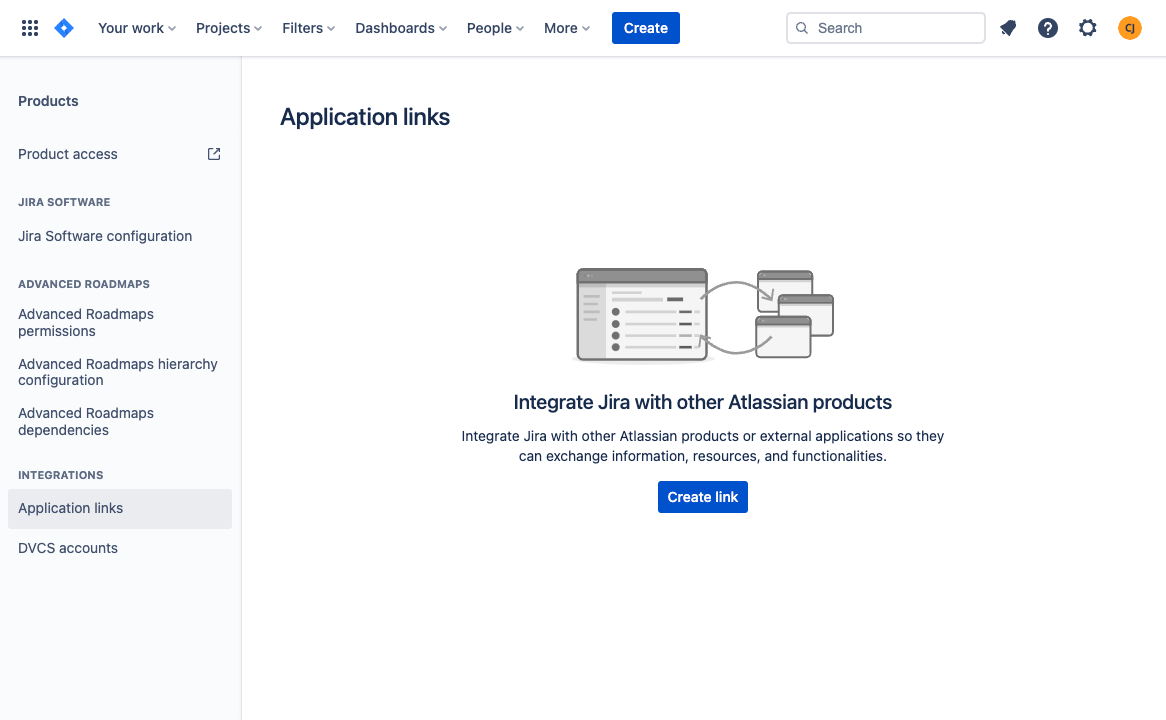
 Sélectionnez **« Application links »** dans la navigation latérale Products, puis cliquez sur **« Create link »**.
 Une fenêtre contextuelle apparaît. Dans le champ Application URL, ajoutez l'adresse : `https://www.appsignal.com`
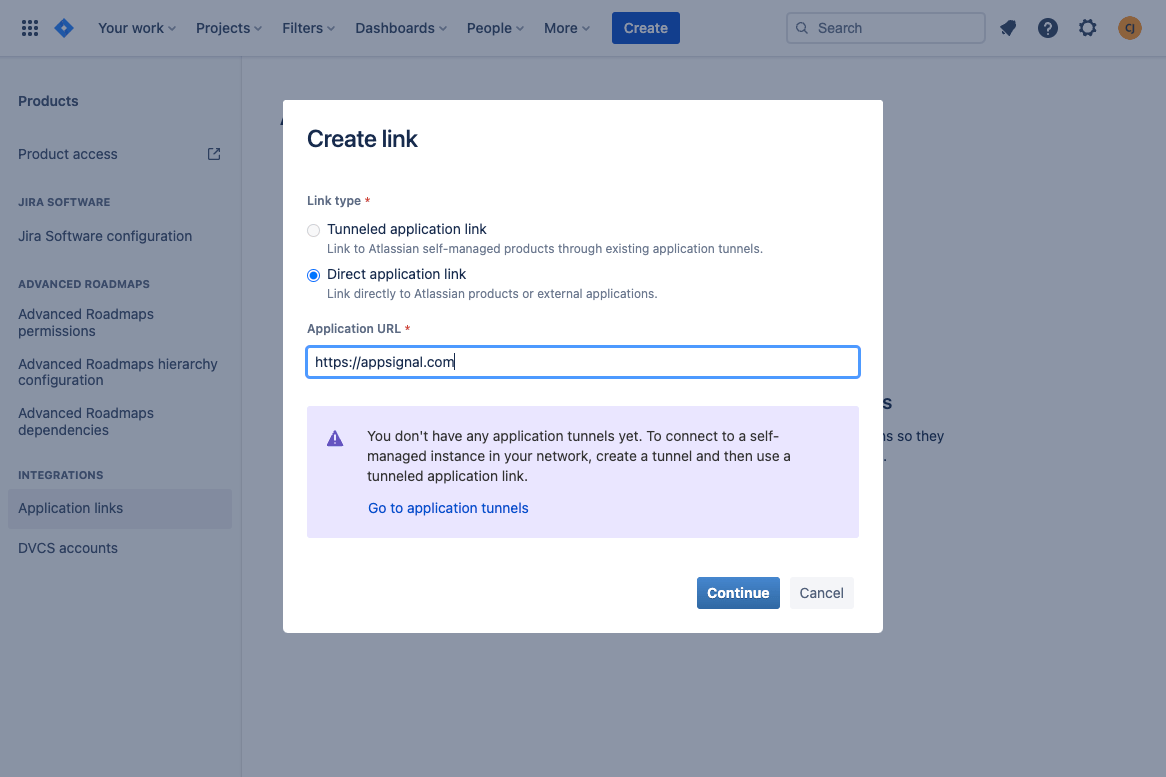 Jira peut afficher l'erreur : « No response was received from the URL you entered ». Vous pouvez ignorer cette erreur et continuer en cliquant sur **« Continue »**.
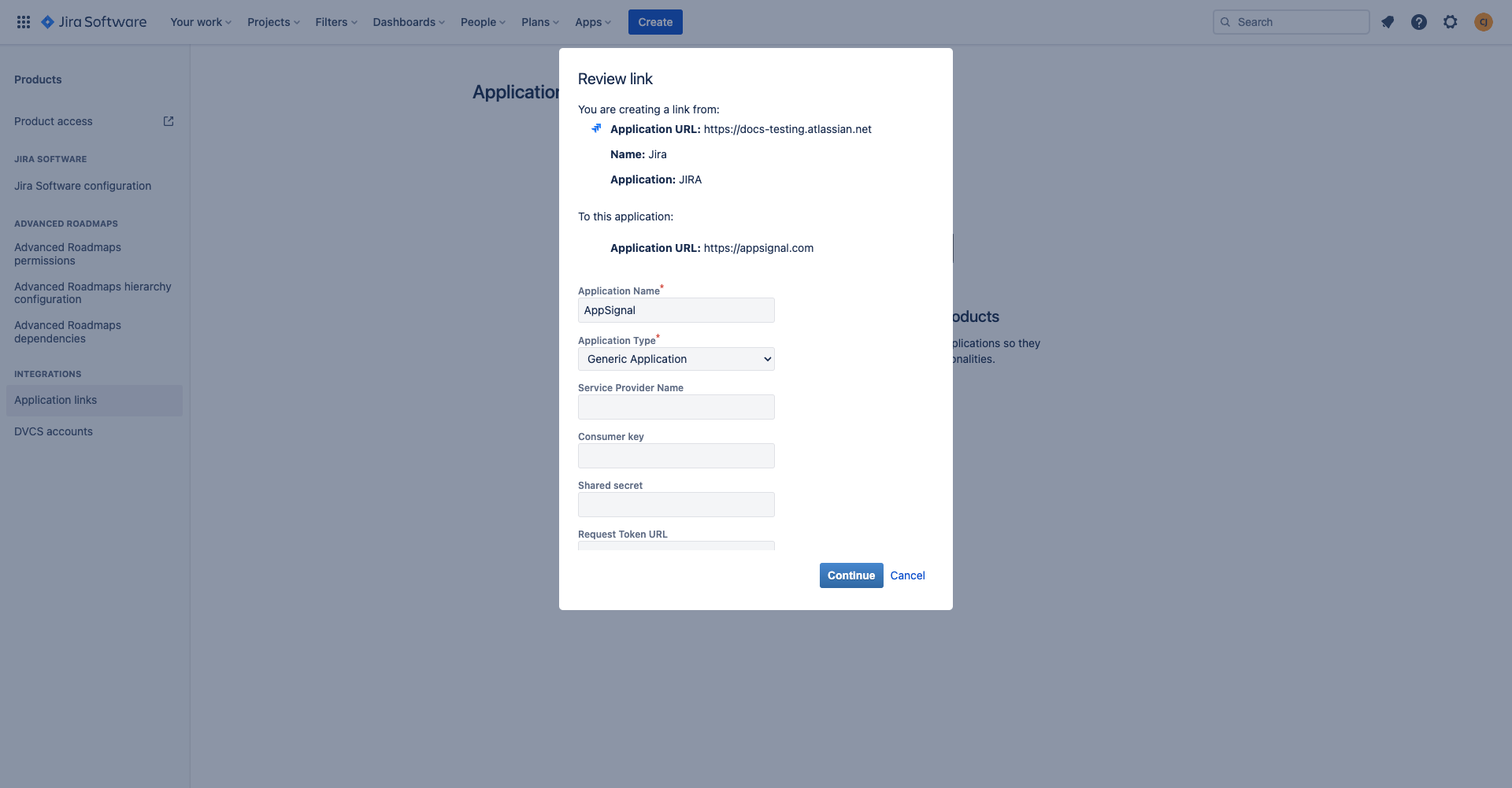
Vous accédez ensuite à un écran Review Link. Vous devez seulement renseigner un Application name avant de continuer. Nommez l'application : `AppSignal`, puis cliquez sur Continue.
Jira peut afficher l'erreur : « No response was received from the URL you entered ». Vous pouvez ignorer cette erreur et continuer en cliquant sur **« Continue »**.
Vous accédez ensuite à un écran Review Link. Vous devez seulement renseigner un Application name avant de continuer. Nommez l'application : `AppSignal`, puis cliquez sur Continue.
 ### Configuration OAuth
Il est maintenant temps de configurer **« Incoming Authentication »** d'AppSignal. Pour cela, accédez à **« Edit »** sur l'écran **« Application links »** :
### Configuration OAuth
Il est maintenant temps de configurer **« Incoming Authentication »** d'AppSignal. Pour cela, accédez à **« Edit »** sur l'écran **« Application links »** :
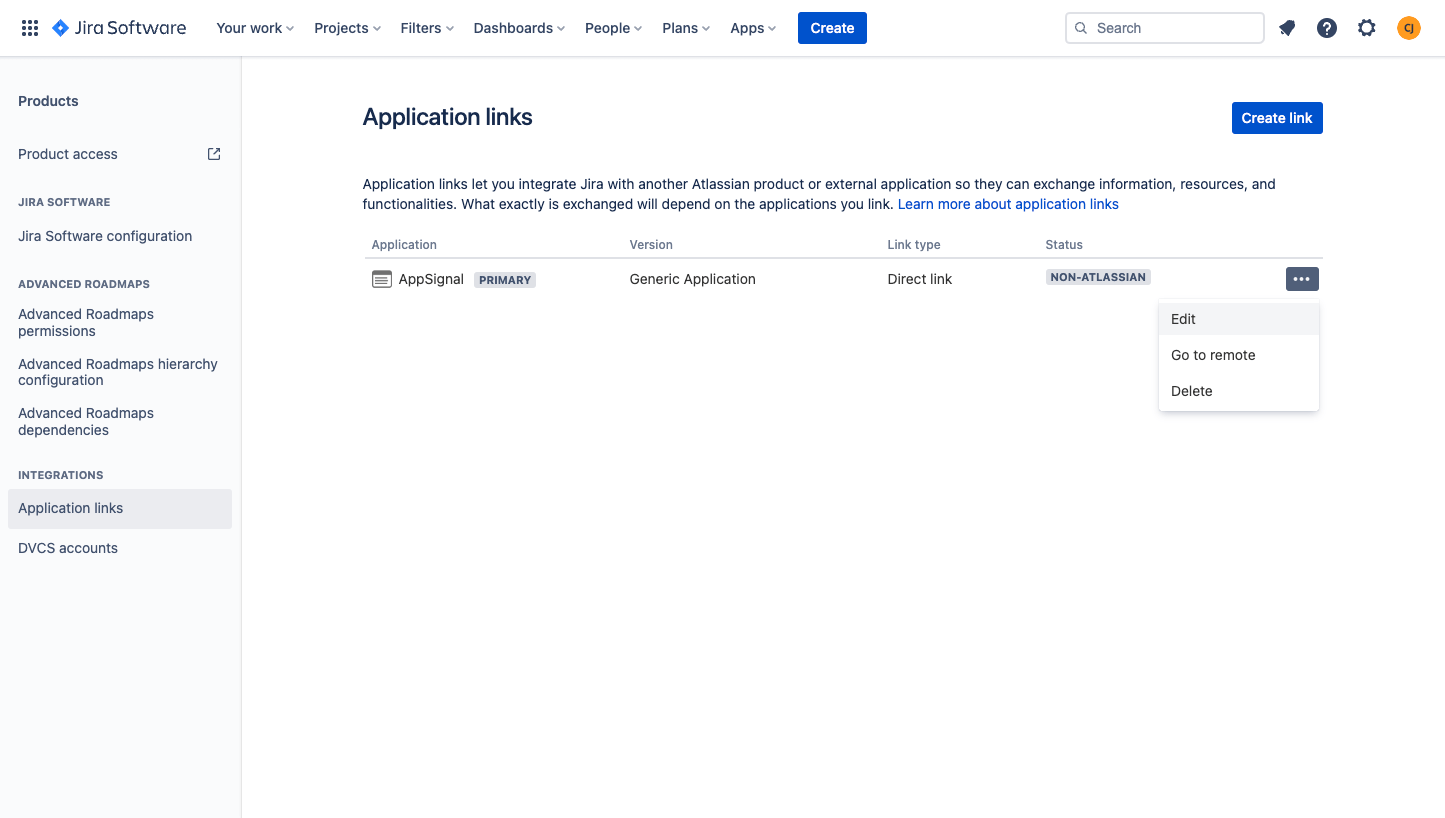 Une fenêtre **« Configure AppSignal »** s'ouvre. Accédez à « Incoming Authentication » dans le menu de gauche.
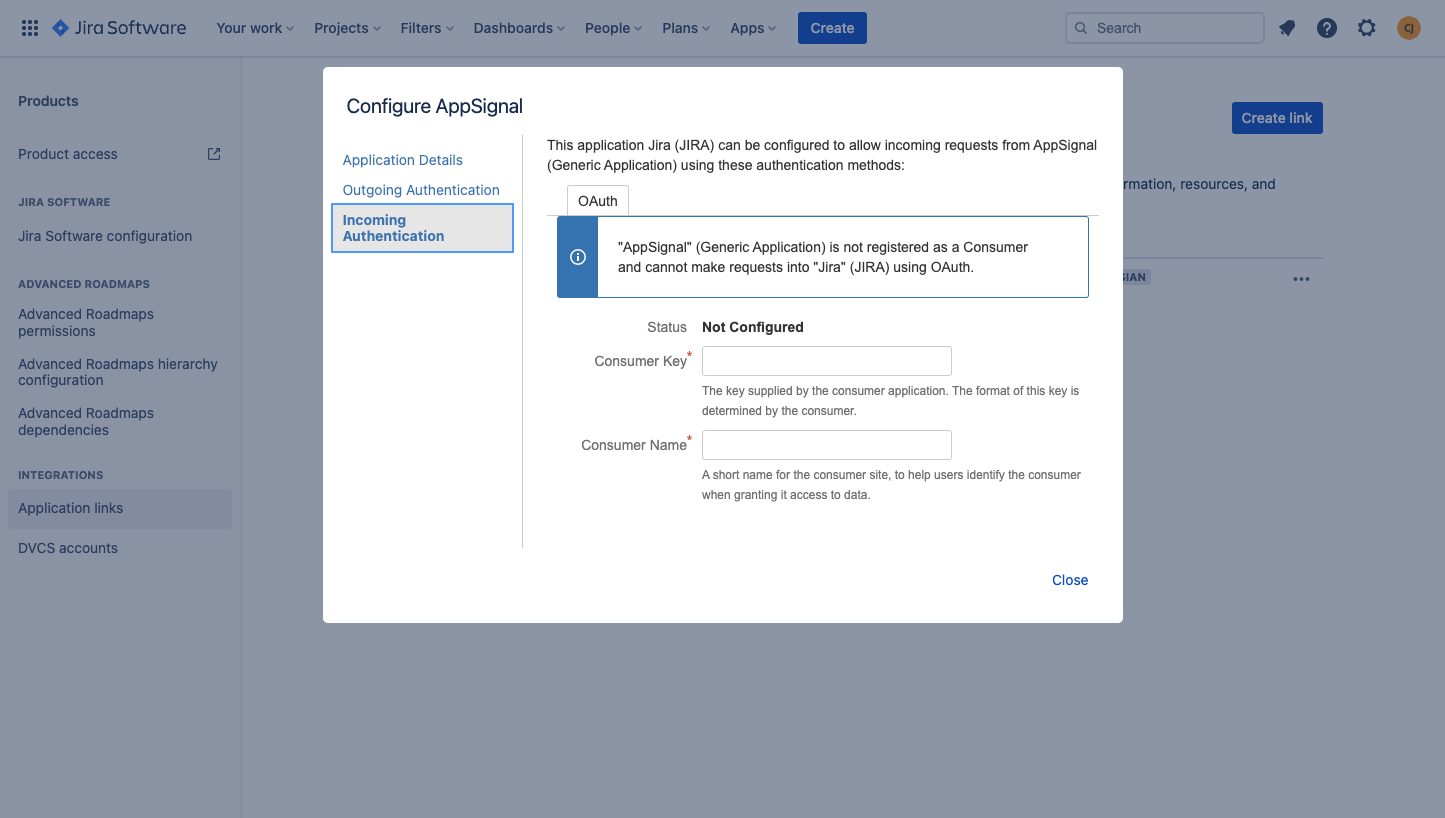 Dans l'onglet « Incoming OAuth », configurez OAuth avec les valeurs suivantes :
* Consumer Key : `ce2jejafmni3qmnzrfergg9fLpzxmppl`
* Consumer Name : `AppSignal`
* Public Key :
```text Text theme={null}
-----BEGIN CERTIFICATE-----
MIIDaDCCAlACCQCmEw1Ty8uuRTANBgkqhkiG9w0BAQsFADB2MQswCQYDVQQGEwJO
TDEWMBQGA1UECAwNTm9vcmQtQnJhYmFudDESMBAGA1UEBwwJRGVuIEJvc2NoMRUw
EwYDVQQKDAxBcHBTaWduYWwgQlYxJDAiBgkqhkiG9w0BCQEWFWNvbnRhY3RAYXBw
c2lnbmFsLmNvbTAeFw0yMjA0MjExMDQ1MjBaFw0yMjA1MjExMDQ1MjBaMHYxCzAJ
BgNVBAYTAk5MMRYwFAYDVQQIDA1Ob29yZC1CcmFiYW50MRIwEAYDVQQHDAlEZW4g
Qm9zY2gxFTATBgNVBAoMDEFwcFNpZ25hbCBCVjEkMCIGCSqGSIb3DQEJARYVY29u
dGFjdEBhcHBzaWduYWwuY29tMIIBIjANBgkqhkiG9w0BAQEFAAOCAQ8AMIIBCgKC
AQEAtts1uBJnpIP89PDrlz7EjmEOBBE9RRjpfEEcPctwyYwgLwlP1rK75Qsi/f/T
4T8jD1Q5uVoaAx03m+OBnAJu016qZI2yaCBDVw4+eZwhD9O4kj9ZvwsOFv+ewme8
Bi4MSh+PpXcZuf+FAtAWEPS0aZlA3tq1DokxiJsu1UjfDGBjpVGRf4vwPhQg9Qaq
SPOpFODHX6m2fQvglRUxU6y9pJgXhBUxhkiyAosJOnvVLVVdOJ/cnEM6XRfXMb1I
aa7on+2dMjryZktYCZRwWMKBfTP3v4qyWB/keyob9K/BvHi8uDTSbJV62vQ+WJza
b3STEtFvLl6o2l8GzSkHVlX8/QIDAQABMA0GCSqGSIb3DQEBCwUAA4IBAQAXnutJ
HHFo3s+b1pnbRs0uKQ/D8bMUlGQocOh2+7189puEdy161Z6qXbv7QL2Z5uAhd67j
I/8h3Fchtiy+PbXAn5L+cTQ8ixPllBq4+WFCnL+lWhV4Pnv+qc6KohBHOfgYL9U0
aKGYe5/eFBdewXE1VT+qfncXOxRSjGr4L5UqqS3672ncl1mEWwX6VN/SiGQ8eQ2h
FnBIhGCok9w2GLRmx7bfdQVo0b5ROq1FgWyWJWT+eFRmAJ4ei2YrjmfgAfgVEco3
LfAzOw42KKEkcFLiPLZarCGh15fh7QSdBIVI1aF15vceLONC4EEvxMpFLYljmqIF
aXqiZ0iKf9gfCvtP
-----END CERTIFICATE-----
```
Cliquez sur **« Save »**.
## Configurer AppSignal
Pour terminer la liaison de votre projet Jira à AppSignal, AppSignal doit être configuré pour communiquer avec votre projet Jira.
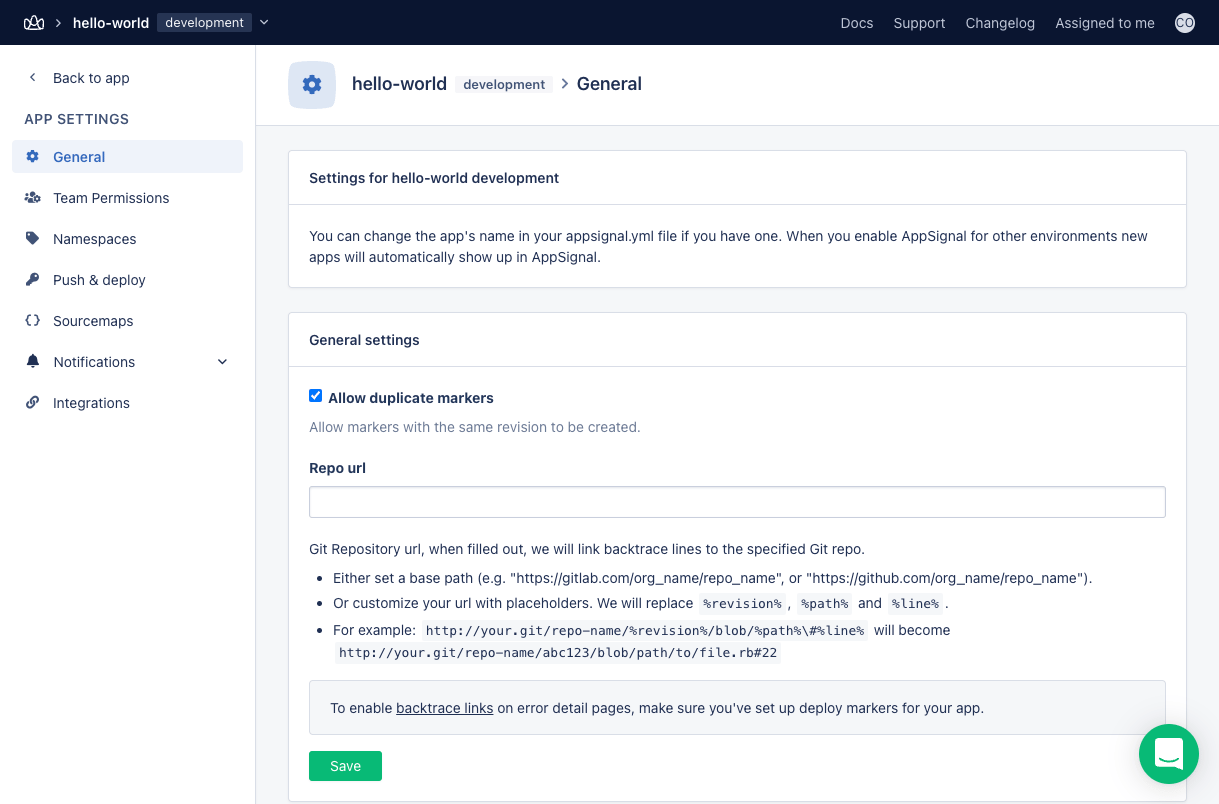
Pour ce faire, ouvrez votre application dans AppSignal. Cliquez sur « App settings » en bas du volet de navigation de gauche puis cliquez sur « Integrations » :
Dans l'onglet « Incoming OAuth », configurez OAuth avec les valeurs suivantes :
* Consumer Key : `ce2jejafmni3qmnzrfergg9fLpzxmppl`
* Consumer Name : `AppSignal`
* Public Key :
```text Text theme={null}
-----BEGIN CERTIFICATE-----
MIIDaDCCAlACCQCmEw1Ty8uuRTANBgkqhkiG9w0BAQsFADB2MQswCQYDVQQGEwJO
TDEWMBQGA1UECAwNTm9vcmQtQnJhYmFudDESMBAGA1UEBwwJRGVuIEJvc2NoMRUw
EwYDVQQKDAxBcHBTaWduYWwgQlYxJDAiBgkqhkiG9w0BCQEWFWNvbnRhY3RAYXBw
c2lnbmFsLmNvbTAeFw0yMjA0MjExMDQ1MjBaFw0yMjA1MjExMDQ1MjBaMHYxCzAJ
BgNVBAYTAk5MMRYwFAYDVQQIDA1Ob29yZC1CcmFiYW50MRIwEAYDVQQHDAlEZW4g
Qm9zY2gxFTATBgNVBAoMDEFwcFNpZ25hbCBCVjEkMCIGCSqGSIb3DQEJARYVY29u
dGFjdEBhcHBzaWduYWwuY29tMIIBIjANBgkqhkiG9w0BAQEFAAOCAQ8AMIIBCgKC
AQEAtts1uBJnpIP89PDrlz7EjmEOBBE9RRjpfEEcPctwyYwgLwlP1rK75Qsi/f/T
4T8jD1Q5uVoaAx03m+OBnAJu016qZI2yaCBDVw4+eZwhD9O4kj9ZvwsOFv+ewme8
Bi4MSh+PpXcZuf+FAtAWEPS0aZlA3tq1DokxiJsu1UjfDGBjpVGRf4vwPhQg9Qaq
SPOpFODHX6m2fQvglRUxU6y9pJgXhBUxhkiyAosJOnvVLVVdOJ/cnEM6XRfXMb1I
aa7on+2dMjryZktYCZRwWMKBfTP3v4qyWB/keyob9K/BvHi8uDTSbJV62vQ+WJza
b3STEtFvLl6o2l8GzSkHVlX8/QIDAQABMA0GCSqGSIb3DQEBCwUAA4IBAQAXnutJ
HHFo3s+b1pnbRs0uKQ/D8bMUlGQocOh2+7189puEdy161Z6qXbv7QL2Z5uAhd67j
I/8h3Fchtiy+PbXAn5L+cTQ8ixPllBq4+WFCnL+lWhV4Pnv+qc6KohBHOfgYL9U0
aKGYe5/eFBdewXE1VT+qfncXOxRSjGr4L5UqqS3672ncl1mEWwX6VN/SiGQ8eQ2h
FnBIhGCok9w2GLRmx7bfdQVo0b5ROq1FgWyWJWT+eFRmAJ4ei2YrjmfgAfgVEco3
LfAzOw42KKEkcFLiPLZarCGh15fh7QSdBIVI1aF15vceLONC4EEvxMpFLYljmqIF
aXqiZ0iKf9gfCvtP
-----END CERTIFICATE-----
```
Cliquez sur **« Save »**.
## Configurer AppSignal
Pour terminer la liaison de votre projet Jira à AppSignal, AppSignal doit être configuré pour communiquer avec votre projet Jira.
Pour ce faire, ouvrez votre application dans AppSignal. Cliquez sur « App settings » en bas du volet de navigation de gauche puis cliquez sur « Integrations » :
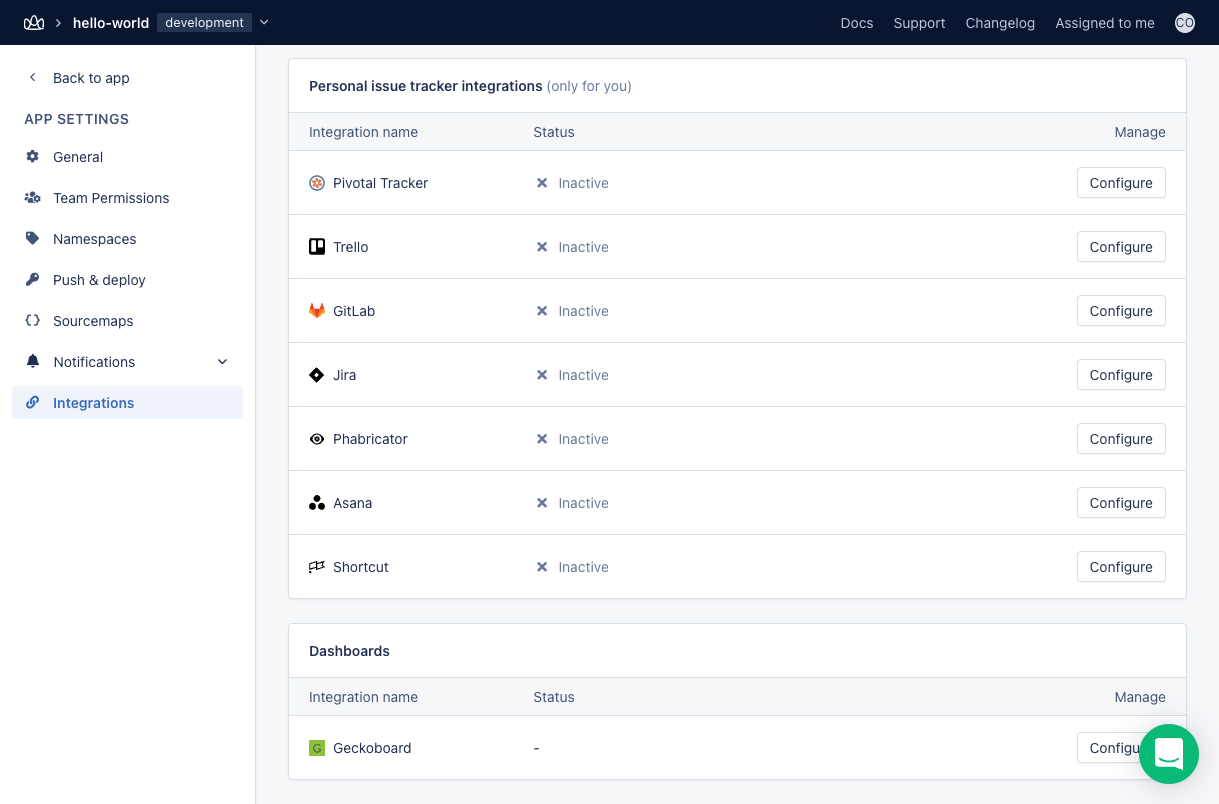
 Allez dans « Personal issue tracker integrations » et cliquez sur « Manage » pour Jira. Vous pouvez aussi suivre [ce lien](https://appsignal.com/redirect-to/app?to=integrations/jira/edit).
 Descendez jusqu'à « Jira installation location » et saisissez l'URL de votre projet Jira, par exemple : `project-name.appsignal.net`, puis cliquez sur « link AppSignal to Jira ».
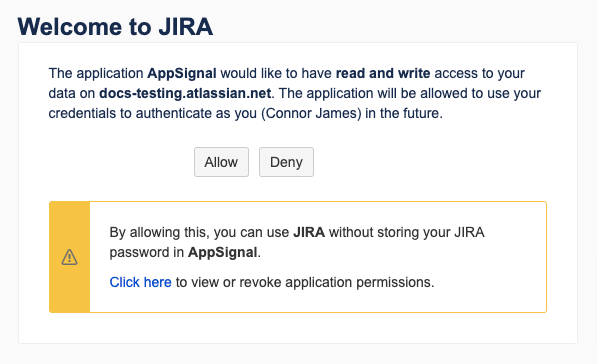
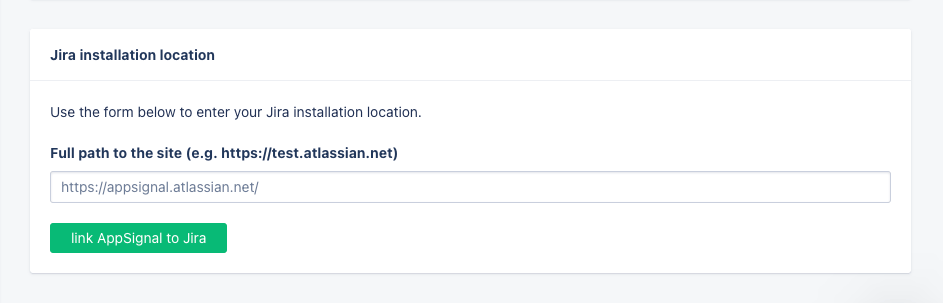 L'écran d'authentification suivant vous sera présenté. Cliquez sur « Allow ».
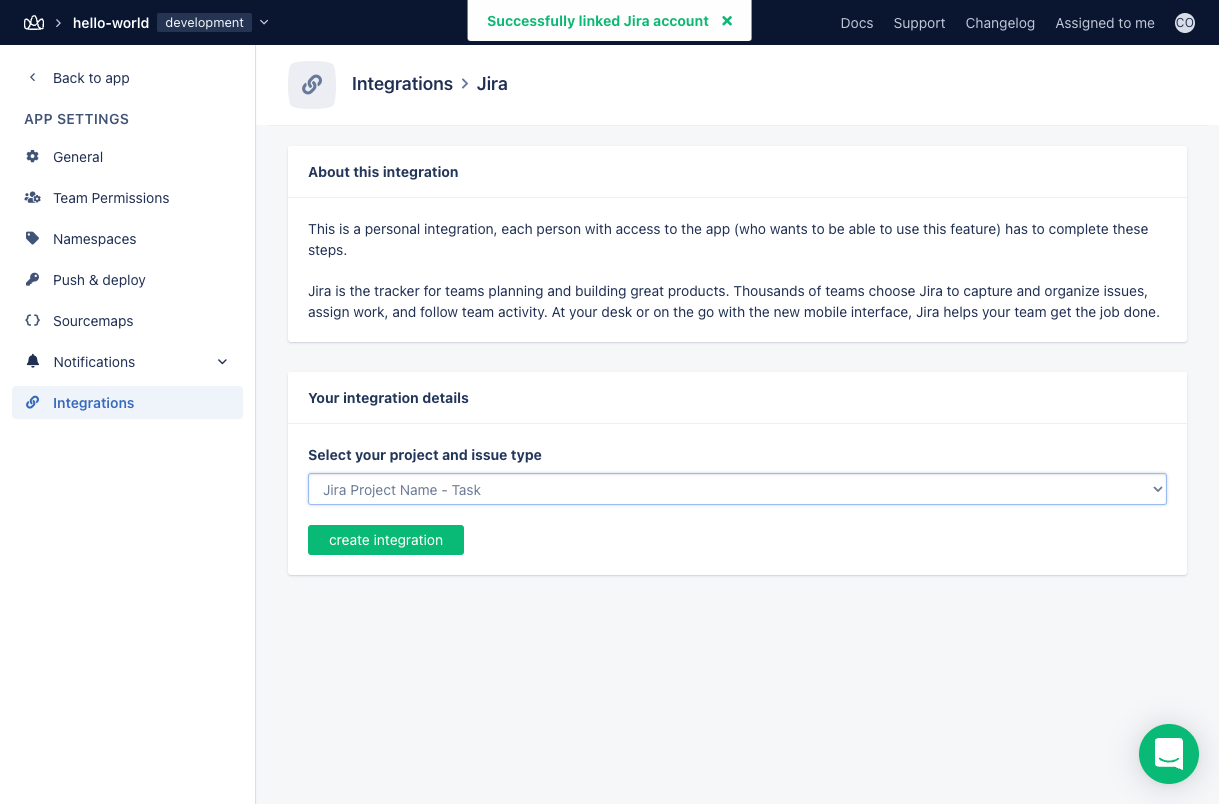
 Vous serez redirigé vers AppSignal. Ici, vous devez sélectionner le projet et le type de ticket à utiliser pour les tickets AppSignal. Pour continuer, cliquez sur **« create integration »**.
 Si cette étape produit un message d'erreur, lisez la section [erreurs](#errors) pour plus d'aide.
## Erreurs
AppSignal exige que quatre champs soient présents dans Jira :
* Labels
* Environment
* Summary
* Description
AppSignal affichera un message d'erreur à la fin de la configuration si des champs manquent et précisera lesquels doivent être ajoutés dans Jira.
Si cette étape produit un message d'erreur, lisez la section [erreurs](#errors) pour plus d'aide.
## Erreurs
AppSignal exige que quatre champs soient présents dans Jira :
* Labels
* Environment
* Summary
* Description
AppSignal affichera un message d'erreur à la fin de la configuration si des champs manquent et précisera lesquels doivent être ajoutés dans Jira.
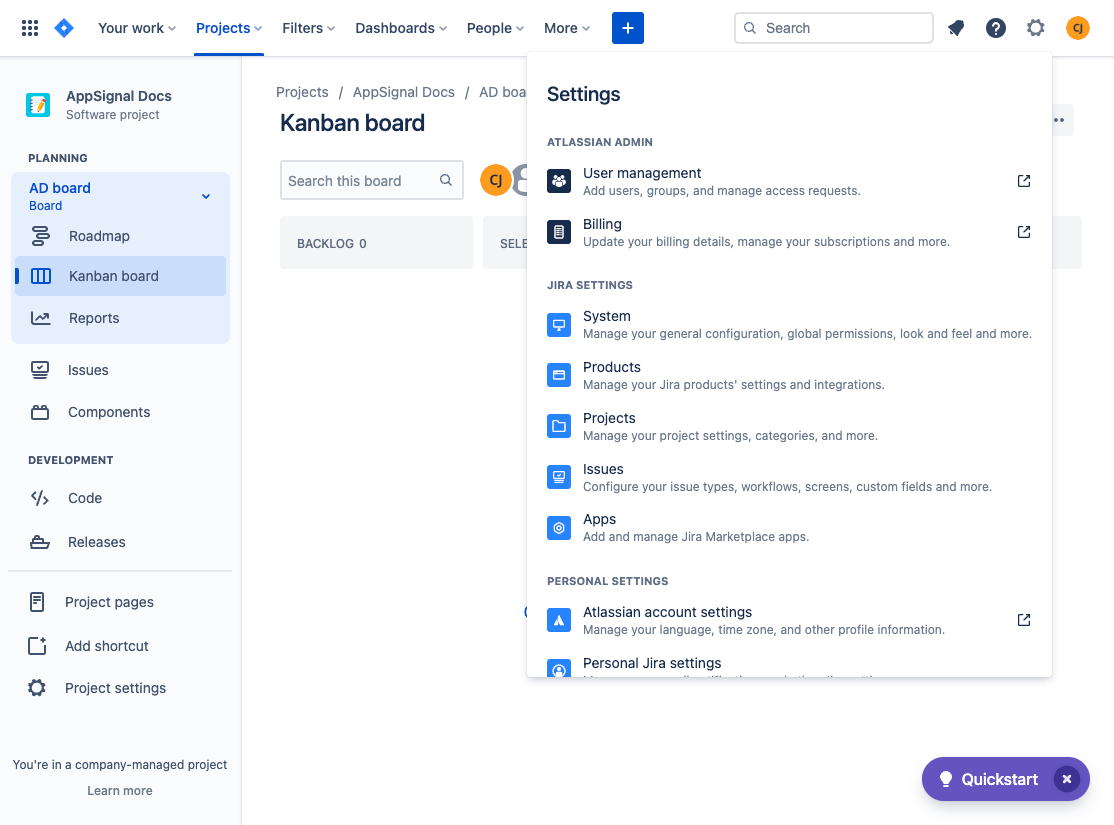
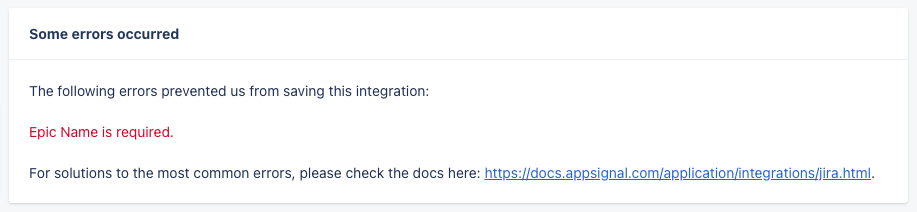 Vous devrez ajouter les champs aux écrans Jira en allant dans l'onglet « Issues » du menu « Settings » :
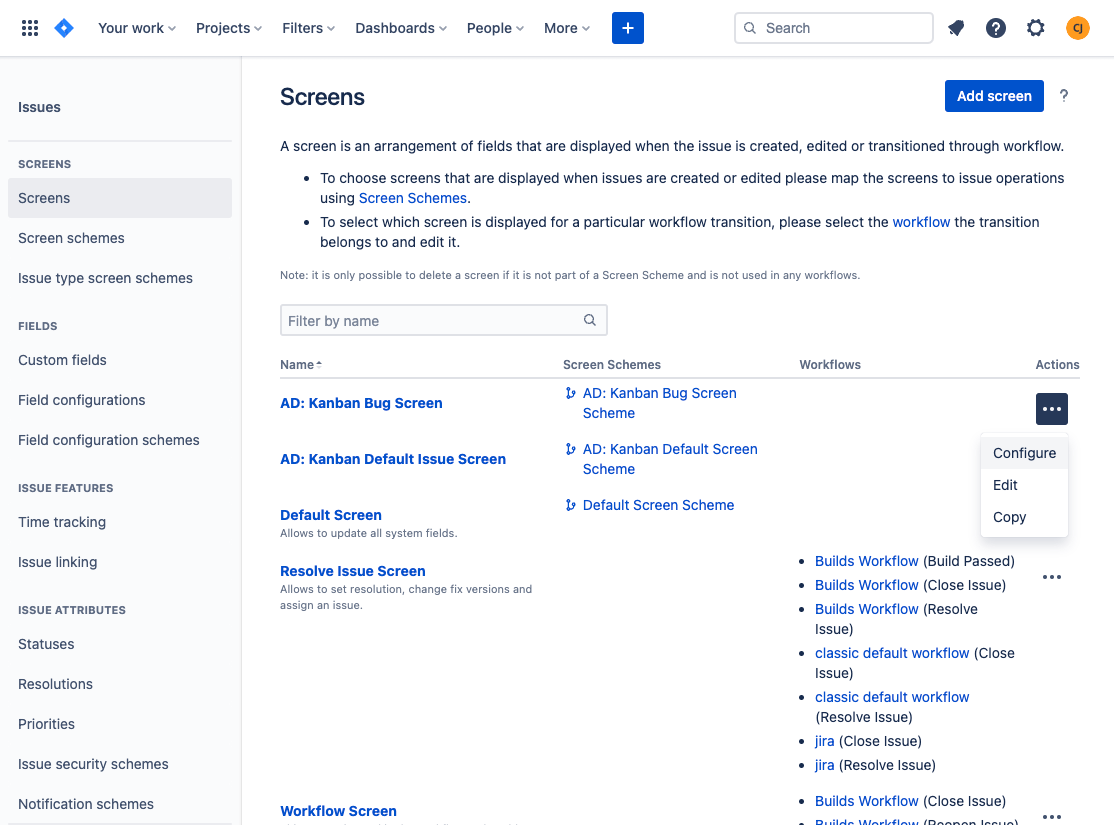
 Allez ensuite dans « Screens » dans le volet de navigation de gauche et cliquez sur « Configure » pour l'écran concerné :
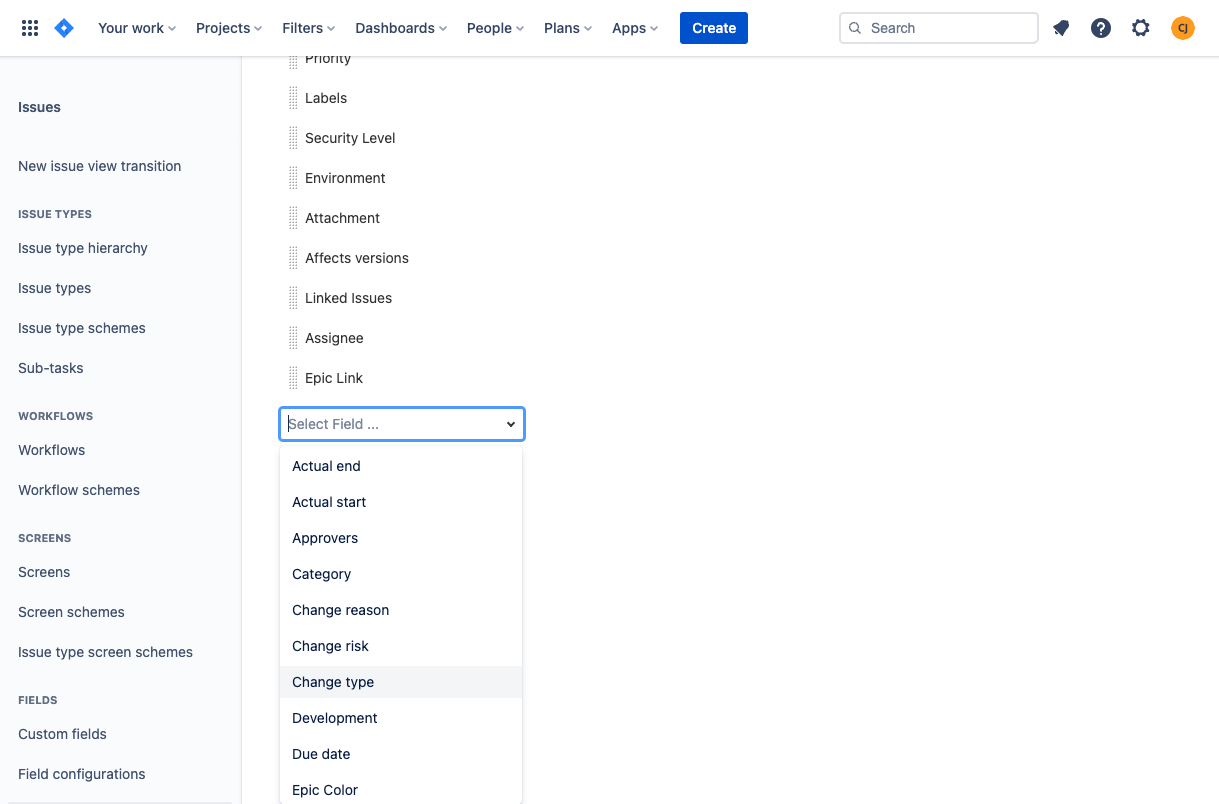
 Sur cette page « Configure », Jira vous présentera une liste des champs déjà configurés. Faites défiler jusqu'en bas et ajoutez les champs requis manquants.
 Une fois tous les champs créés, vous devriez pouvoir reprendre et terminer la [configuration de votre intégration Jira depuis l'application AppSignal](#configuring-appsignal).
## Besoin d'aide ?
Si vous avez suivi les étapes de cette page et que vous êtes toujours bloqué, n'hésitez pas à nous contacter à [support@appsignal.com](mailto:support@appsignal.com).
Une fois tous les champs créés, vous devriez pouvoir reprendre et terminer la [configuration de votre intégration Jira depuis l'application AppSignal](#configuring-appsignal).
## Besoin d'aide ?
Si vous avez suivi les étapes de cette page et que vous êtes toujours bloqué, n'hésitez pas à nous contacter à [support@appsignal.com](mailto:support@appsignal.com).
### Liste des intégrations
* [Asana](/application/integrations/asana)
* [Discord](/application/integrations/discord)
* [Geckoboard](/application/integrations/geckoboard)
* [GitLab](/application/integrations/gitlab)
* [Google Hangouts Chat](/application/integrations/hangouts)
* [Jira](/application/integrations/jira)
* [Linear](/application/integrations/linear)
* [Microsoft Teams](/application/integrations/teams)
* [OpsGenie](/application/integrations/opsgenie)
* [PagerDuty](/application/integrations/pagerduty)
* [Shortcut](/application/integrations/shortcut)
* [Slack](/application/integrations/slack)
* [Squadcast](/application/integrations/squadcast)
* [Trello](/application/integrations/trello)
* [Webhooks](/application/integrations/webhooks)