> ## Documentation Index
> Fetch the complete documentation index at: https://docs.appsignal.com/llms.txt
> Use this file to discover all available pages before exploring further.
# Google Hangouts Chat
> Des messages directs aux conversations de groupe, Google Hangouts Chat aide les équipes à collaborer facilement et efficacement.
Des messages directs aux conversations de groupe, Google Hangouts Chat aide les équipes à collaborer facilement et efficacement.
Google Hangouts Chat est une intégration globale configurée par application.
Site web : [chat.google.com](https://chat.google.com)
## Ajouter Google Hangouts Chat à votre application
L'ajout de l'intégration se fait en deux étapes : une sur Google Hangouts Chat et une sur AppSignal.
### Google Hangouts Chat
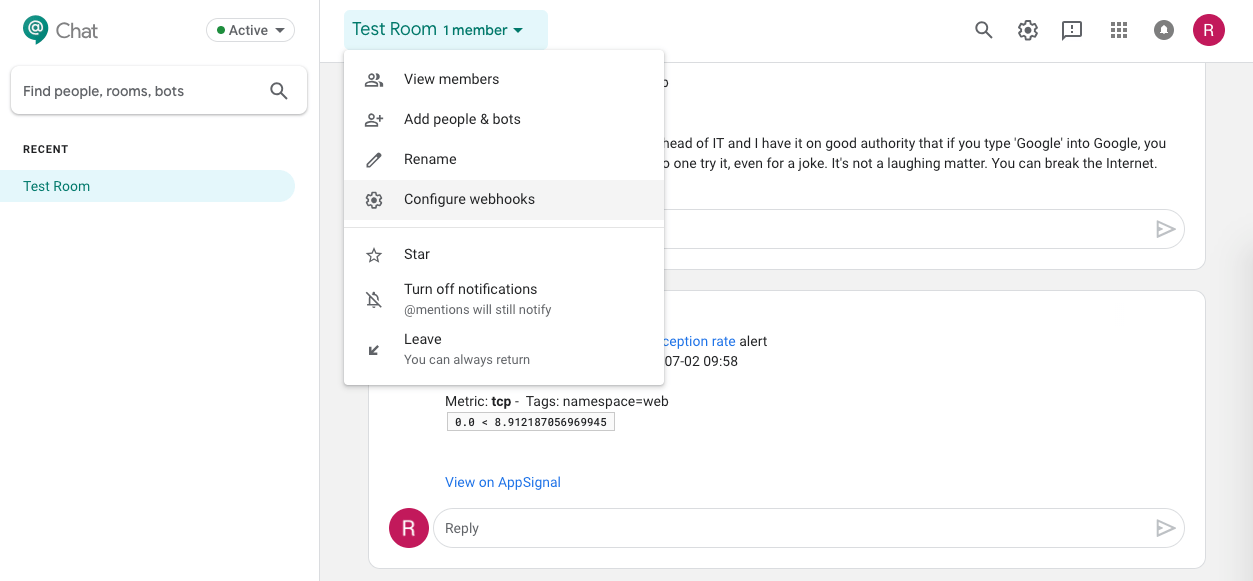
Allez dans les options du chat et sélectionnez « Configure webhooks ».
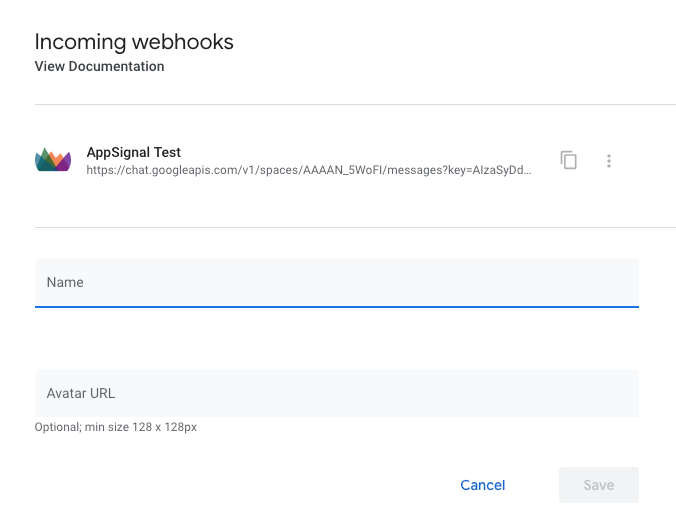
 Remplissez les champs. Pour « Avatar url », nous suggérons : `https://appsignal.com/assets/appsignal-icon-square.png`
 ### AppSignal
Dans l'application souhaitée, allez dans « Notifiers » et sélectionnez « Google Hangouts ».
### AppSignal
Dans l'application souhaitée, allez dans « Notifiers » et sélectionnez « Google Hangouts ».
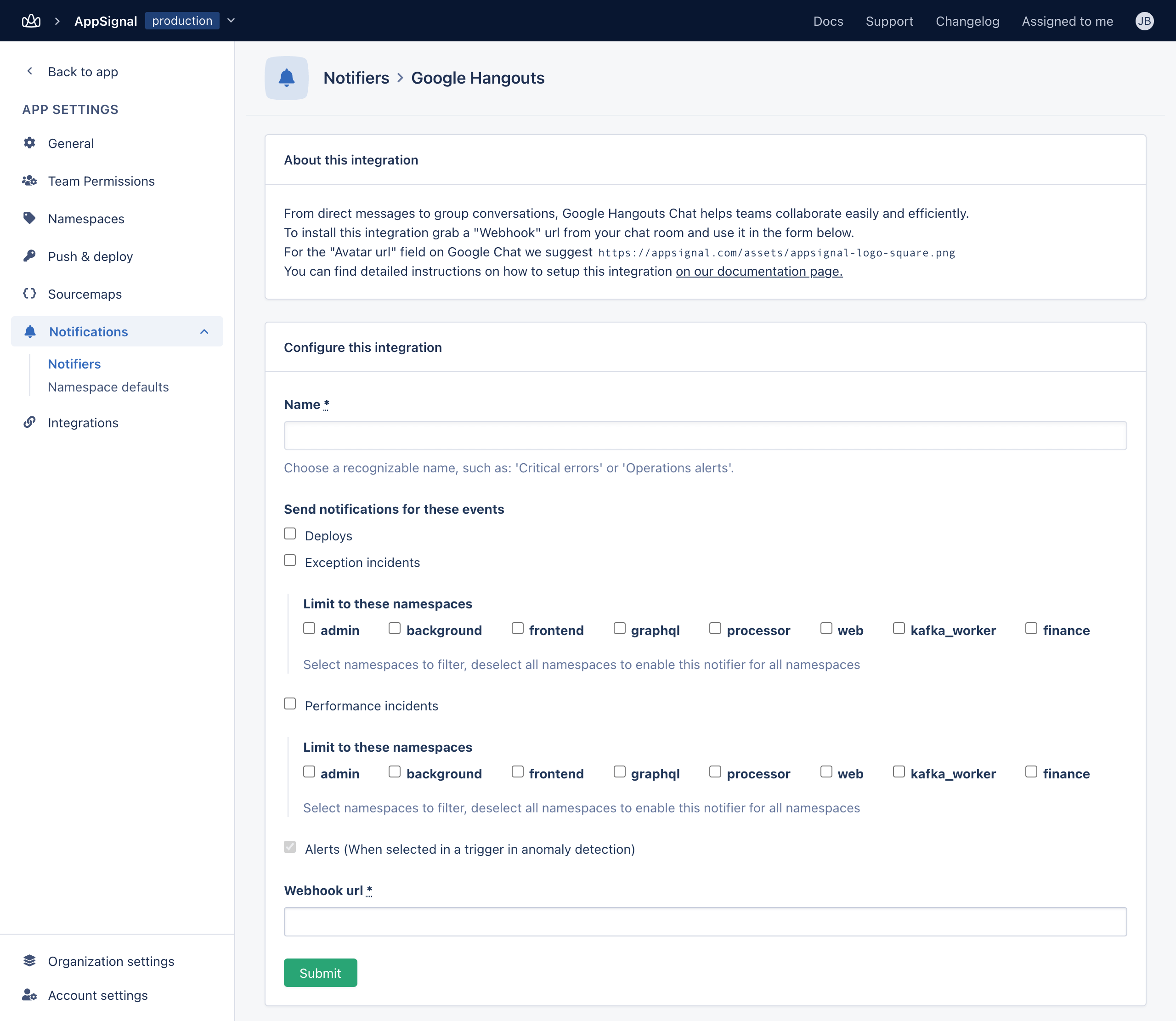
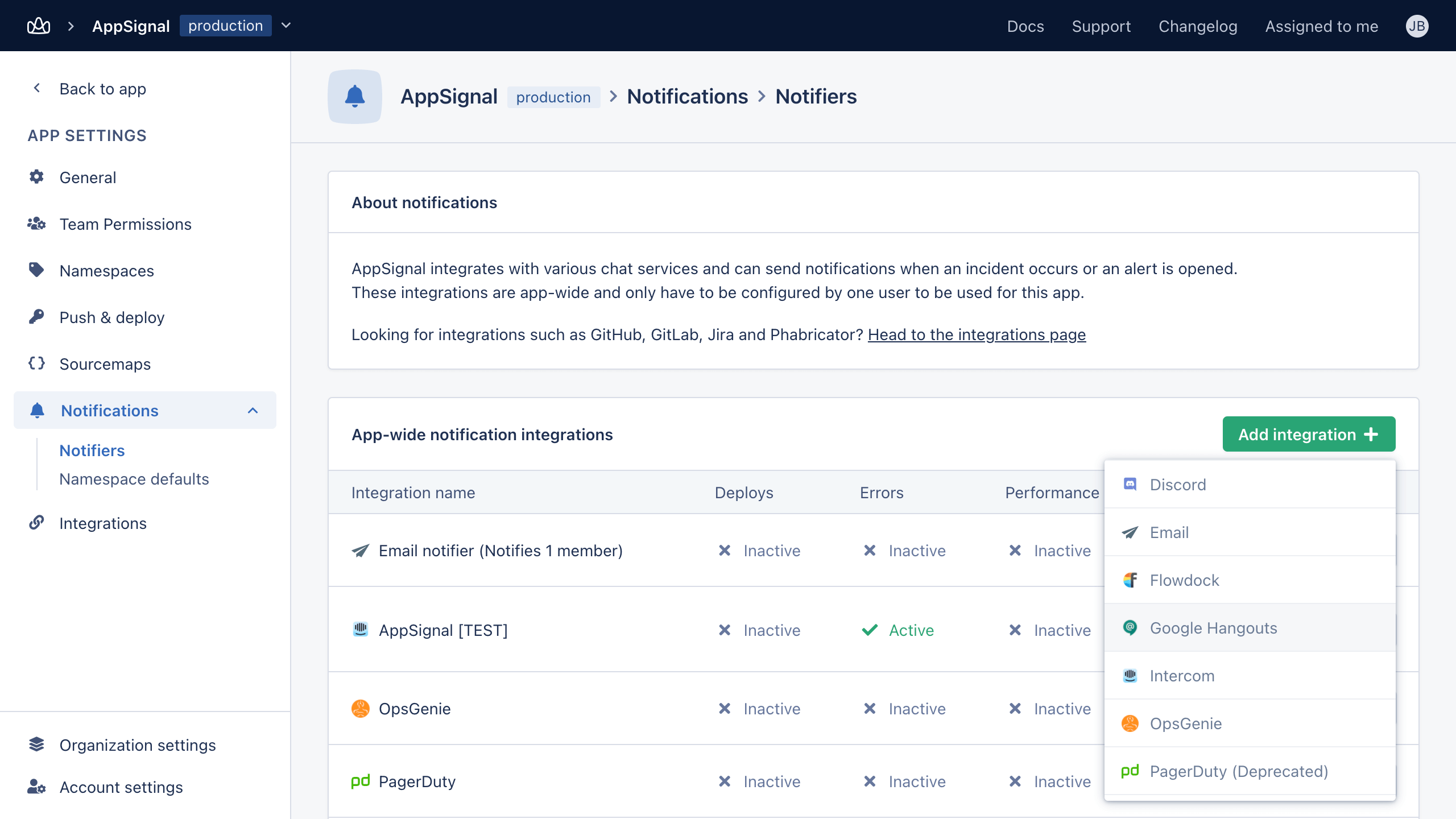 Remplissez le formulaire et collez l'URL du webhook obtenue à la première étape dans le champ « webhook url ». Veillez à choisir un nom descriptif pour l'intégration, par exemple « #errors channel on Hangouts ».
 Vous pouvez tester l'intégration après avoir enregistré le formulaire ; un message devrait apparaître dans votre chat Hangouts.
Si quelque chose se passe mal lors de la validation de l'intégration, le message d'erreur vous sera présenté.
N'hésitez pas à [nous contacter](mailto:support@appsignal.com) si vous rencontrez des problèmes lors de la configuration de cette intégration.
Vous pouvez tester l'intégration après avoir enregistré le formulaire ; un message devrait apparaître dans votre chat Hangouts.
Si quelque chose se passe mal lors de la validation de l'intégration, le message d'erreur vous sera présenté.
N'hésitez pas à [nous contacter](mailto:support@appsignal.com) si vous rencontrez des problèmes lors de la configuration de cette intégration.
### Liste des intégrations
* [Asana](/application/integrations/asana)
* [Discord](/application/integrations/discord)
* [Geckoboard](/application/integrations/geckoboard)
* [GitLab](/application/integrations/gitlab)
* [Google Hangouts Chat](/application/integrations/hangouts)
* [Jira](/application/integrations/jira)
* [Linear](/application/integrations/linear)
* [Microsoft Teams](/application/integrations/teams)
* [OpsGenie](/application/integrations/opsgenie)
* [PagerDuty](/application/integrations/pagerduty)
* [Shortcut](/application/integrations/shortcut)
* [Slack](/application/integrations/slack)
* [Squadcast](/application/integrations/squadcast)
* [Trello](/application/integrations/trello)
* [Webhooks](/application/integrations/webhooks)