> ## Documentation Index
> Fetch the complete documentation index at: https://docs.appsignal.com/llms.txt
> Use this file to discover all available pages before exploring further.
# Liens de backtrace
Grâce aux liens de backtrace, vous passez moins de temps à chercher où une exception s'est produite et plus de temps à la déboguer. Les liens de backtrace transforment chaque ligne pointant vers le code source de votre application en un lien vers ce code source sur la plateforme d'hébergement de votre choix.
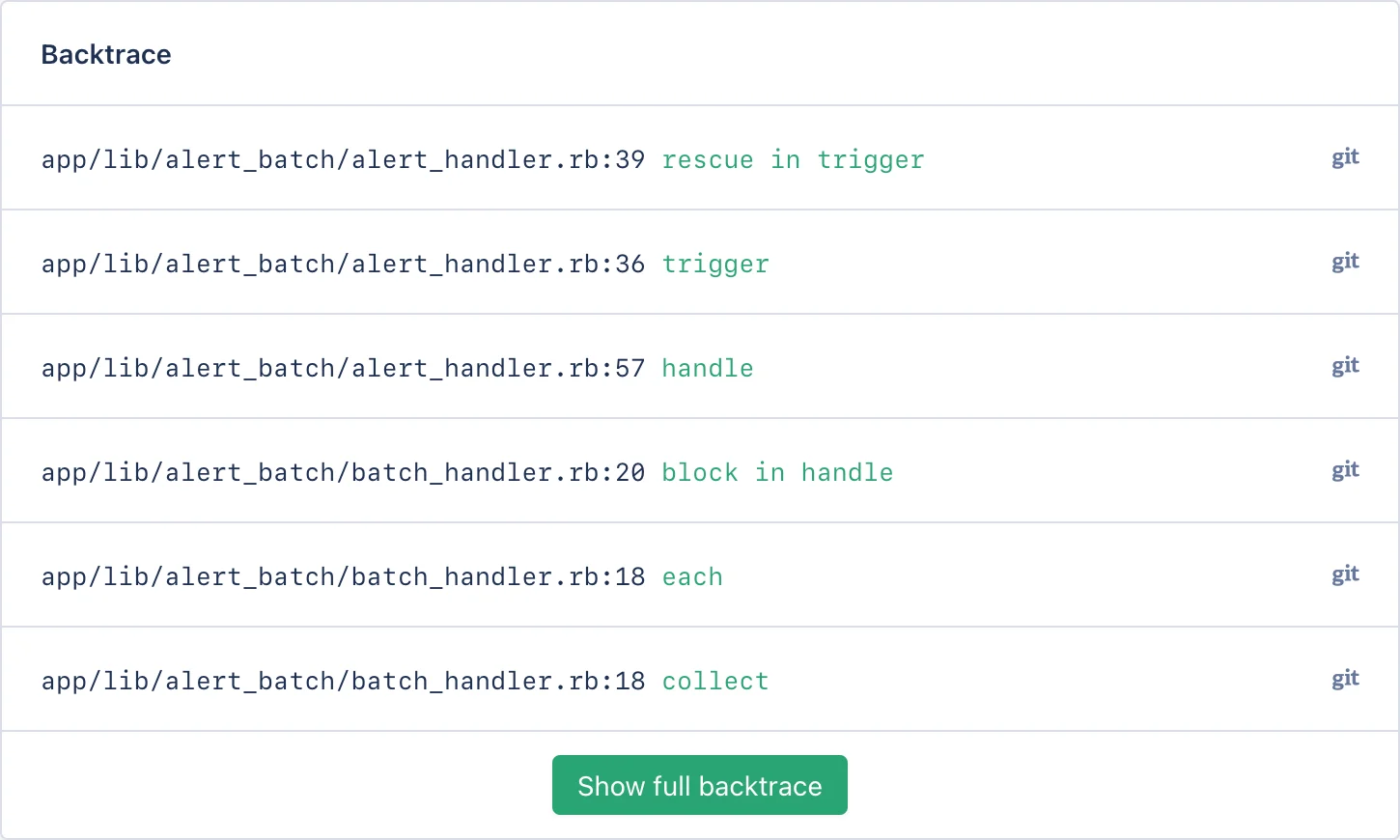 ## Étapes pour activer les liens de backtrace
Pour activer les liens de backtrace, une application sur AppSignal.com doit :
1. [Activer les marqueurs de déploiement](/application/markers/deploy-markers).
* Cela permet à AppSignal de pointer vers la révision spécifique du code source dans laquelle l'erreur s'est produite.
2. Configurer l'« URL du dépôt » d'une application, ou [lier votre organisation à GitHub](https://appsignal.com/redirect-to/organization?to=admin/integrations/github), afin qu'AppSignal sache où créer les liens.
* Voir les étapes ci-dessous pour chacune des options.
## Configurer l'URL du dépôt
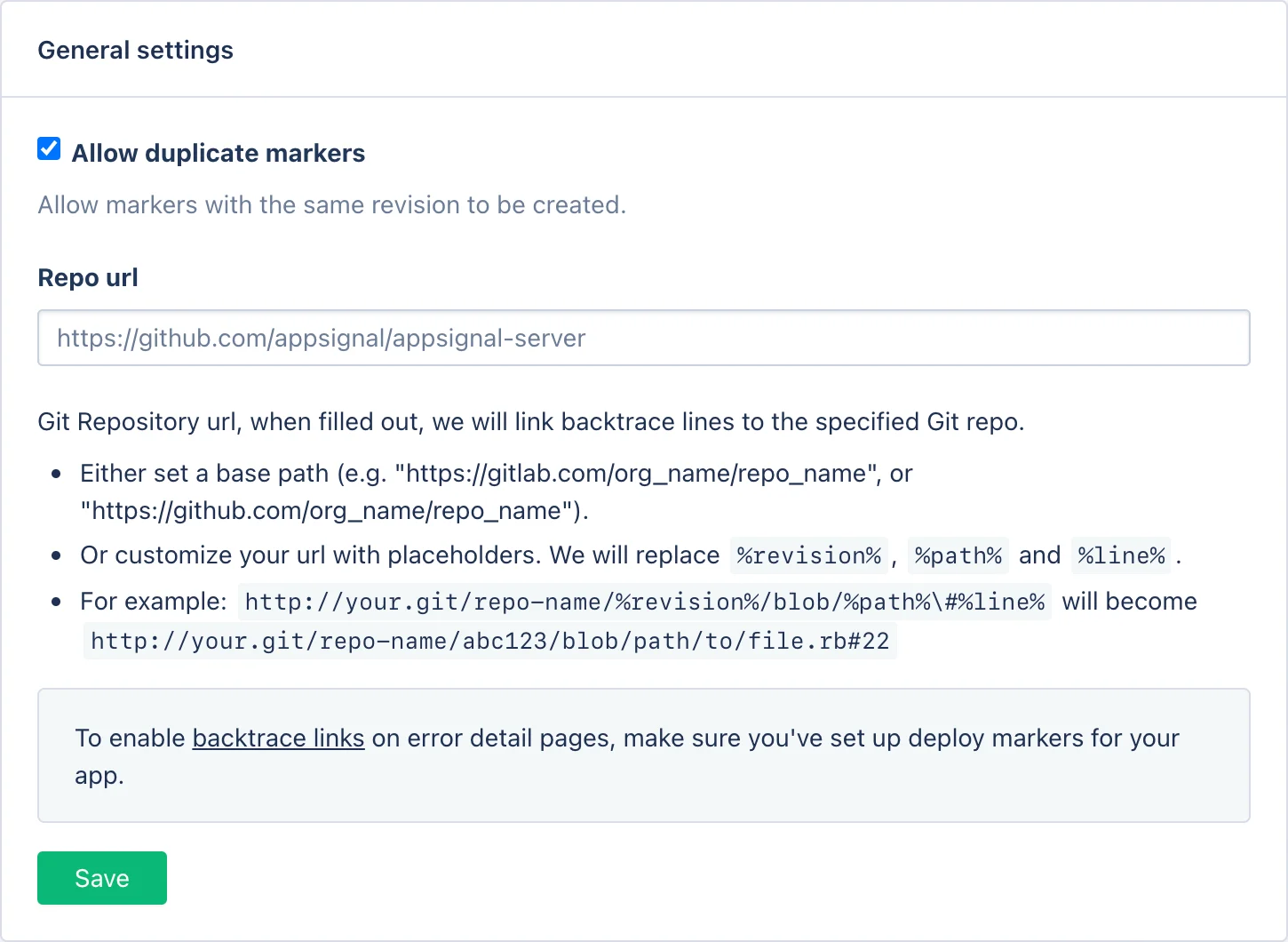
Les propriétaires d'une organisation peuvent indiquer une URL de dépôt sur [la page des paramètres de l'application](https://appsignal.com/redirect-to/app?to=edit). C'est particulièrement utile pour les plateformes d'hébergement Git autres que GitHub (par exemple GitLab/BitBucket) ou pour les dépôts privés.
## Étapes pour activer les liens de backtrace
Pour activer les liens de backtrace, une application sur AppSignal.com doit :
1. [Activer les marqueurs de déploiement](/application/markers/deploy-markers).
* Cela permet à AppSignal de pointer vers la révision spécifique du code source dans laquelle l'erreur s'est produite.
2. Configurer l'« URL du dépôt » d'une application, ou [lier votre organisation à GitHub](https://appsignal.com/redirect-to/organization?to=admin/integrations/github), afin qu'AppSignal sache où créer les liens.
* Voir les étapes ci-dessous pour chacune des options.
## Configurer l'URL du dépôt
Les propriétaires d'une organisation peuvent indiquer une URL de dépôt sur [la page des paramètres de l'application](https://appsignal.com/redirect-to/app?to=edit). C'est particulièrement utile pour les plateformes d'hébergement Git autres que GitHub (par exemple GitLab/BitBucket) ou pour les dépôts privés.
 ## Lier votre application à GitHub
Les propriétaires d'une organisation peuvent aussi [lier une application à GitHub](https://appsignal.com/redirect-to/app?to=integrations) et l'« URL du dépôt » sélectionné sera stockée automatiquement. Avec l'intégration GitHub, vous pourrez également envoyer des incidents directement vers GitHub depuis AppSignal.
Une fois ces étapes terminées, nous enrichirons automatiquement les lignes de backtrace avec un lien vers la révision/le fichier/la ligne correcte sur le dépôt Git indiqué.
## Envoyer une erreur vers GitHub
Lorsqu'une erreur se produit, AppSignal ne crée pas automatiquement de ticket sur GitHub. Si vous pensez qu'il s'agit d'une erreur à corriger, vous pouvez la créer comme ticket dans GitHub en cliquant sur le bouton « Send to GitHub ».
## Lier votre application à GitHub
Les propriétaires d'une organisation peuvent aussi [lier une application à GitHub](https://appsignal.com/redirect-to/app?to=integrations) et l'« URL du dépôt » sélectionné sera stockée automatiquement. Avec l'intégration GitHub, vous pourrez également envoyer des incidents directement vers GitHub depuis AppSignal.
Une fois ces étapes terminées, nous enrichirons automatiquement les lignes de backtrace avec un lien vers la révision/le fichier/la ligne correcte sur le dépôt Git indiqué.
## Envoyer une erreur vers GitHub
Lorsqu'une erreur se produit, AppSignal ne crée pas automatiquement de ticket sur GitHub. Si vous pensez qu'il s'agit d'une erreur à corriger, vous pouvez la créer comme ticket dans GitHub en cliquant sur le bouton « Send to GitHub ».
 ## Ouvrir les lignes de backtrace dans votre éditeur local
Une fois configuré, chaque ligne de code de l'application dans un backtrace d'exception obtient un bouton **Open in editor** qui ouvre directement le fichier dans votre éditeur local.
Avant la configuration, l'option est disponible dans le menu « extras », accessible via l'icône à trois points.
### Configuration
Allez dans **App Settings → Editor preferences**, sélectionnez votre éditeur et saisissez le chemin absolu vers le projet sur votre machine locale. Ces paramètres sont personnels — chaque développeur de votre équipe configure les siens.
Éditeurs pris en charge : **VS Code**, **Cursor**, **Windsurf**, **Zed**, **RubyMine** et **Sublime Text**.
## Ouvrir les lignes de backtrace dans votre éditeur local
Une fois configuré, chaque ligne de code de l'application dans un backtrace d'exception obtient un bouton **Open in editor** qui ouvre directement le fichier dans votre éditeur local.
Avant la configuration, l'option est disponible dans le menu « extras », accessible via l'icône à trois points.
### Configuration
Allez dans **App Settings → Editor preferences**, sélectionnez votre éditeur et saisissez le chemin absolu vers le projet sur votre machine locale. Ces paramètres sont personnels — chaque développeur de votre équipe configure les siens.
Éditeurs pris en charge : **VS Code**, **Cursor**, **Windsurf**, **Zed**, **RubyMine** et **Sublime Text**.