> ## Documentation Index
> Fetch the complete documentation index at: https://docs.appsignal.com/llms.txt
> Use this file to discover all available pages before exploring further.
# Traces aus Vercel-Anwendungen
Wenn Sie Anwendungen oder Funktionen auf Vercel bereitstellen, können Sie Telemetriedaten auf eine von zwei Arten an AppSignal senden:
1. [Mit dem Traces Drain von Vercel](#using-the-traces-drain). Zusätzlich zur Weiterleitung der vom OpenTelemetry-Instrumentierungspaket von Vercel erfassten Daten bietet dies auch Einblicke in die Vercel-Infrastruktur, wie z. B. Vercel-Funktionen und Edge-Netzwerk.
2. [Mit dem OpenTelemetry-Instrumentierungspaket von Vercel](#using-the-instrumentation-package).
Stellen Sie sicher, dass Sie [eine Hosted-Collector-URL haben](/collector/hosted-vs-self-hosted#hosted-collector), bevor Sie mit diesen Anweisungen fortfahren.
## Verwendung des Traces Drain
Um Traces von Vercel mit dem Traces Drain an AppSignal weiterzuleiten, müssen Sie in den Einstellungen Ihres Vercel-Projekts einen Traces Drain einrichten. Es wird außerdem empfohlen, das [OpenTelemetry-Instrumentierungspaket von Vercel](https://vercel.com/docs/tracing/instrumentation) in Ihrer Anwendung zu installieren, um Telemetriedaten aus Ihrer Anwendung zu erfassen.
Die Verwendung des Traces Drain von Vercel erfordert einen Vercel-Plan, in dem Drains verfügbar sind. Weitere Informationen zu verfügbaren Plänen und Preisen finden Sie in der [Vercel-Drains-Dokumentation](https://vercel.com/docs/drains).
### Einrichten eines Traces Drain
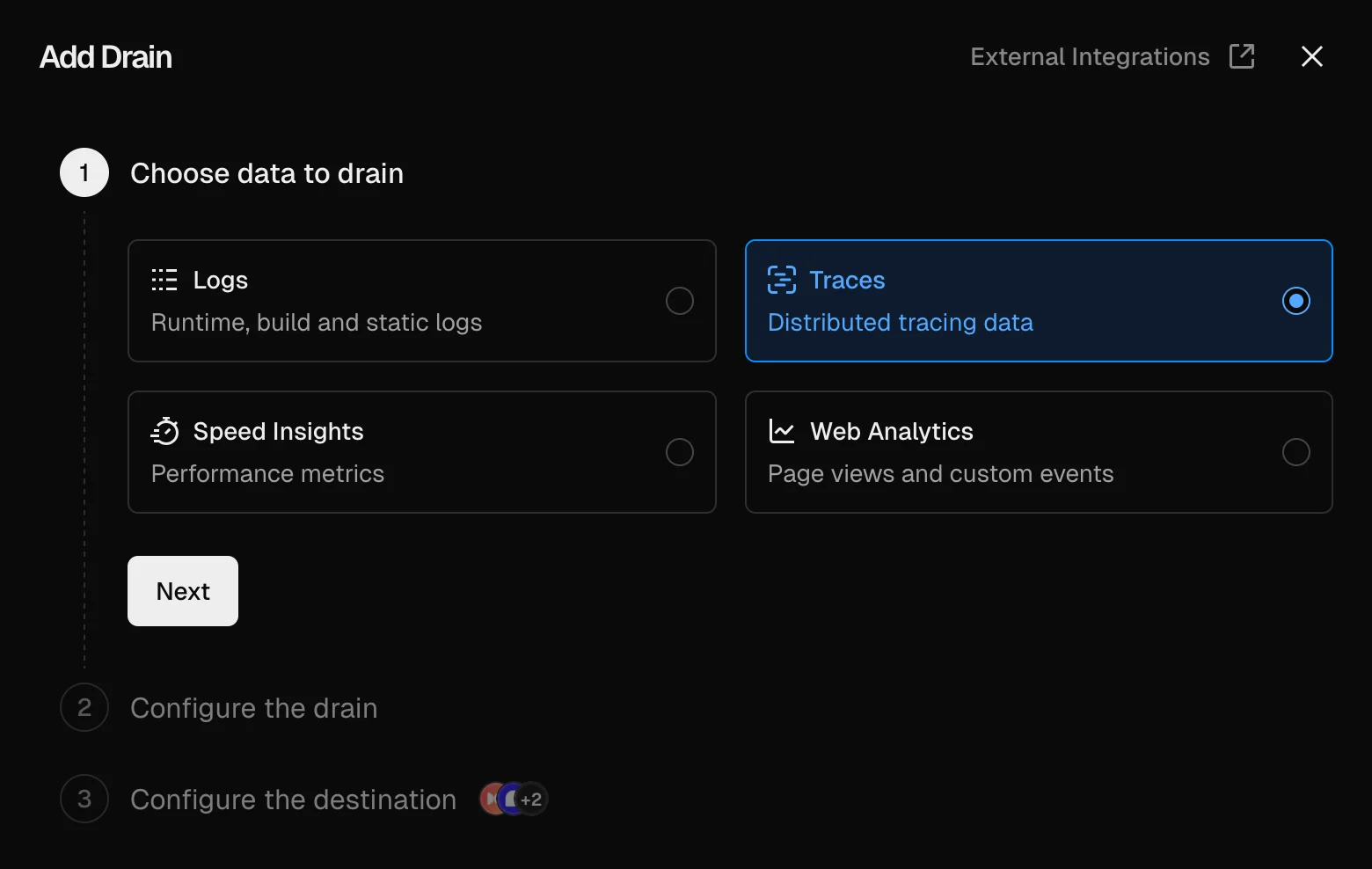
Navigieren Sie im Vercel-Dashboard zu Ihrem Projekt und gehen Sie zum Abschnitt **Settings > Drains**. Klicken Sie auf **Add Drain** und wählen Sie **Traces** als Drain-Typ aus.
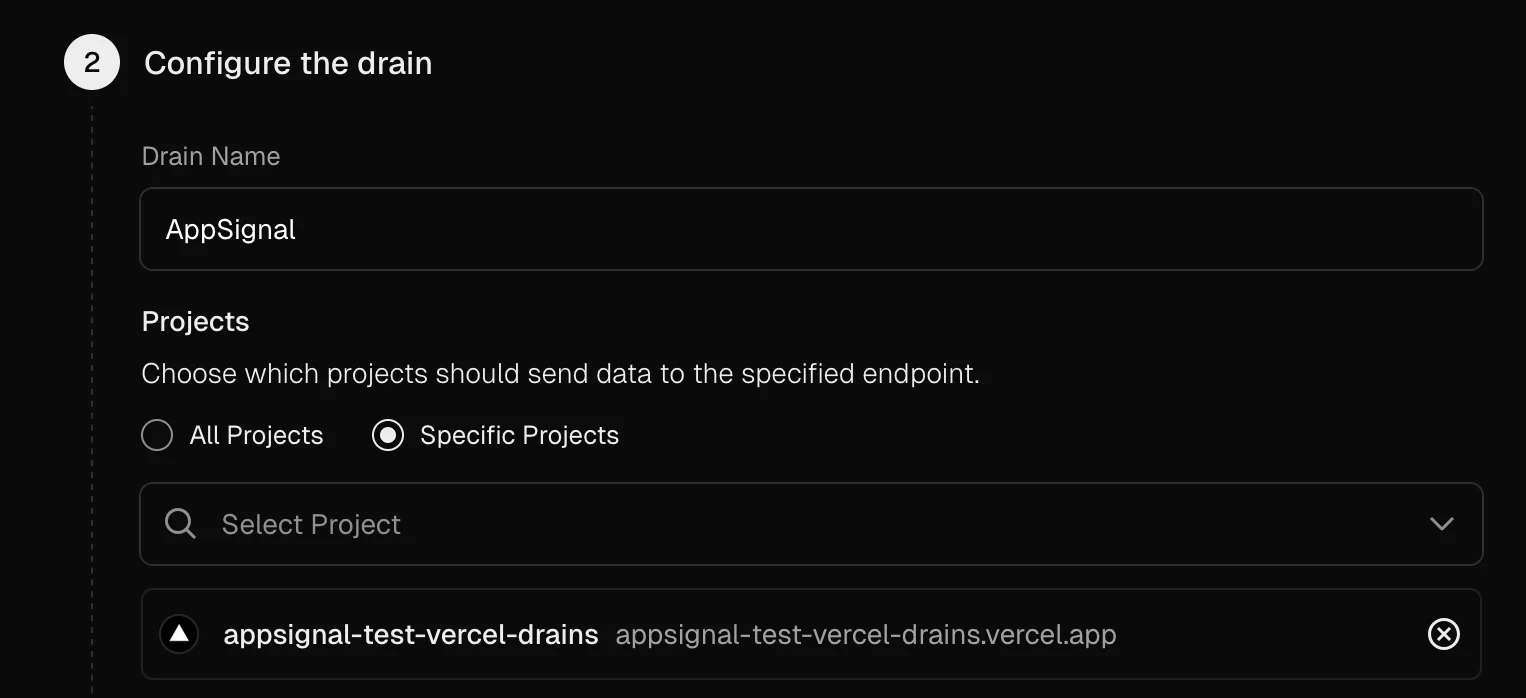
 Wenn Sie gefragt werden, welche Projekte Daten über diesen Drain senden sollen, stellen Sie sicher, dass Sie nur dieses Projekt auswählen.
 Wählen Sie unter **Configure the destination** den Endpunkt **Custom** aus und geben Sie die URL des OTLP-Endpunkts Ihres AppSignal-Collectors ein und fügen Sie `/v1/traces` am Ende hinzu:
```plaintext title="Example URL" theme={null}
https://your-appsignal-collector-host.com/v1/traces
```
Wählen Sie im Dropdown **Encoding** die Option **Protobuf** aus.
Aktivieren Sie **Custom Headers** und fügen Sie die folgenden Header hinzu, um sich bei AppSignal zu authentifizieren. Ersetzen Sie die Platzhalterwerte durch die Informationen Ihrer Anwendung, wie sie in AppSignal angezeigt werden.
Ihren Push-API-Schlüssel finden Sie in den [App-Einstellungen](https://appsignal.com/redirect-to/app?to=info).
```yaml Custom Headers theme={null}
AppSignal-Config-Name:
AppSignal-Config-Environment:
AppSignal-Config-PushApiKey:
AppSignal-Config-Revision: vercel
AppSignal-Config-LanguageIntegration: nodejs
OpenTelemetry-HostName: vercel
```
Wenn Sie auf **Test** klicken, wird ein Test-Trace an AppSignal gesendet und der Drain bei Erfolg gespeichert.
### Installieren und Konfigurieren des Instrumentierungspakets
Verwenden Sie npm, um das OpenTelemetry-Instrumentierungspaket von Vercel und die OpenTelemetry-API zu den Abhängigkeiten Ihrer Anwendung hinzuzufügen:
```shell Shell theme={null}
npm install @opentelemetry/api @vercel/otel
```
Wenn Sie Next.js verwenden, fügen Sie die Datei `instrumentation.ts` zu Ihrer Anwendung hinzu. Sie muss im Stammverzeichnis des Projekts platziert werden (oder im Ordner `src`, wenn Sie einen verwenden).
Wenn Sie andere Frameworks oder Vercel-Funktionen verwenden, stellen Sie sicher, dass dieser Code früh im Ausführungsprozess geladen wird, um OpenTelemetry-Daten ordnungsgemäß zu erfassen.
```typescript TypeScript theme={null}
import { registerOTel } from "@vercel/otel";
export function register() {
registerOTel({
serviceName: "My service",
});
}
```
Aktualisieren Sie den Servicenamen auf einen erkennbaren Namen für Ihre Anwendung.
## Verwendung des Instrumentierungspakets
Um Telemetriedaten mit dem [OpenTelemetry-Instrumentierungspaket von Vercel](https://vercel.com/docs/tracing/instrumentation) an AppSignal zu senden, müssen Sie das Paket in Ihrer Anwendung installieren und konfigurieren.
### Installation der OpenTelemetry-Pakete
Verwenden Sie npm, um das OpenTelemetry-Instrumentierungspaket von Vercel, das OpenTelemetry SDK und den OTLP-Exporter zu den Abhängigkeiten Ihrer Anwendung hinzuzufügen:
```shell Shell theme={null}
npm install @opentelemetry/api \
@opentelemetry/sdk-metrics \
@opentelemetry/exporter-trace-otlp-proto \
@opentelemetry/exporter-metrics-otlp-proto \
@vercel/otel
```
### OpenTelemetry in Ihrer Anwendung konfigurieren
Wenn Sie Next.js verwenden, fügen Sie die Datei `instrumentation.ts` zu Ihrer Anwendung hinzu. Sie muss im Stammverzeichnis des Projekts platziert werden (oder im Ordner `src`, wenn Sie einen verwenden).
Wenn Sie andere Frameworks oder Vercel-Funktionen verwenden, stellen Sie sicher, dass dieser Code früh im Ausführungsprozess geladen wird, um OpenTelemetry-Daten ordnungsgemäß zu erfassen.
```typescript TypeScript theme={null}
import { registerOTel } from "@vercel/otel";
import { OTLPTraceExporter } from "@opentelemetry/exporter-trace-otlp-proto";
import { OTLPMetricExporter } from "@opentelemetry/exporter-metrics-otlp-proto";
import { PeriodicExportingMetricReader } from "@opentelemetry/sdk-metrics";
const collectorHost = "https://your-appsignal-collector-host.com";
export function register() {
registerOTel({
serviceName: "My service",
traceExporter: new OTLPTraceExporter({
url: `${collectorHost}/v1/traces`,
}),
metricReader: new PeriodicExportingMetricReader({
exportIntervalMillis: 1000,
exporter: new OTLPMetricExporter({
url: `${collectorHost}/v1/metrics`,
}),
}),
attributes: {
"appsignal.config.name": "My app",
"appsignal.config.environment": "production",
"appsignal.config.revision": "1",
"appsignal.config.language_integration": "nodejs",
"appsignal.config.push_api_key": "0000-0000-0000-0000",
"host.name": "vercel",
},
});
}
```
## Integration testen
Sobald Sie eine der oben genannten Integrationsoptionen abgeschlossen haben, stellen Sie Ihre Anwendung auf Vercel bereit (oder führen Sie ein Vorschau-Deployment aus) und testen Sie, ob Sie Daten in AppSignal sehen. Überprüfen Sie insbesondere die Seiten [„Errors > Issue list"](https://appsignal.com/redirect-to/app?to=exceptions) und [„Performance > Traces"](https://appsignal.com/redirect-to/app?to=performance/traces).
Wenn Sie nach unseren Installationsanweisungen immer noch keine Daten in AppSignal sehen, [lassen Sie es uns wissen](mailto:support@appsignal.com?subject=OpenTelemetry%20issue), und wir helfen Ihnen, Ihre OpenTelemetry-Installation abzuschließen!
Wählen Sie unter **Configure the destination** den Endpunkt **Custom** aus und geben Sie die URL des OTLP-Endpunkts Ihres AppSignal-Collectors ein und fügen Sie `/v1/traces` am Ende hinzu:
```plaintext title="Example URL" theme={null}
https://your-appsignal-collector-host.com/v1/traces
```
Wählen Sie im Dropdown **Encoding** die Option **Protobuf** aus.
Aktivieren Sie **Custom Headers** und fügen Sie die folgenden Header hinzu, um sich bei AppSignal zu authentifizieren. Ersetzen Sie die Platzhalterwerte durch die Informationen Ihrer Anwendung, wie sie in AppSignal angezeigt werden.
Ihren Push-API-Schlüssel finden Sie in den [App-Einstellungen](https://appsignal.com/redirect-to/app?to=info).
```yaml Custom Headers theme={null}
AppSignal-Config-Name:
AppSignal-Config-Environment:
AppSignal-Config-PushApiKey:
AppSignal-Config-Revision: vercel
AppSignal-Config-LanguageIntegration: nodejs
OpenTelemetry-HostName: vercel
```
Wenn Sie auf **Test** klicken, wird ein Test-Trace an AppSignal gesendet und der Drain bei Erfolg gespeichert.
### Installieren und Konfigurieren des Instrumentierungspakets
Verwenden Sie npm, um das OpenTelemetry-Instrumentierungspaket von Vercel und die OpenTelemetry-API zu den Abhängigkeiten Ihrer Anwendung hinzuzufügen:
```shell Shell theme={null}
npm install @opentelemetry/api @vercel/otel
```
Wenn Sie Next.js verwenden, fügen Sie die Datei `instrumentation.ts` zu Ihrer Anwendung hinzu. Sie muss im Stammverzeichnis des Projekts platziert werden (oder im Ordner `src`, wenn Sie einen verwenden).
Wenn Sie andere Frameworks oder Vercel-Funktionen verwenden, stellen Sie sicher, dass dieser Code früh im Ausführungsprozess geladen wird, um OpenTelemetry-Daten ordnungsgemäß zu erfassen.
```typescript TypeScript theme={null}
import { registerOTel } from "@vercel/otel";
export function register() {
registerOTel({
serviceName: "My service",
});
}
```
Aktualisieren Sie den Servicenamen auf einen erkennbaren Namen für Ihre Anwendung.
## Verwendung des Instrumentierungspakets
Um Telemetriedaten mit dem [OpenTelemetry-Instrumentierungspaket von Vercel](https://vercel.com/docs/tracing/instrumentation) an AppSignal zu senden, müssen Sie das Paket in Ihrer Anwendung installieren und konfigurieren.
### Installation der OpenTelemetry-Pakete
Verwenden Sie npm, um das OpenTelemetry-Instrumentierungspaket von Vercel, das OpenTelemetry SDK und den OTLP-Exporter zu den Abhängigkeiten Ihrer Anwendung hinzuzufügen:
```shell Shell theme={null}
npm install @opentelemetry/api \
@opentelemetry/sdk-metrics \
@opentelemetry/exporter-trace-otlp-proto \
@opentelemetry/exporter-metrics-otlp-proto \
@vercel/otel
```
### OpenTelemetry in Ihrer Anwendung konfigurieren
Wenn Sie Next.js verwenden, fügen Sie die Datei `instrumentation.ts` zu Ihrer Anwendung hinzu. Sie muss im Stammverzeichnis des Projekts platziert werden (oder im Ordner `src`, wenn Sie einen verwenden).
Wenn Sie andere Frameworks oder Vercel-Funktionen verwenden, stellen Sie sicher, dass dieser Code früh im Ausführungsprozess geladen wird, um OpenTelemetry-Daten ordnungsgemäß zu erfassen.
```typescript TypeScript theme={null}
import { registerOTel } from "@vercel/otel";
import { OTLPTraceExporter } from "@opentelemetry/exporter-trace-otlp-proto";
import { OTLPMetricExporter } from "@opentelemetry/exporter-metrics-otlp-proto";
import { PeriodicExportingMetricReader } from "@opentelemetry/sdk-metrics";
const collectorHost = "https://your-appsignal-collector-host.com";
export function register() {
registerOTel({
serviceName: "My service",
traceExporter: new OTLPTraceExporter({
url: `${collectorHost}/v1/traces`,
}),
metricReader: new PeriodicExportingMetricReader({
exportIntervalMillis: 1000,
exporter: new OTLPMetricExporter({
url: `${collectorHost}/v1/metrics`,
}),
}),
attributes: {
"appsignal.config.name": "My app",
"appsignal.config.environment": "production",
"appsignal.config.revision": "1",
"appsignal.config.language_integration": "nodejs",
"appsignal.config.push_api_key": "0000-0000-0000-0000",
"host.name": "vercel",
},
});
}
```
## Integration testen
Sobald Sie eine der oben genannten Integrationsoptionen abgeschlossen haben, stellen Sie Ihre Anwendung auf Vercel bereit (oder führen Sie ein Vorschau-Deployment aus) und testen Sie, ob Sie Daten in AppSignal sehen. Überprüfen Sie insbesondere die Seiten [„Errors > Issue list"](https://appsignal.com/redirect-to/app?to=exceptions) und [„Performance > Traces"](https://appsignal.com/redirect-to/app?to=performance/traces).
Wenn Sie nach unseren Installationsanweisungen immer noch keine Daten in AppSignal sehen, [lassen Sie es uns wissen](mailto:support@appsignal.com?subject=OpenTelemetry%20issue), und wir helfen Ihnen, Ihre OpenTelemetry-Installation abzuschließen!